Вкратце: если голосовые сообщения на вашем iPhone не удаляются, проблема обычно вызвана ошибками синхронизации оператора связи, сбоями в сети или ошибками iOS . Вы можете исправить это, включив режим полета, сбросив сетевые настройки, очистив удаленные голосовые сообщения, обновив настройки оператора связи или обновив iOS . Если базовые решения не помогают, iOS System Recovery может исправить более серьезные проблемы системы iOS без потери данных. Для пользователей, которые хотят навсегда удалить данные голосовой почты и защитить конфиденциальность, Coolmuster iOS Eraser — надежное решение.
Когда вы пытаетесь освободить место на своем iPhone , может быть неприятно обнаружить, что голосовые сообщения никак не удаляются. Если вы тоже столкнулись с проблемой «голосовые сообщения на iPhone не удаляются», не волнуйтесь. В этой статье подробно объясняются возможные причины и предлагаются 9 эффективных решений, которые помогут вам полностью удалить неудаляемые голосовые сообщения с вашего iPhone.
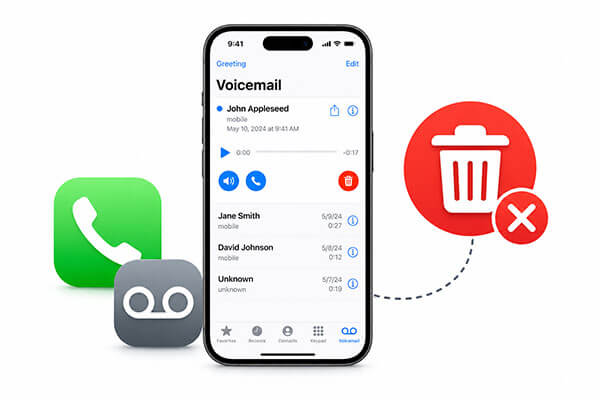
Прежде чем пробовать предложенные ниже решения, полезно понять, что может быть причиной проблемы. Если ваш iPhone не удаляет голосовые сообщения, ниже мы привели две распространенные причины:
Ниже приведены 9 эффективных способов решения проблемы «iPhone не может удалить голосовые сообщения». Попробуйте эти методы по очереди, чтобы легко удалить неудаляемые голосовые сообщения со своего iPhone.
Один из самых простых и эффективных способов решить проблему с невозможностью удаления голосовых сообщений на iPhone — включить режим полета. Многие пользователи сообщают, что этот простой трюк помог им успешно удалить трудноудаляемые голосовые сообщения.
Вот как это сделать:
Шаг 1. Откройте «Центр управления» на своем iPhone, проведя пальцем вниз от верхнего правого угла экрана (или вверх от нижнего угла на более старых моделях iPhone).
Шаг 2. Нажмите на значок «Режим полета», чтобы включить его.
Шаг 3. Откройте приложение «Телефон» и перейдите во вкладку «Голосовая почта». Затем попробуйте снова удалить сообщения голосовой почты.
Шаг 4. После удаления голосовых сообщений отключите «Режим полета».

Плохое или нестабильное сетевое соединение может препятствовать корректному удалению голосовых сообщений на вашем iPhone. В этом случае сброс сетевых настроек может помочь решить проблему.
Выполните следующие действия, чтобы сбросить сетевые настройки вашего iPhone:
Шаг 1. Откройте приложение «Настройки» на своем iPhone и нажмите «Основные».
Шаг 2. Прокрутите вниз и выберите «Перенос или сброс iPhone» > «Сброс».
Шаг 3. Нажмите «Сбросить сетевые настройки», затем, если потребуется, введите свой пароль для подтверждения действия.

Если удаленные голосовые сообщения постоянно появляются на вашем iPhone, возможно, они не были окончательно удалены с устройства. В этом случае вам необходимо вручную очистить папку «Удаленные сообщения».
Выполните следующие шаги:
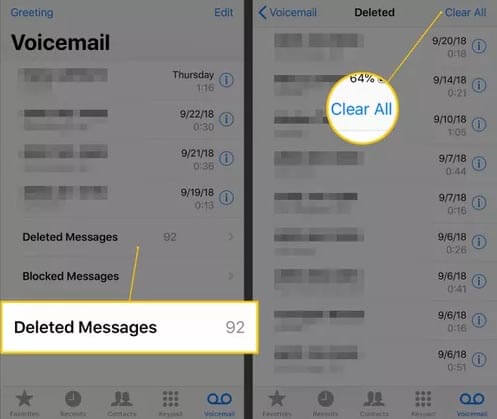
Шаг 1. Откройте приложение «Телефон» на своем iPhone и нажмите «Голосовая почта» в нижней части экрана.
Шаг 2. Прокрутите вниз и откройте папку «Удаленные сообщения».
Шаг 3. Нажмите «Очистить все», чтобы навсегда удалить все удаленные сообщения голосовой почты с вашего iPhone.
Иногда голосовые сообщения остаются на сервере вашего оператора связи даже после удаления их с iPhone. Это приводит к постоянной синхронизации голосовых сообщений с устройством, из-за чего их удаление кажется невозможным.
В этом случае проблему можно решить, удалив голосовое сообщение вручную непосредственно из системы голосовой почты вашего оператора. Выполните следующие шаги, чтобы удалить голосовые сообщения непосредственно из системы голосовой почты вашего оператора:
Шаг 1. Откройте приложение «Телефон» на своем iPhone.
Шаг 2. Нажмите на значок «Клавиатура» в нижней части экрана.
Шаг 3. Наберите свой номер телефона, чтобы получить доступ к папке входящих сообщений голосовой почты.
Шаг 4. После подключения к голосовой почте нажмите «1», чтобы прослушать сообщения голосовой почты.
Шаг 5. Система сначала воспроизведет новые сообщения, а затем сохраненные. После этого вы сможете выбрать и удалить ненужные голосовые сообщения во время разговора.
Если голосовая почта на вашем iPhone не удаляется из-за временной проблемы с программным обеспечением, перезагрузка устройства может решить проблему мгновенно. Вот как перезагрузить iPhone:
Шаг 1. Нажмите и удерживайте кнопку «Питание» и любую из кнопок «Громкость», пока не появится экран «Сдвиньте ползунок для выключения». Перетащите ползунок, чтобы выключить iPhone.
Шаг 2. Подождите около 30 секунд, затем снова нажмите и удерживайте кнопку «Питание», чтобы перезагрузить устройство.
Шаг 3. После включения iPhone откройте приложение «Телефон» > «Голосовая почта» и попробуйте удалить голосовое сообщение еще раз.

Это еще один эффективный способ решить проблему "iPhone не удаляет голосовую почту". Вы можете вручную проверить наличие и установить обновление настроек оператора, выполнив следующие действия:
Шаг 1. Подключите свой iPhone к стабильной сети Wi-Fi или сотовой связи.
Шаг 2. Перейдите в «Настройки» > «Общие» > «Об устройстве».
Шаг 3. Если доступно обновление настроек оператора связи, появится соответствующее сообщение; нажмите на него, чтобы установить обновление.

Устаревшая версия iOS также может вызывать сбои в работе голосовой почты. Apple часто выпускает обновления для исправления программных ошибок, повышения стабильности системы и решения проблем, связанных с операторами связи. Если голосовая почта на вашем iPhone не удаляется после попыток использовать описанные выше методы, установка последнего обновления iOS может помочь.
Чтобы обновить свой iPhone , выполните следующие действия:
Шаг 1. Подключите устройство к стабильной сети Wi-Fi и, при необходимости, к источнику питания.
Шаг 2. Перейдите в «Настройки» > «Основные» > «Обновление ПО», затем нажмите «Загрузить и установить», если доступно обновление. ( iPhone завис на этапе обновления ПО ?)
Шаг 3. Нажмите «Установить» и введите свой пароль, если потребуется, чтобы завершить обновление.

Если ни один из стандартных методов не сработает, проблема может быть вызвана более глубоким повреждением системы iOS . В этой ситуации использование профессионального инструмента для восстановления iOS часто является наиболее эффективным решением. iOS System Recovery предназначен для устранения различных проблем iOS , включая проблему «голосовая почта iPhone не удаляется», без потери данных в стандартном режиме.
Чем может помочь функция восстановления системы iOS ?
Вот как исправить проблему с невозможностью удаления голосовых сообщений на iPhone с помощью функции восстановления системы iOS :
01 Загрузите и установите программу на свой компьютер. Она запустится автоматически после установки.
02 Подключите свой iPhone с помощью исправного USB-кабеля. Выберите «Восстановление системы iOS » и нажмите «Начать».

03 Выберите режим восстановления — стандартный или расширенный — затем нажмите «Подтвердить».

04. Проверьте информацию о вашем устройстве, нажмите «Восстановить» и дождитесь завершения процесса. После завершения ваш iPhone вернется в нормальное состояние.

Если ничего не помогает, сброс iPhone до заводских настроек может стать последним решением. Однако это приведет к удалению всех настроек и содержимого на вашем устройстве, поэтому настоятельно рекомендуется сначала сделать резервную копию данных .
Выполните следующие шаги:
Шаг 1. Откройте приложение «Настройки» на своем iPhone и перейдите в раздел «Основные».
Шаг 2. Нажмите «Перенести или сбросить iPhone», затем выберите «Удалить все содержимое и настройки».

Даже после ручного удаления голосовой почты данные могут оставаться восстанавливаемыми с помощью профессионального программного обеспечения для восстановления. Если ваша голосовая почта содержит конфиденциальную личную или деловую информацию, простого удаления из приложения «Телефон» может быть недостаточно. Вот тут-то и пригодится Coolmuster iOS Eraser . Этот инструмент безвозвратно удаляет голосовую почту и другие личные данные с вашего iPhone или iPad, делая восстановление невозможным.
Почему вам стоит выбрать Coolmuster iOS Eraser ?
Вот как удалить голосовую почту на iPhone/iPad с помощью iOS Eraser:
01. Загрузите и запустите программу на своем компьютере. Подключите свой iPhone/iPad через USB и, когда появится соответствующее сообщение, нажмите «Доверять» на устройстве. После появления основного интерфейса нажмите «Стереть».

02 Выберите желаемый уровень безопасности, затем нажмите «ОК». Введите «delete» в поле подтверждения и снова нажмите «Стереть», затем подтвердите, выбрав «ОК».

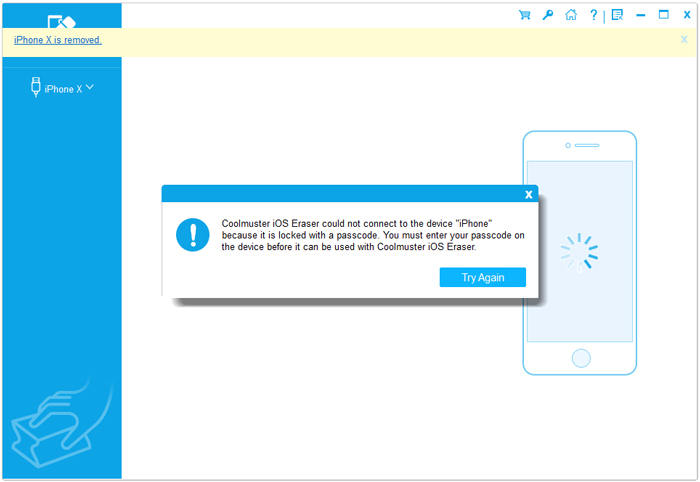
03 Процесс удаления начнётся автоматически. После его завершения ваше устройство перезагрузится. После перезагрузки разблокируйте свой iPhone/iPad и нажмите «Повторить попытку» в программе, чтобы повторно подключиться.
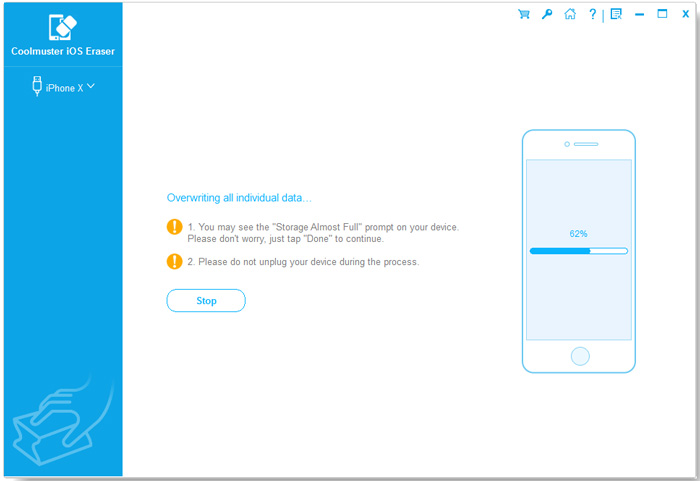
04 Инструмент будет продолжать перезаписывать данные до полного завершения процесса, в результате чего ваше устройство будет полностью очищено и восстановлено до чистого состояния.
Видеоурок:
Если голосовые сообщения на вашем iPhone не удаляются, описанные выше методы помогут быстро решить проблему. Однако, если вы не хотите потерять данные, настоятельно рекомендуется использовать iOS System Recovery . Если вы хотите навсегда удалить голосовые сообщения и защитить свою конфиденциальность, Coolmuster iOS Eraser — отличное решение для безопасного удаления данных голосовой почты с вашего iPhone или iPad.
Статьи по теме:
Как исправить проблему с неработающей голосовой почтой на iPhone? — 11 проверенных способов решения.
3 способа быстро и легко удалить историю звонков на iPhone
Как сохранить голосовые сообщения с iPhone на компьютер: 5 лучших способов

 Восстановление iPhone
[Работает на 100%] Как исправить проблему с быстрым удалением голосовых сообщений на iPhone?
Восстановление iPhone
[Работает на 100%] Как исправить проблему с быстрым удалением голосовых сообщений на iPhone?






 Бесплатная загрузка для ПК
 Бесплатная загрузка для Mac
