Кратко; DR: Если на вашем iPhone отображается сообщение «невозможно активировать Touch ID на этом iPhone», это обычно связано с программными сбоями, неправильными настройками, грязными датчиками или аппаратными неисправностями. Вы можете попробовать 10 решений, включая включение Touch ID в настройках, очистку кнопки «Домой», перезагрузку устройства, переключение пароля, сброс отпечатков пальцев, сброс всех настроек, обновление iOS, восстановление через iTunes или использование инструмента для ремонта iOS системы.
Если ни один из этих вариантов не поможет, проблема может быть связана с оборудованием и требует профессионального ремонта.
Touch ID — это функция распознавания отпечатков пальцев на iPhone, которая позволяет пользователям быстро разблокировать устройство, совершать платежи и получать доступ к защищённым приложениям. Однако некоторые пользователи могут столкнуться с сообщением об ошибке «невозможно активировать Touch ID на этом iPhone», что может существенно повлиять на их повседневный опыт использования.
Почему возникает эта ошибка и как её можно исправить? В этой статье мы подробно рассмотрим возможные причины и предложим 10 проверенных решений, которые помогут вам быстро восстановить функциональность Touch ID.
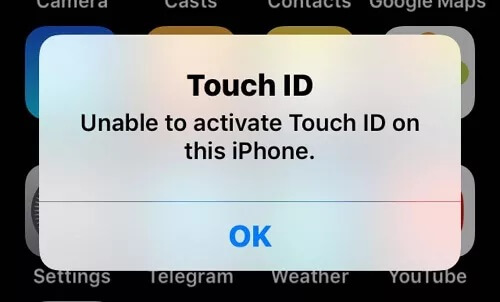
Ошибка «невозможно активировать Touch ID на этом iPhone» обычно вызвана одним из следующих факторов:
Теперь, когда вы знаете возможные причины ошибки «невозможно активировать Touch ID на этом iPhone», пора попробовать эффективные решения. Вот 10 эффективных решений, которые вы можете попробовать по одному.
Если на вашем iPhone появляется ошибка «невозможно активировать Touch ID на этом iPhone», первое, что нужно сделать — проверить, что Touch ID включён в настройках. Вот как это сделать:
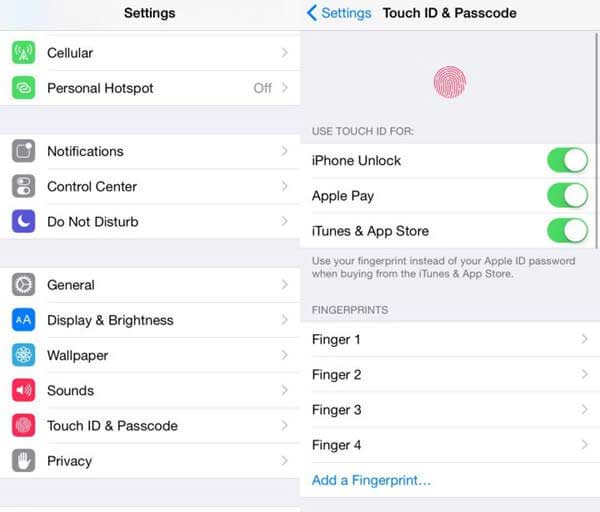
Шаг 1. Откройте приложение «Настройки» на вашем iPhone и нажмите «Touch ID и пароль».
Шаг 2. Введите пароль по запросу. Если вы ещё не настроили пароль, можно пропустить этот шаг.
Шаг 3. Убедитесь, что «iPhone Unlock» включена, затем нажмите «Добавить отпечаток пальца».
Шаг 4. Следуйте инструкциям на экране и несколько раз нажимайте кнопку «Домой», пока процесс регистрации по отпечаткам пальцев не завершится.
Если вы видите ошибку «невозможно активировать Touch ID на этом iPhone», датчик отпечатков пальцев может неправильно прочитать ваш отпечаток. Влага, масло, грязь или мусор на вашем пальце или кнопке Home могут повлиять на работу Touch ID.
Чтобы решить эту проблему, убедитесь, что ваши руки чистые и сухие. Затем аккуратно очистите кнопку «Домой» мягкой тканью без ворса и попробуйте снова настроить или использовать Touch ID.
Иногда временная проблема с программным обеспечением может помешать Touch ID нормально работать. Принудительная перезагрузка обновляет системные процессы iPhone и может устранить мелкие сбои, мешающие активации Touch ID.

Если Touch ID всё ещё не активируется на вашем iPhone, попробуйте временно отключить пароль, а затем снова включить. Это может обновить настройки безопасности и решить проблему.
Шаг 1. Откройте «Настройки» и нажмите «Touch ID и пароль».
Шаг 2. Выберите «Выключить пароль», затем введите текущий пароль для подтверждения.
Шаг 3. Подождите несколько минут, затем вернитесь в то же меню и нажмите «Включить пароль», чтобы настроить его снова.
После повторной активации пароля проверьте, можно ли активировать Touch ID нормально.

Сброс отпечатков пальцев может быть эффективным способом исправить ошибку «невозможно активировать Touch ID на этом iPhone». Этот процесс включает удаление существующих данных с отпечатками пальцев и заново их настройку.
Следуйте следующим шагам:
Шаг 1. Откройте приложение «Настройки» и нажмите «Touch ID и пароль».
Шаг 2. Введите свой текущий пароль по запросу.
Шаг 3. В списке зарегистрированных отпечатков пальцев проведите пальцем влево по каждому отпечатку и нажмите «Удалить отпечаток». Вас могут попросить ввести пароль ещё раз для подтверждения действия.
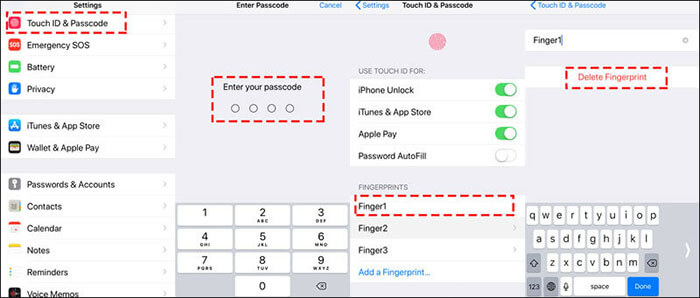
Шаг 4. Когда все отпечатки будут удалены, нажмите «Добавить отпечаток», чтобы снова настроить Touch ID.
Если Touch ID нельзя активировать, проблема может быть связана с изменениями в настройках вашего устройства. Эти настройки иногда могут изменяться без вашего ведома, что приводит к конфликтам в системах. В таких случаях сброс всех настроек может помочь решить проблему.
Шаг 1. Откройте приложение «Настройки» и перейдите в «Общие» > «Перенеси или сбрось iPhone».
Шаг 2. Нажмите «Сбросить», затем выберите «Сбросить все настройки» и подтвердите при запросе.

Apple часто выпускает обновления, которые исправляют ошибки в программном обеспечении и повышают стабильность системы. Если у вашего iPhone устаревшая версия iOS, обновление может решить проблему активации Touch ID.
Чтобы обновить свой iPhone, следуйте следующим шагам:
Шаг 1. Откройте приложение «Настройки» на вашем iPhone.
Шаг 2. Перейдите в раздел «Общее» > «Обновление программного обеспечения». Если обновление доступно, нажмите «Скачать и установить» и дождитесь завершения процесса. (Обновление программного обеспечения iPhone не удалось?)

Восстановление iPhone с помощью iTunes или Finder также может помочь решить ошибку «невозможно активировать Touch ID на этом iPhone». Этот процесс стирает текущие настройки устройства и переустанавливает оригинальное системное ПО. (Как сделать резервную копию iPhone?)
Чтобы восстановить ваш iPhone через iTunes/Finder, убедитесь, что на компьютере установлена последняя версия, затем следуйте следующим шагам:
Шаг 1. Подключите свой iPhone к компьютеру с помощью кабеля Lightning.
Шаг 2. Выберите своё устройство, когда оно появится в iTunes или Finder.
Шаг 3. Перейдите в раздел «Резюме» (или Общее в Finder).
Шаг 4. Нажмите «Восстановить iPhone», затем следуйте инструкциям на экране, чтобы завершить процесс.

Если вы пробовали все вышеперечисленные обычные методы, но Touch ID всё равно не может активироваться, скорее всего, проблема связана с повреждёнными iOS системных файлах. Например, неудачное обновление системы, оставшиеся файлы джейлбрейка, ненормальные системные компоненты или ошибки прошивки могут привести к перестанию работы модуля Touch ID. В таких случаях использование профессионального инструментаiOS ремонта часто эффективнее, чем сброс к заводским настройкам.
iOS System Recovery может исправить различные iOS системные проблемы без удаления данных, включая такие проблемы, как неактивация Touch ID, застрявший iPhone в режиме восстановления, чёрный экран и белый логотип Apple. Это хороший вариант для пользователей, которые не хотят терять свои данные.
Основные моменты iOS System Recovery:
Как исправить проблему «невозможность активировать Touch ID на этом iPhone», не теряя данные?
01Скачайте и установите программу на свой компьютер; Он запускается автоматически.
02Подключите iPhone к рабочему USB-кабелю, выберите "iOS System Recovery" и нажмите "Start".

03Выберите либо стандартный, либо продвинутый режим, затем нажмите «Подтвердить».

04Проверьте, что информация о вашем устройстве правильна, нажмите «Repair» и дождитесь завершения процесса. После завершения вашего iPhone вернётся к нормальной работе.

Если ни один из вышеуказанных методов не решит проблему, кнопка Home или датчик Touch ID могут быть физически повреждены. Это особенно вероятно, если iPhone был уронён, отремонтирован ранее или подвергся воздействию воды. В таких случаях программных решений может быть недостаточно, и может потребоваться профессиональный ремонт.
Когда ваш iPhone показывает «невозможно активировать Touch ID на этом iPhone», особо беспокоиться не о чем. Вы можете попробовать описанные выше методы, чтобы решить проблему. Если стандартные решения не работают и вы хотите избежать сброса к заводским настройкам, которое может привести к потере данных, стоит сначала попробоватьiOS System Recovery. Он может устранить широкий спектр проблем iOS системы, при этом максимально сохраняя важные данные, что делает его эффективным решением проблем с активацией Touch ID.
Однако если все программные решения не работают, стоит проверить устройство на возможные повреждения оборудования.
Связанные статьи:
Пароль на вашем iPhone истек, а пароль для разблокировки истёк [5 способов]
7 простых способов решить проблему с паролем для iPhone
[100% возможно] Как исправить проблему с Apple ID не активен?
Окончательное руководство по исправлению пароля iPhone изменилось само собой

 Восстановление iPhone
Как быстро исправить проблему с активацией Touch ID на этом iPhone за 10 секунд
Восстановление iPhone
Как быстро исправить проблему с активацией Touch ID на этом iPhone за 10 секунд




 Бесплатное скачание для ПК
  Бесплатная загрузка для Mac
