«Я не знаю, как удалить все фотографии сразу! Я наблюдал за кроликами, проверил телефон, и там вдруг появились все эти фотографии! Пожалуйста, подскажите, как удалить все фотографии разом!»
- из сообщества Apple
Если на вашем iPad заканчивается место из-за слишком большого количества фотографий, или вы просто хотите быстро удалить все изображения, вы, вероятно, задаетесь вопросом, как удалить все фотографии с iPad сразу. В этой статье мы познакомим вас с четырьмя наиболее эффективными и действенными способами удалить все фотографии с iPad, которые помогут вам легко очистить медиатеку. Давайте разберёмся!

Если вы хотите управлять фотографиями прямо на устройстве, встроенное приложение «Фото» на iPad — самый удобный и интуитивно понятный способ навести порядок. Вы можете выбрать все фотографии сразу и удалить их сразу несколькими способами, без использования компьютера или других программ.
Вот как удалить все фотографии с iPad за один раз с помощью приложения «Фото»:
Шаг 1. Найдите и откройте приложение «Фотографии» на вашем iPad.
Шаг 2. Вы можете выбрать «Библиотека» или переключиться на опцию «Все фотографии».
Шаг 3. Нажмите «Выбрать» в правом верхнем углу экрана, затем проведите пальцем из левого верхнего угла в правый нижний, чтобы быстро выбрать все фотографии. Вы также можете нажать и удерживать одну фотографию, а затем перетащить палец, чтобы выбрать остальные.

Шаг 4. Выбрав все фотографии, нажмите на значок «Корзина» в правом нижнем углу. Появится запрос на подтверждение. Нажмите «Удалить фотографии» для подтверждения.
Шаг 5. Удалённые фотографии будут перемещены в папку «Недавно удалённые». Чтобы удалить их навсегда, перейдите в эту папку, нажмите «Выбрать» в правом верхнем углу, а затем выберите «Удалить все».
Шаг 6. После удаления фотографий из папки «Недавно удаленные» все фотографии будут безвозвратно удалены с вашего iPad.
Если на вашем iPad включена функция «Фотографии iCloud», удаление фотографий из iCloud приведет к их синхронизации на всех ваших устройствах и удалению отовсюду.
Вот как удалить все фотографии с iPad сразу через iCloud:
Шаг 1. На компьютере перейдите на сайт iCloud.com и войдите в систему, используя свой Apple ID.
Шаг 2. После входа в систему нажмите на значок «Фотографии». Вы сможете просматривать все свои фотографии iCloud с любого устройства.
Шаг 3. Нажмите «Ctrl + A» ( Windows ) или «Command + A» ( Mac ), чтобы выбрать все фотографии в альбоме.
Шаг 4. После выбора нажмите на значок «Корзина», чтобы удалить их. Появится окно подтверждения с вопросом о ваших действиях.
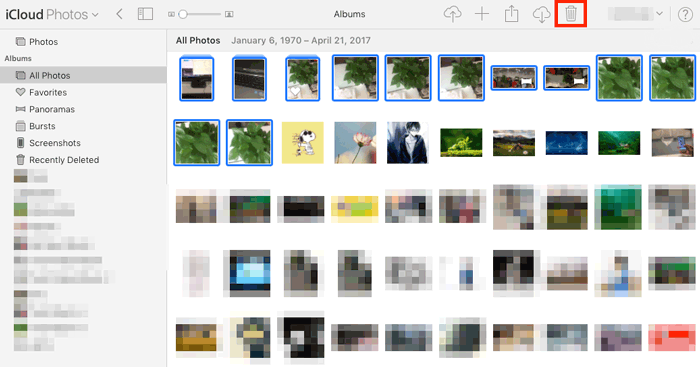
Шаг 5. После удаления фотографий они переместятся в альбом «Недавно удаленные» в iCloud.
Шаг 6. Откройте «Недавно удаленные», выберите «Удалить все» и подтвердите действие.
Шаг 7. Ваши фотографии будут безвозвратно удалены с вашего iPad и iCloud, что освободит место на обоих устройствах.
Для пользователей, которым требуется более эффективное и комплексное управление данными, Coolmuster iOS Assistant — очень практичный инструмент. Он позволяет подключать iPad напрямую к компьютеру и управлять всеми фотографиями или удалять их одновременно. Этот метод идеально подходит для тех, у кого много фотографий и нужно удалить их все сразу. Кроме того, он позволяет создавать резервные копии фотографий на компьютере , чтобы предотвратить случайную потерю данных.
Основные возможности iOS Assistant:
Как удалить все фотографии с iPad сразу? Выполните следующие действия:
01 Загрузите и запустите инструмент, затем подключите устройство к компьютеру с помощью USB-кабеля.
02. При появлении запроса на устройстве выберите «Доверять» и нажмите «Продолжить» во всплывающем окне на компьютере. Как только программа распознает устройство, все папки с файлами будут аккуратно отображены в главном интерфейсе.

03 Перейдите на вкладку «Фотографии» слева, установите флажок под «Экспорт», чтобы выбрать все фотографии, а затем нажмите «Удалить», чтобы удалить все фотографии с вашего iPhone.

Видеоурок:
Многие хотят удалить фотографии со своего iPad, но не хотят удалять контент из iCloud или iPhone. Чтобы удалить все фотографии только с iPad , нужно просто отключить синхронизацию с iCloud.
Вот как удалить все фотографии с iPad, но не с iPhone/iCloud:
Шаг 1. Откройте приложение «Настройки» на вашем iPad.
Шаг 2. Нажмите «Apple ID» вверху, затем выберите «iCloud».
Шаг 3. Выберите опцию «Фотографии».
Шаг 4. Отключите «Фотографии iCloud».

Шаг 5. Далее вы увидите две опции:
Существует множество способов удалить все фотографии с вашего iPad. Самый простой способ — через приложение «Фото», а при наличии iCloud удаление фотографий с других устройств также очень удобно. Однако, если вы ищете более быстрый, стабильный и профессиональный способ управления и удаления всех фотографий на iPad, Coolmuster iOS Assistant — наиболее рекомендуемый инструмент. Он поддерживает массовое удаление, резервное копирование и восстановление данных, а также упрощает управление различными файлами на вашем iPhone/iPad. Это универсальный инструмент, который должен быть у каждого пользователя iOS .
Статьи по теме:
Как массово удалить фотографии с iPhone? 6 полезных способов
Как удалить синхронизированные фотографии с iPhone/iPad: пошаговое руководство
Упрощенное руководство: как удалить фотографии из iCloud за считанные секунды
Как удалить фотографии с iPhone, но не из iCloud? 5 способов







 Бесплатная загрузка для ПК
 Бесплатная загрузка для Mac


