Мобильный перевод
 
...

Как перенести фотографии с iPhone на Nokia [Руководство на 2026 год]

...

Перенести фотографии с iPhone на телефон Nokia проще, чем кажется. Поскольку эти два устройства работают на разных системах ( iOS и Android ), вы не сможете использовать AirDrop , но есть несколько простых альтернатив. Вы можете перемещать фотографии с помощью компьютера, облачных сервисов или беспроводных приложений для передачи данных, в зависимости от того, что вам удобнее. Перед началом убедитесь, что на обоих устройствах достаточно памяти и стабильное соединение, если вы выбираете беспроводной способ. В следующих разделах вы узнаете пошаговые инструкции по безопасной передаче фотографий без потери качества.
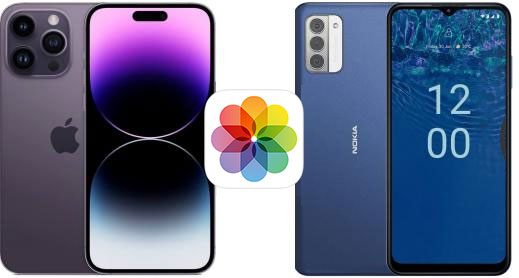
Перенос фотографий с iPhone на Nokia

Каталог
 

Способ 1: Перенос фотографий с iPhone на Nokia с помощью компьютера.

Использование компьютера — один из самых стабильных и надежных способов передачи фотографий без потери качества , особенно при перемещении большого количества изображений.

  1. Подключите свой iPhone к компьютеру с помощью USB-кабеля и разблокируйте устройство. При появлении запроса нажмите «Доверять».
  2. Откройте Проводник ( Windows ) или Приложение «Фотографии/Захват изображений» ( Mac ) и скопируйте фотографии из папки DCIM на iPhone на свой компьютер. ( Фотографии с iPhone исчезли из фотопленки ?)
  3. Отсоедините iPhone и подключите телефон Nokia к компьютеру с помощью USB-кабеля.
  4. Откройте память Nokia, затем скопируйте фотографии с компьютера в папку "DCIM" или "Pictures".
  5. Безопасно извлеките телефон и откройте приложение «Галерея» на вашем Nokia, чтобы просмотреть перенесенные фотографии.

Как перенести фотографии с iPhone на Nokia напрямую через USB?

Способ 2: Копирование фотографий с iPhone на Nokia через Google Фото.

Google Фото позволяет передавать фотографии по беспроводной сети через облачную синхронизацию. Это удобно, поскольку не требуются кабели или компьютер, а ваши фотографии сохраняют исходное качество, если вы включите правильные настройки загрузки. Перед началом передачи убедитесь, что у вас стабильное Wi-Fi-соединение и достаточно места в облачном хранилище.

  1. Установите и откройте Google Фото на своем iPhone, затем войдите в систему, используя свою учетную запись Google.
  2. Включите функцию "Резервное копирование и синхронизация" и дождитесь полной загрузки всех фотографий.
  3. Установите Google Фото на свой телефон Nokia и войдите в систему, используя ту же учетную запись.
  4. Откройте вкладку «Фотографии», чтобы просмотреть загруженные вами фотографии.
  5. Выберите нужные фотографии, затем нажмите «Загрузить»/«Сохранить на устройство», чтобы сохранить их на вашем телефоне Nokia.

Делитесь фотографиями с iPhone на Nokia через Google Фото.

Способ 3: Перенос фотографий с iPhone на Nokia с помощью SHAREit

SHAREit позволяетпередавать фотографии по беспроводной сети между iPhone и Nokia без кабелей и компьютера. Используется прямое соединение Wi-Fi между устройствами, поэтому скорость обычно выше, чем по Bluetooth, и качество не ухудшается. Убедитесь, что оба телефона находятся рядом и приложение открыто во время передачи, чтобы избежать прерываний.

  1. Установите приложение SHAREit из App Store на iPhone и Google Play на свой телефон Nokia.
  2. Откройте SHAREit на обоих устройствах и подключите их к одной и той же сети Wi-Fi (или используйте точку доступа SHAREit).
  3. На iPhone нажмите «Отправить» и выберите фотографии, которые хотите передать.
  4. На устройствах Nokia нажмите «Принимать», чтобы разрешить соединение.
  5. Выберите своё устройство Nokia на iPhone и начните отправку.
  6. Дождитесь завершения передачи, затем проверьте фотографии в галерее вашего телефона Nokia.

Отправка фотографий с iPhone на Nokia через Shareit

Способ 4: Перенос фотографий с iPhone на Nokia по электронной почте.

Отправка фотографий по электронной почте — это простой способ перенести небольшое количество изображений с вашего iPhone на телефон Nokia. Для этого не требуются кабели или дополнительные приложения, но этот способ лучше всего подходит для отправки нескольких фотографий за раз, поскольку размер вложений в электронные письма обычно ограничен. Убедитесь, что ваше интернет-соединение стабильно, чтобы избежать сбоев при загрузке или скачивании.
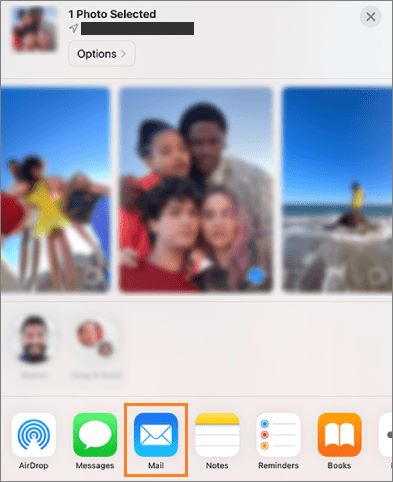
  1. Откройте приложение «Фотографии» на своем iPhone и выберите изображения, которые хотите перенести.
  2. Нажмите на значок «Поделиться» и выберите «Почта».
  3. Введите свой адрес электронной почты в качестве получателя и отправьте письмо.
  4. На телефоне Nokia откройте приложение электронной почты и найдите сообщение.
  5. Загрузите прикрепленные фотографии на свое устройство Nokia и сохраните их в Галерею.

Как перенести фотографии с iPhone на Nokia по электронной почте

Способ 5: Перенос фотографий с iPhone на Nokia с помощью Mobile Transfer

Coolmuster Mobile Transfer — это профессиональный инструмент, предназначенный для быстрой и безопасной передачи данных между смартфонами. Он поддерживает iOS , Android и другие устройства, позволяя перемещать фотографии, контакты, сообщения, видео и многое другое без iTunes или облачных сервисов. Благодаря интуитивно понятному интерфейсу даже новички смогут завершить передачу за считанные минуты, гарантируя сохранность данных и их исходное качество. Это делает его идеальным решением для пользователей, переходящих с iPhone на Nokia или управляющих несколькими устройствами одновременно.

Основные особенности мобильной передачи данных:

  • Обеспечивает бесперебойную передачу фотографий, видео, контактов, сообщений и других файлов между iPhone и Android .
  • Поддерживает передачу данных одним щелчком мыши без необходимости сложной настройки или дополнительного программного обеспечения.
  • Сохраняет исходное качество файла в процессе передачи.
  • Совместимо с большинством устройств iOS и Android , включая новейшие модели iPhone и Nokia, такие как iPhone 17/17 Pro и Nokia X30/G42/C32.
  • Удобный интерфейс позволяет новичкам эффективно работать с программой.

Вот как перенести фотографии с iPhone на Nokia с помощью программы Mobile Transfer:

01. Подключите iPhone и телефон Nokia к компьютеру с помощью USB-кабелей. Запустите программу Mobile Transfer, и она автоматически обнаружит устройства.

Подключите iPhone и Nokia к компьютеру.

02 Нажмите «Перевернуть», чтобы установить iPhone в качестве исходного телефона, а Nokia — в качестве целевого устройства. Выберите «Фотографии» из списка данных.

Убедитесь, что ваш iPhone установлен в качестве устройства-источника.

03 Нажмите «Начать копирование» и дождитесь завершения процесса. Держите оба устройства подключенными до тех пор, пока программа не подтвердит завершение.

Как перенести фотографии с iPhone на Nokia с помощью Mobile Transfer

Видеоинструкция:

Заключение

Перенос фотографий с iPhone на Nokia больше не представляет сложности благодаря Coolmuster Mobile Transfer . Этот инструмент позволяет быстро, безопасно и без потери качества перемещать фотографии. Подключив оба устройства, выбрав нужные фотографии и начав перенос, вы можете завершить процесс всего за несколько минут.

Статьи по теме:

9 эффективных способов переноса данных с Android на Android [Не пропустите]

Как перенести файлы с iPad на телефон Android ? (6 проверенных способов)

9 лучших способов исправить проблему "Сообщения не перенеслись на новый iPhone"

[Быстрая передача] Как перенести WhatsApp с iPhone на Android

    Больше решений     Как перенести фотографии с iPhone на Nokia [Руководство на 2026 год]
Мобильный перевод
Переносите все файлы с телефона на телефон по категориям файлов одним щелчком мыши.
Поддержка фотографий, видео, музыки, контактов, SMS, журналов вызовов, электронных книг, приложений и т. д.
Работа с Android и iOS операционными системами, включая последнюю версию.
Поддержка проводной и беспроводной передачи данных для Android устройств.
feedbackОтзыв

