Вкратце:
Мы представляем подробный обзор iMyFone D-Back для Windows , популярной программы для восстановления данных.
Потеря данных — проблема, с которой сталкивается практически каждый пользователь компьютера. Будь то случайное удаление файлов, форматирование жесткого диска, потеря раздела или проблемы с внешним накопителем, эти инциденты могут лишить вас доступа к важным данным. Для решения этой проблемы появилось множество инструментов для восстановления данных, и iMyFone D-Back для Windows является одним из самых популярных вариантов.
В этом обзоре iMyFone D-Back для Windows мы оценим Windows с разных сторон — её функции, цену, преимущества и недостатки, а также отзывы пользователей — чтобы помочь вам решить, подходит ли она для ваших задач по восстановлению данных.
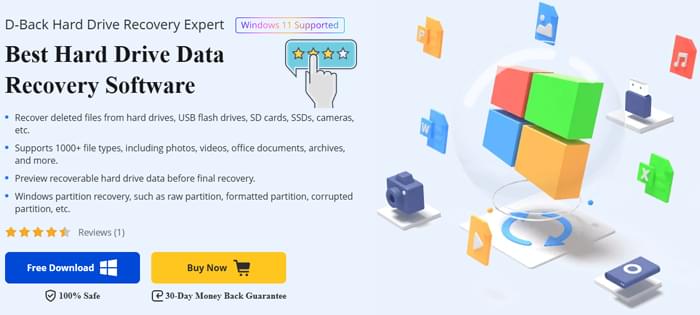
iMyFone D-Back для Windows — это программа для восстановления данных, разработанная для пользователей Windows , позволяющая восстанавливать потерянные или удаленные данные с различных устройств хранения, таких как жесткие диски, USB-накопители, SD-карты и даже камеры. Инструмент подходит для частных пользователей, а также существует бизнес-версия для предприятий.
Программа поддерживает восстановление файлов различных типов из разных сценариев потери данных и имеет простой в использовании интерфейс, что делает ее доступной даже для пользователей без технических знаний.
Поддерживает восстановление данных с жестких дисков , USB-накопителей, SD-карт, SSD-накопителей, фотоаппаратов и других внешних устройств хранения данных.
Включая фотографии, видео, документы, архивные материалы и многое другое.
Перед восстановлением вы можете предварительно просмотреть восстанавливаемые файлы, чтобы убедиться в их точности.
Может восстанавливать потерянные, отформатированные или поврежденные разделы Windows .
Она может восстанавливать поврежденные видеофайлы с камер, дронов, экшн-камер, видеорегистраторов и SD-карт.
Процесс использования iMyFone D-Back для Windows прост и понятен. Следуйте этим шагам, чтобы восстановить потерянные данные:
Шаг 1. Загрузите и установите программное обеспечение.
Загрузите подходящую версию iMyFone D-Back для Windows . Дважды щелкните загруженный файл и следуйте инструкциям на экране, чтобы завершить установку. После установки запустите программу.
Шаг 2. Выберите режим восстановления.
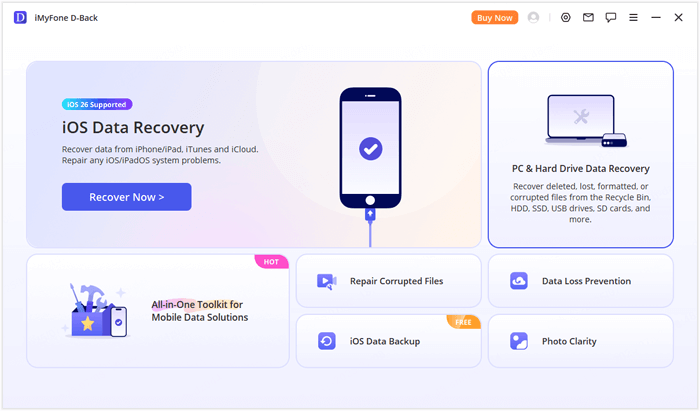
После запуска программы выберите в главном интерфейсе опцию «Восстановление данных с ПК и жесткого диска». Это отобразит список всех доступных дисков и разделов на вашем компьютере.
Шаг 3. Выберите место, откуда нужно восстановить данные.
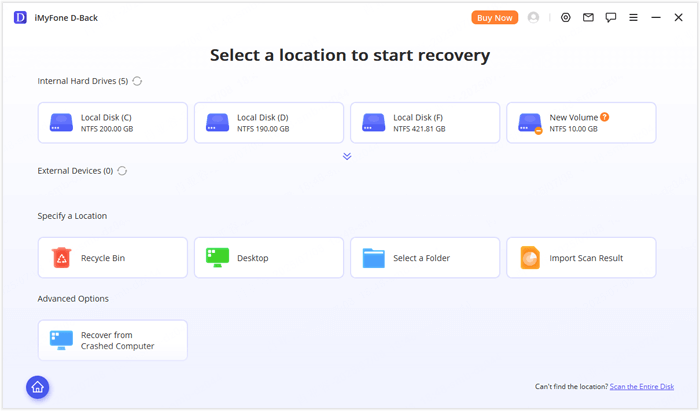
Выберите конкретный диск или раздел, с которого вы хотите восстановить данные. Если нужный раздел отсутствует в списке, вы можете выбрать опцию «Сканировать весь диск», чтобы найти скрытые или отсутствующие разделы.
Шаг 4. Проверка на наличие потерянных данных.
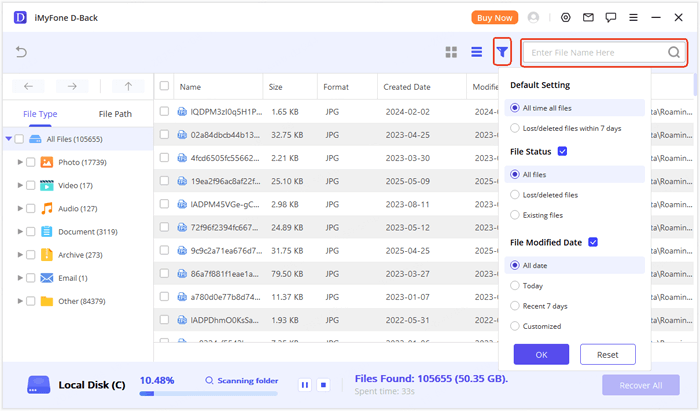
Программа начнет сканирование выбранного местоположения. В процессе сканирования файлы сортируются по типу и пути, что упрощает поиск нужных файлов. Вы также можете использовать функции поиска и фильтрации для ускорения процесса.
Шаг 5. Предварительный просмотр и восстановление файлов.
После завершения сканирования вы можете просмотреть файлы. Если вы нашли файлы, которые хотите восстановить, щелкните по ним для предварительного просмотра. Если предварительный просмотр выглядит хорошо, нажмите «Восстановить», чтобы восстановить файлы на свой компьютер или внешнее запоминающее устройство.
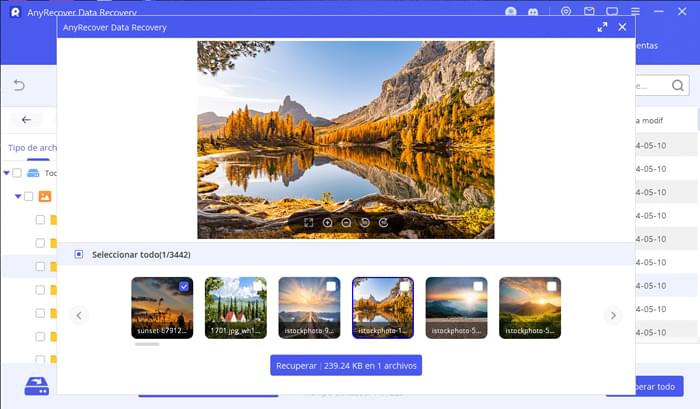
Программа iMyFone D-Back для Windows предлагает как бесплатную, так и платную версии. Бесплатная версия позволяет пользователям сканировать и просматривать восстанавливаемые данные, но фактический объем восстанавливаемых данных ограничен 100 МБ, что делает её более подходящей для тестирования возможностей восстановления.
Для платных тарифных планов iMyFone предлагает различные варианты лицензирования для частных лиц и предприятий.
Индивидуальные планы:

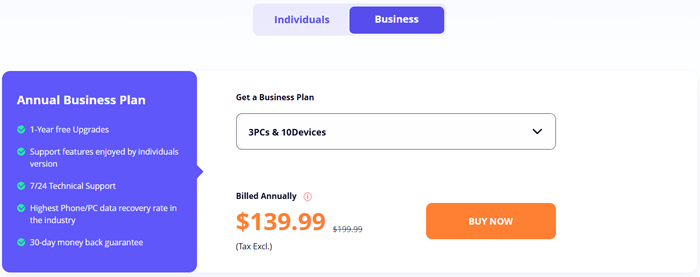
Бизнес-планы:
Стоимость бизнес-планов зависит от количества устройств и начинается от 139,99 долларов в год, что делает их идеальным вариантом для компаний или технических команд, которым необходимо восстанавливать данные с нескольких устройств.
Приложение iMyFone D-Back для Windows предлагает ряд ключевых преимуществ, но также имеет и некоторые ограничения. Давайте разберемся:
Плюсы
Минусы
Многие пользователи высоко оценили iMyFone D-Back за эффективность восстановления удаленных файлов и простой в использовании интерфейс. Вот несколько реальных отзывов пользователей:
«Программное обеспечение поддерживает более 20 типов данных, что гарантирует возможность восстановления не только изображений, но и широкого спектра других типов файлов, таких как видео, офисные документы, архивы и многое другое».
«Похоже, это эффективно. Это самый действенный способ восстановления удаленных фотографий или видео на Windows . Он помог мне вернуть мои фотографии после того, как я купил его на прошлой неделе. После того, как я попробовал пробную версию и увидел, что она действительно отображает мои потерянные фотографии после сканирования, я решил купить ее. Рад, что она работает! Спасибо!»
«Сканирование на моем жестком диске объемом 1 ТБ заняло немного больше времени, но программа нашла потерянные файлы и сохранила их. Однако бесплатной версии не помешало бы больше функциональности».
Хотя iMyFone D-Back — популярный и эффективный инструмент для восстановления данных в Windows , существуют и другие альтернативы, заслуживающие внимания. Одна из таких альтернатив — Coolmuster Data Recovery , которая предоставляет аналогичные функции, но может быть более экономичной для пользователей со специфическими потребностями.
Основные особенности программы для восстановления данных:
Как использовать альтернативу iMyFone D-Back для Windows ?
01 Загрузите и установите подходящую версию программы восстановления данных для вашей операционной системы ( Windows или macOS). Подключите устройство хранения данных, с которого вы хотите восстановить данные , и затем запустите программу.
02 На левой панели интерфейса выберите режим «Восстановление удаленных файлов». Затем выберите конкретный раздел или устройство, которое хотите просканировать, и нажмите кнопку «Начать сканирование», чтобы начать процесс сканирования.

03 После завершения сканирования будут отображены все восстанавливаемые файлы. Используйте параметры фильтра, чтобы отсортировать файлы по типу или местоположению, что упростит поиск файлов, которые вы хотите восстановить.

04 Выберите файлы, которые хотите восстановить, и нажмите кнопку «Восстановить на компьютер». Выберите безопасное место для сохранения восстановленных файлов (убедитесь, что они не восстанавливаются на то же устройство) и нажмите «ОК», чтобы начать процесс восстановления.

Если вы хотите увидеть этот процесс в действии, посмотрите наше подробное видеоруководство ниже, которое проведет вас через всю процедуру восстановления.
В целом, iMyFone D-Back для Windows — это надежный инструмент для восстановления данных, охватывающий широкий спектр устройств и типов файлов. Функция предварительного просмотра и простота использования делают его хорошим вариантом для восстановления личных данных, хотя ограничения бесплатной версии и стоимость бизнес-планов могут вызывать опасения у некоторых пользователей.
Для тех, кто ищет достойную альтернативу, Coolmuster Data Recovery предлагает конкурентоспособный набор функций и может больше подойти пользователям с ограниченным бюджетом. Попробуйте бесплатные версии обеих программ и посмотрите, какая из них лучше соответствует вашим потребностям.
Статьи по теме:
Как восстановить удаленные PNG-файлы: практические решения для спасения PNG-файлов
Как восстановить данные с SD-карты Lexar: Полное руководство 2026 года
Как восстановить данные с флешки четырьмя способами [2026]
Обзор FonePaw USB Data Recovery — полезный инструмент для восстановления данных.







 Бесплатная загрузка для ПК
 Бесплатная загрузка для Mac


