Если вы фотограф или любитель фотографии и у вас есть фотоаппарат Kodak, вы можете столкнуться с потерей снимков из-за неправильного нажатия кнопки «Удалить». К счастью, поскольку фотографии обычно хранятся на съемных картах памяти, данные часто остаются физически сохраненными даже после того, как они были «удалены». Теперь следуйте этой инструкции, чтобы без труда восстановить удаленные фотографии с вашего фотоаппарата Kodak.
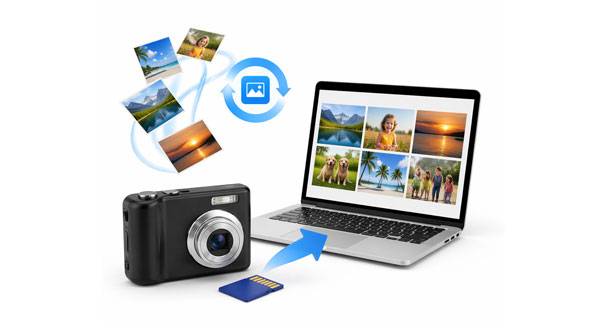
Coolmuster Data Recovery — это надежный выбор для пользователей, которым важна высокая вероятность успеха и удобный интерфейс. Программа поддерживает различные файловые системы (FAT32, NTFS), обычно используемые на SD-картах Kodak. С помощью этого программного обеспечения вы можете восстановить свои фотографии всего несколькими щелчками мыши. Кроме того, оно может восстанавливать данные с внешних жестких дисков , USB-накопителей, компьютеров и многого другого.
Основные особенности Coolmuster Data Recovery:
Загрузите это программное обеспечение для восстановления данных на свой компьютер.
Вот как восстановить фотографии с фотоаппарата Kodak с помощью этой программы:
01 Извлеките SD-карту из фотоаппарата Kodak и вставьте ее в компьютер с помощью кардридера.
02 Запустите программу и выберите режим «Восстановление удаленных файлов», если ваши фотографии были удалены случайно. Затем выберите букву диска, соответствующую вашей карте Kodak, и нажмите «Начать сканирование».

03 После завершения сканирования выберите категорию «Фото». Ваши фотографии будут отсортированы по форматам файлов. Выберите нужные фотографии и нажмите «Восстановить на компьютер», чтобы сохранить их.

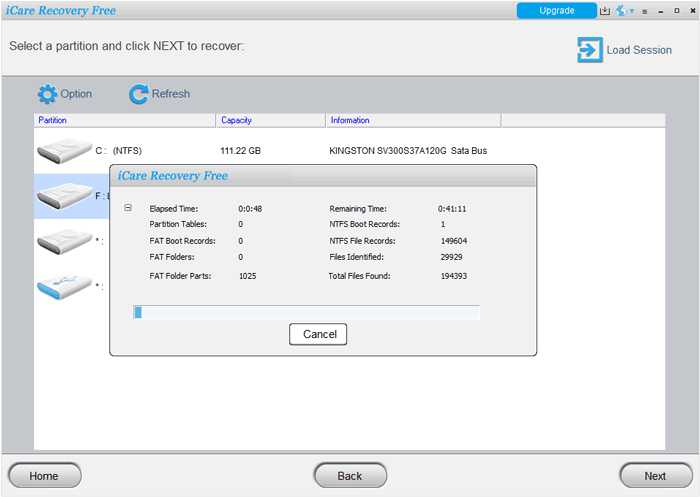
Программа iCare Data Recovery известна своей способностью справляться с ошибками "RAW"-дисков или отформатированными картами памяти, которые ваш компьютер может с трудом считывать. Эта программа предлагает бесплатную версию, но имеет ограничение по глубине сканирования. Вы можете восстановить только 500 файлов за 24 часа.
Вот как восстановить фотографии Kodak с помощью iCare Recovery:
Шаг 1: Загрузите и откройте iCare Recovery Free или Pro на своем компьютере. Затем подключите фотоаппарат Kodak или карту памяти к компьютеру и выберите "Глубокое сканирование для восстановления".
Шаг 2: Выберите накопитель вашего фотоаппарата Kodak из списка и нажмите «Далее», чтобы отсканировать карту.
Шаг 3: После сканирования программа отобразит найденные файлы. Вы можете отфильтровать их по категории «Изображения», чтобы быстро найти файлы в формате JPG или KDC (Kodak Raw).
Recuva — популярный бесплатный инструмент от создателей CCleaner. Он отлично подходит для быстрого и простого восстановления удаленных файлов. Обратите внимание, что Recuva изначально разрабатывалась для более старых систем FAT32 и NTFS. Если она не может найти удаленные фотографии с вашей камеры Kodak, используйте другие методы.
Вот как восстановить удаленные фотографии с камеры Kodak с помощью Recuva:
Шаг 1: Подключите карту памяти Kodak SD к компьютеру. Затем запустите Recuva и воспользуйтесь мастером для пошагового восстановления.
Шаг 2: Выберите «Изображения» в качестве типа файла, чтобы сузить область поиска. Выберите «В определенном месте» и найдите свою SD-карту Kodak.
Шаг 3: Если быстрое сканирование не удалось, перезапустите программу и установите флажок «Включить глубокое сканирование». Отметьте галочками восстановленные фотографии (зеленый кружок указывает на отличное состояние файла) и нажмите «Восстановить».

Для технически подкованных пользователей или тех, кто столкнулся с серьезно поврежденными картами памяти, PhotoRec — это мощная утилита. Она может полностью просканировать вашу карту памяти и найти удаленные файлы. Однако интерфейс у нее более сложный по сравнению с другими инструментами.
Вот как восстановить удаленные фотографии на фотоаппарате Kodak с помощью PhotoRec:
Шаг 1: Откройте приложение (оно будет выглядеть как окно терминала). Убедитесь, что ваша карта памяти Kodak подключена к компьютеру.
Шаг 2: С помощью клавиш со стрелками выберите SD-карту вашей камеры. Выберите раздел (обычно FAT32) и выберите пункт меню "[Параметры файла]", чтобы убедиться, что выбраны форматы JPG и KDC.
Шаг 3: Выберите «Поиск», а затем «Весь диск», чтобы просканировать весь диск. PhotoRec автоматически экспортирует найденные изображения в выбранную вами папку назначения.

В1: Можно ли восстановить фотографии с моей камеры Kodak, если она вообще не включается?
Да, но это нельзя сделать через саму камеру. Необходимо извлечь SD-карту или внутренний носитель информации и подключить её к работающему компьютеру с помощью внешнего кардридера. Если карта памяти не повреждена или не вышла из строя, упомянутое выше программное обеспечение для восстановления данных сможет получить доступ к файлам.
Вопрос 2: Как долго сохраняются фотографии Kodak?
Цифровые файлы (на диске или в облаке) хранятся неограниченно долго, при условии, что носитель информации не выйдет из строя. Если же речь идёт о физических отпечатках Kodak, то они рассчитаны на срок службы от 50 до 100 лет при хранении в прохладном, сухом и тёмном месте (например, в фотоальбоме).
Вопрос 3: Где мои фотографии из галереи Kodak?
Галерея Kodak официально закрылась в 2012 году. Большинство учетных записей и фотографий были перенесены в Shutterfly. Если вы не перенесли свою учетную запись в этот период, фотографии, скорее всего, больше недоступны на серверах Kodak, поскольку этот сервис не работает уже более десяти лет.
Хотя Kodak — это классический бренд в мире фотографии, цифровые файлы этой марки так же подвержены потере, как и файлы любой современной марки. Самое важное правило восстановления — немедленно прекратить использование SD-карты, как только вы обнаружите пропажу фотографий. Используя такие инструменты, как Coolmuster Data Recovery , Recuva или PhotoRec, вы можете восстановить утраченные воспоминания.
Не забывайте создавать резервные копии восстановленных файлов в дополнительном месте, чтобы предотвратить их потерю в будущем!
Статьи по теме:
Полное руководство по восстановлению удалённых фотографий с камеры Android
Восстановление фотографий с камер Canon: как восстановить удаленные фотографии с фотоаппарата Canon.
Фотографии исчезли с телефона Android ? Причины и решения.
Как перенести фотографии с iPad на ПК без iTunes: 6 простых способов







 Бесплатная загрузка для ПК
 Бесплатная загрузка для Mac


