Вкратце:
Ищете способ восстановить потерянные данные с SSD-накопителя Samsung? В этом руководстве описаны три практических метода восстановления данных с SSD-накопителей Samsung: восстановление удаленных файлов из корзины, использование программного обеспечения для восстановления данных и извлечение файлов из резервной копии истории файлов.
«Я случайно удалил важные файлы со своего SSD-накопителя Samsung и теперь не могу получить к ним доступ. Есть ли способ восстановить данные? Нужны ли какие-либо программы или инструменты? Буду благодарен за любую помощь».
- С начала спасательной операции до конца форума
Твердотельные накопители Samsung широко используются для хранения важных файлов благодаря своей высокой производительности, надежности и долговечности. Однако потеря данных все же может произойти из-за случайного удаления, форматирования, системных ошибок или неожиданных проблем с накопителем. Когда важные файлы исчезают с твердотельного накопителя Samsung, многие пользователи задаются вопросом, можно ли восстановить потерянные данные.
Хорошая новость в том, что восстановление данных с SSD-накопителя Samsung возможно, если потерянные файлы не были перезаписаны. В этом руководстве мы расскажем, как восстановить данные с SSD-накопителя Samsung, используя различные методы, включая проверку корзины, использование профессионального программного обеспечения для восстановления и восстановление файлов из резервных копий.
Да, во многих случаях данные с SSD-накопителя Samsung можно восстановить, особенно если удаленные файлы не были перезаписаны новыми данными. Успешность восстановления зависит от таких факторов, как причина потери данных, состояние SSD-накопителя и скорость ваших действий после потери файлов.
К типичным ситуациям, в которых может потребоваться восстановление данных с SSD-накопителей Samsung, относятся:
Чтобы повысить шансы на восстановление, немедленно прекратите использование SSD после потери данных и избегайте сохранения на него новых файлов. В следующих разделах мы рассмотрим практические способы восстановления данных с SSD Samsung.
Перед использованием инструмента восстановления данных с SSD-накопителей Samsung, вы можете сначала проверить, находятся ли удаленные файлы в корзине Windows . При удалении файлов с SSD-накопителя Samsung с помощью стандартной функции удаления, они обычно перемещаются в корзину, а не удаляются навсегда.
Однако восстановление через корзину работает только в определенных ситуациях. В следующих случаях вам могут потребоваться другие методы восстановления с SSD-накопителей Samsung:
Если ваши файлы по-прежнему находятся в корзине, выполните следующие действия, чтобы восстановить их:
Шаг 1. Найдите и откройте значок Корзины на рабочем столе Windows .
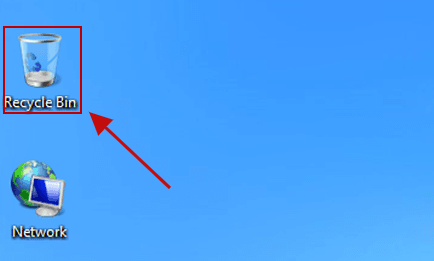
Шаг 2. Просмотрите удаленные элементы и найдите файлы, которые хотите восстановить. Вы можете использовать функцию поиска или отсортировать файлы по дате удаления.
Шаг 3. Щелкните правой кнопкой мыши по выбранным файлам и выберите «Восстановить». Windows вернет их в исходные места на вашем SSD-накопителе Samsung.
Если удаленные файлы больше недоступны в Корзине, специальная программа для восстановления данных поможет вам найти потерянные данные с вашего SSD-накопителя Samsung. Coolmuster Data Recovery предназначена для восстановления удаленных и потерянных файлов с различных устройств хранения данных, включая SSD-накопители Samsung. Она может сканировать накопитель на наличие восстанавливаемых файлов и позволяет предварительно просмотреть данные перед восстановлением.
Основные особенности программы для восстановления данных:
Как восстановить данные с SSD-накопителя Samsung с помощью программы восстановления данных?
01 Загрузите, установите и откройте программу восстановления данных на своем компьютере.
02 Подключите SSD-накопитель Samsung к компьютеру и выберите режим восстановления «Восстановление удаленных файлов», чтобы выполнить поиск удаленных файлов.

03 Выберите свой SSD-накопитель Samsung из списка доступных дисков и нажмите «Начать сканирование», чтобы начать поиск потерянных данных.
04 После завершения сканирования просмотрите обнаруженные файлы в различных режимах просмотра. Просмотрите доступные данные и выберите файлы, которые хотите восстановить.

05 Выберите папку назначения для сохранения восстановленных файлов, затем нажмите «Восстановить на компьютер», чтобы начать восстановление данных с вашего SSD-накопителя Samsung.

Для более подробного пошагового руководства вы также можете посмотреть следующий видеоурок, в котором пошагово узнаете, как восстановить потерянные файлы с SSD-накопителя Samsung.
Если вы создали резервную копию до потери файлов, восстановление данных из резервной копии — один из самых безопасных способов восстановления данных с SSD-накопителя Samsung. Поскольку файлы уже сохранены в другом месте, вы можете восстановить их напрямую, без сканирования SSD-накопителя Samsung и риска дальнейшей потери данных.
В зависимости от используемого метода резервного копирования, вы можете восстановить файлы из следующих источников:
Следующие шаги выполняются на примере истории файлов:
Шаг 1. Нажмите «Win» + «S», найдите «Панель управления» и откройте её. Выберите «Система и безопасность» > «История файлов», чтобы получить доступ к настройкам истории файлов.

Шаг 2. Нажмите «Восстановить личные файлы» в левой части окна «История файлов». После этого вы увидите файлы и папки, доступные в вашей резервной копии.
Шаг 3. Просмотрите папки или воспользуйтесь функцией поиска, чтобы найти файлы, потерянные с вашего SSD-накопителя Samsung. Вы также можете использовать стрелки внизу окна, чтобы проверить различные версии резервных копий.
Шаг 4. Выберите файлы или папки, которые хотите восстановить, и нажмите кнопку «Восстановить». Windows восстановит их в исходное местоположение. Если вы хотите сохранить их в другом месте, щелкните правой кнопкой мыши кнопку «Восстановить» и выберите «Восстановить в», чтобы выбрать другое место назначения.
1. Восстанавливает ли Samsung Magician удаленные файлы?
Нет. Samsung Magician не является инструментом для восстановления данных. Он в основном предназначен для управления SSD-накопителями Samsung, включая проверку состояния SSD, мониторинг производительности, обновление прошивки и запуск диагностических тестов.
Если вам необходимо восстановить удаленные файлы с SSD-накопителя Samsung, следует использовать специальную программу для восстановления данных.
2. Что делать, если мой SSD-накопитель Samsung не определяется?
Если ваш SSD-накопитель Samsung не распознается компьютером, попробуйте следующие решения:
3. Влияет ли функция TRIM на восстановление данных с SSD-накопителей Samsung?
Да. Функция TRIM на SSD может повлиять на восстановление данных с SSD Samsung. TRIM помогает SSD управлять удаленными данными и повышать производительность. Однако после того, как TRIM окончательно очистит блоки удаленных данных, программное обеспечение для восстановления может больше не восстанавливать эти файлы. Чтобы повысить шансы на успешное восстановление, прекратите использование SSD Samsung, как только заметите потерю данных.
Потеря файлов с SSD-накопителя Samsung не всегда означает их безвозвратное исчезновение. Если файлы всё ещё находятся в корзине, вы можете восстановить их напрямую. Если они были безвозвратно удалены или их невозможно найти в корзине, инструмент для восстановления данных, такой как Coolmuster Data Recovery, может помочь просканировать SSD на наличие восстанавливаемых файлов. При наличии предыдущей резервной копии функция «История файлов» предоставляет ещё один надёжный способ восстановления потерянных данных.
Какой бы метод вы ни выбрали, прекратите использование SSD-накопителя Samsung, как только заметите потерю данных, и избегайте сохранения на него новых файлов. Своевременные действия помогут предотвратить перезапись потерянных данных и повысят ваши шансы на успешное восстановление данных с SSD-накопителя Samsung.
Статьи по теме:
Как сделать данные на SSD невосстановимыми? — 3 эффективных метода.
[Пошаговое руководство] 5 надежных способов стереть данные с SSD-диска в Windows
[Пошаговое руководство] Как безопасно очистить свободное место на SSD?
Как восстановить данные с флешки четырьмя способами [Последняя версия]

 Восстановление данных
Как выполнить восстановление данных с SSD-накопителя Samsung? [Подробное руководство]
Восстановление данных
Как выполнить восстановление данных с SSD-накопителя Samsung? [Подробное руководство]






 Бесплатная загрузка для ПК
 Бесплатная загрузка для Mac
