Вкратце:
Краткое описание процедуры стирания данных с SSD-диска:
Твердотельный накопитель (SSD) обеспечивает более высокую скорость чтения/записи и большую долговечность по сравнению с традиционными жесткими дисками (HDD). Однако в некоторых случаях может потребоваться полное удаление данных с SSD, например, при продаже устройства, обработке конфиденциальной информации или переустановке системы.
Поскольку SSD-накопители используют команды TRIM и механизмы сборки мусора, простое форматирование или удаление файлов не приводит к полному удалению данных. Поэтому необходим более безопасный метод стирания данных с SSD-диска. В этой статье будут рассмотрены несколько способов сделать данные на SSD-накопителе невосстановимыми .
Многие производители SSD-накопителей предлагают специальные официальные инструменты, позволяющие безопасно удалять данные с SSD без ущерба для производительности накопителя. Преимущество использования официальных инструментов заключается в том, что они оптимизированы для соответствующих SSD-накопителей, что позволяет удалять данные без сокращения срока службы накопителя, обычно путем запуска аппаратных команд ATA Secure Erase или NVMe Sanitize.
Для разных производителей SSD-накопителей существуют собственные официальные инструменты, например:
Если производитель вашего SSD-накопителя не предлагает официальный инструмент для удаления данных, или если вы предпочитаете более простой и эффективный способ гарантировать невозможность восстановления данных, Coolmuster Data Erasure — лучший выбор. Это профессиональное программное обеспечение для удаления данных может полностью стереть все данные на SSD, сделав невозможным их восстановление с помощью инструментов восстановления. Оно также поддерживает различные типы накопителей, включая жесткие диски, SSD-накопители, USB-накопители, карты памяти и многое другое.
Основные особенности Coolmuster Data Erasure:
Вот как безопасно стереть данные с SSD-накопителя в Windows с помощью Coolmuster Data Erasure:
01 Установите программу на свой компьютер и запустите её.
02 Выберите «Очистка диска», затем выберите свой SSD-диск.

03 Выберите опцию «Глубокое удаление» и нажмите «Удалить сейчас». Подтвердите, нажав «ОК». Программа безвозвратно удалит данные с вашего SSD.

Видеоурок:
Если вы не хотите устанавливать программное обеспечение, вы можете вручную стереть данные с SSD-накопителя с помощью «Управления дисками» в Windows . «Управление дисками» — это встроенный инструмент Windows для управления разделами диска на вашем компьютере. Однако данные все еще можно восстановить, и этот способ не подходит для безвозвратного уничтожения конфиденциальной информации.
Вот как очистить SSD-накопитель в Windows с помощью инструмента «Управление дисками»:
Шаг 1. Нажмите « Windows + X» и выберите в меню «Управление дисками».
Шаг 2. В окне «Управление дисками» найдите свой SSD-накопитель в списке дисков и убедитесь, что вы выбрали правильный.
Шаг 3. Щелкните правой кнопкой мыши по разделу SSD и выберите «Удалить том», чтобы удалить раздел и стереть все хранящиеся на нем данные. Подтвердите удаление, когда появится соответствующий запрос.
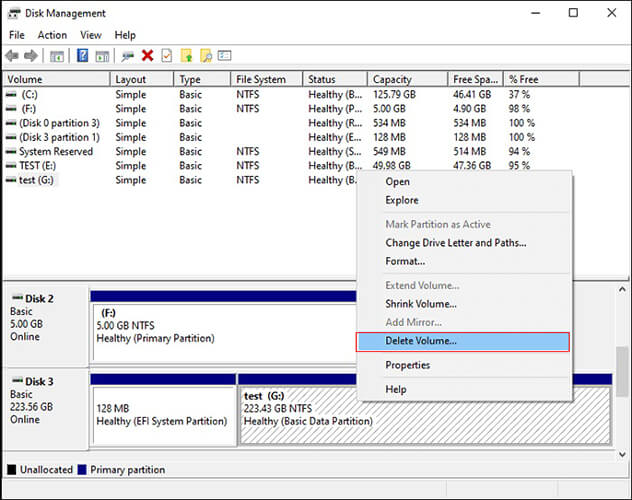
Шаг 4. Щелкните правой кнопкой мыши по нераспределенному пространству на SSD и выберите «Создать простой том». Следуйте инструкциям на экране, чтобы создать новый раздел, если вы хотите использовать его снова.
Шаг 5. Щелкните правой кнопкой мыши по только что созданному разделу и выберите «Форматировать», если хотите полностью удалить все данные и подготовить SSD к использованию.
Diskpart — это встроенный в Windows инструмент командной строки для управления дисками, который позволяет полностью удалить информацию о разделах на SSD-накопителе и повторно инициализировать его. По сравнению с инструментом управления дисками, функция удаления данных в Diskpart более мощная, но она всё ещё не гарантирует 100% восстановления.
Вот как очистить SSD-накопитель в Windows 11 с помощью Diskpart:
Шаг 1. Введите "cmd" в поле поиска Windows , щелкните правой кнопкой мыши и запустите от имени администратора.
Шаг 2. Введите "diskpart" и нажмите "Enter", чтобы войти в режим управления дисками.
Шаг 3. Введите "list disk" и нажмите "Enter", чтобы найти номер диска, соответствующий вашему SSD (например, Диск 1).
Шаг 4. Введите команду select "диск X" (где X — номер SSD-диска) и нажмите "Enter", чтобы выбрать диск.
Шаг 5. Введите "clean all" и нажмите "Enter", затем дождитесь завершения процесса (этот процесс необратим).

Примечание: команда "clean all" записывает нули во все доступные сектора. Однако из-за алгоритмов выравнивания износа SSD и избыточного выделения областей теоретически могут сохраняться необработанные блоки данных. Для обеспечения полной безопасности данных перед продажей или передачей SSD рекомендуется использовать программное/аппаратное средство Secure Erase вместо Diskpart.
Если SSD-накопитель больше не пригоден к использованию или если вам необходимо гарантировать невозможность восстановления данных, наиболее эффективным методом является физическое уничтожение. Однако этот метод применим только к выброшенным SSD-накопителям.
К методам относятся:
В1. Приводит ли форматирование SSD к полному удалению всех данных?
Нет. Быстрое форматирование просто удаляет индекс файловой системы, оставляя фактические данные на флэш-памяти NAND нетронутыми до тех пор, пока они не будут перезаписаны. Полное форматирование записывает нули в доступные пользовательские разделы, но остаточные данные в блоках с избыточным выделением могут остаться. Для окончательного удаления данных с SSD используйте NVMe Sanitize, ATA Secure Erase или специальное программное обеспечение для стирания данных.
В2. В чем разница между ATA Secure Erase и NVMe Sanitize?
Технология ATA Secure Erase разработана для старых твердотельных накопителей SATA и использует точный импульс напряжения для сброса всех блоков памяти. NVMe Sanitize (или NVMe Format) — это современный стандарт для твердотельных накопителей NVMe PCIe, который одновременно удаляет пользовательские данные, кэш контроллера и ключи шифрования.
Вопрос 3. Сократит ли безопасное удаление данных с SSD-накопителя срок его службы?
Нет. Традиционные методы очистки жестких дисков (например, многопроходная перезапись DoD 5220.22-M) вызывают сильный и ненужный износ флэш-памяти. Аппаратное безопасное удаление и оптимизированные для SSD инструменты удаления данных выдают прямые команды контроллеру, быстро завершая процесс удаления без ущерба для ресурса флэш-памяти.
Вопрос 4. Можно ли стереть данные с диска C (системного диска) во время работы Windows ?
Нет. Windows не может удалить раздел, содержащий текущую активную операционную систему. Чтобы очистить системный диск C, подключите SSD в качестве дополнительного диска к другому компьютеру, используйте загрузочный USB-накопитель или запустите команду удаления из утилиты UEFI/BIOS вашей материнской платы.
Если вам нужно только отформатировать SSD, подойдут встроенные инструменты управления дисками в Windows или Diskpart. Однако, если необходимо полностью удалить данные, чтобы предотвратить их восстановление, рекомендуется использовать Coolmuster Data Erasure , которая предлагает более профессиональный метод удаления данных, гарантирующий безопасность вашей информации. Если SSD поврежден или больше не используется, физическое уничтожение может гарантировать полную невозможность восстановления данных.
Статьи по теме:
Топ-10 лучших программ для восстановления данных с SD-карт | 100% рабочие
[Решено] Как использовать iPhone в качестве USB-накопителя за несколько простых шагов
2 простых способа резервного копирования iPhone на флешку/USB-накопитель [Надежное руководство]






 Бесплатная загрузка для ПК


