Вкратце:
Для быстрой очистки USB-накопителя для повторного использования можно использовать стандартное форматирование (Проводник / Дисковая утилита Mac ). Однако для полного удаления данных с USB-накопителя, чтобы сделать их полностью невосстановимыми (для продажи, пожертвования или удаления вредоносных программ), необходимо перезаписать его секторы хранения. Используйте Coolmuster Data Erasure для глубокого удаления данных одним щелчком мыши или запустите командную строку Windows ( diskpart clean all ) / Терминал Mac ( diskutil zeroDisk ), чтобы заполнить диск нулями.
Независимо от того, продаете ли вы, дарите, утилизируете старый флеш-накопитель или удаляете вредоносное ПО, знание того, как полностью стереть данные с USB-накопителя, имеет важное значение для предотвращения утечки конфиденциальной информации. В то время как удаление файлов или быстрое форматирование удаляют только ссылки на файлы, настоящая очистка требует перезаписи необработанных секторов нулями или случайными данными (соответствие стандарту NIST SP 800-88).
USB-накопитель — это удобный инструмент для хранения и передачи файлов ( Как перенести фотографии с iPhone на USB ?), и в этом руководстве описаны пошаговые методы полного удаления данных с USB-накопителей на Windows 11/10 и Mac .
Если вам необходимо навсегда очистить конфиденциальные файлы, секретные финансовые документы или деловые данные с флеш-накопителя перед его продажей, передачей в дар или утилизацией, стандартного форматирования Windows недостаточно.
Coolmuster Data Erasure — это профессиональное программное обеспечение для удаления данных, которое перезаписывает необработанные сектора памяти, делая данные на 100% невосстановимыми с помощью любого программного обеспечения для восстановления данных. Этот метод обеспечивает полное соответствие стандартам защиты конфиденциальности, оставаясь при этом быстрым и удобным в использовании.
01. Загрузите и запустите программу на своем ПК. Подключите USB-накопитель к работающему USB-порту. В главном интерфейсе выберите режим «Очистка диска», затем выберите желаемый уровень стирания: «Быстрое стирание» или «Глубокое стирание», чтобы продолжить.

02 Выберите букву USB-накопителя (например, диск E: или F:), который вы хотите очистить, затем нажмите кнопку «Стереть сейчас», чтобы начать процесс очистки.

03. При появлении запроса подтвердите свой выбор. Убедитесь, что вы создали резервную копию всех важных данных, так как это приведет к безвозвратному удалению всего содержимого диска.

Видеоурок:
Форматирование — наиболее распространенный способ очистки файлов и сброса файловых систем (FAT32, exFAT или NTFS). Если ваш USB-накопитель не содержит конфиденциальных личных данных, форматирование — это быстрый и эффективный способ удалить данные и устранить незначительные ошибки файловой системы.
Шаг 1. Вставьте USB-накопитель в USB- порт вашего компьютера под управлением Windows .
Шаг 2. Откройте Проводник (Win + E) и найдите свою USB-флешку в разделе «Этот компьютер».
Шаг 3. Щелкните правой кнопкой мыши по USB-устройству и выберите «Форматировать...».

Шаг 4. Выберите подходящую файловую систему: FAT32 (наилучшая кроссплатформенная совместимость для дисков <=32 ГБ), exFAT (наилучшая для больших файлов >4 ГБ и кроссплатформенного использования) или NTFS (только Windows ). Снимите флажок «Быстрое форматирование», если хотите, чтобы Windows обнулила данные и проверила наличие поврежденных секторов.
Шаг 5. Нажмите «Пуск» и подтвердите появление предупреждения, нажав «ОК», чтобы начать форматирование.
Diskpart — это встроенная утилита командной строки Windows , которая работает на низком уровне и полностью стирает данные с USB-накопителя. Она идеально подходит для ситуаций, когда USB-накопитель не форматируется, выдает ошибки защиты от записи, имеет поврежденные таблицы разделов или требует полного удаления данных.
Шаг 1. Введите "cmd" в поле поиска Windows , щелкните правой кнопкой мыши "Командная строка" и выберите "Запустить от имени администратора".
Шаг 2. В окне командной строки введите diskpart и нажмите "Enter".
Шаг 3. Введите команду list disk и нажмите «Enter». Внимательно определите номер вашего USB-накопителя, посмотрев на его объем (например, Диск 1 или Диск 2).
Шаг 4. Введите команду select disk X (замените X на фактический номер вашего USB-устройства. Внимание: выбор неправильного номера диска приведет к удалению данных с основного жесткого диска!).
Шаг 5. Введите команду clean all и нажмите "Enter". В результате этого процесса в каждый сектор будут записаны нули. Это может занять несколько минут в зависимости от размера и скорости вашего USB-накопителя.
Шаг 6. После завершения создайте новый раздел, выполнив следующие команды в указанном порядке:
create partition primary (нажмите Enter)
format fs=exfat quick (нажмите Enter)
assign (нажмите Enter)

Если вы используете macOS, Apple предоставляет встроенные инструменты, такие как Дисковая утилита и Терминал, для форматирования или безопасной перезаписи USB-накопителей без использования стороннего программного обеспечения.

Для опытных пользователей терминал macOS предлагает прямую команду для заполнения диска нулевым объемом:
diskutil list и нажмите Enter, чтобы найти идентификатор вашего USB-накопителя (например, /dev/disk2 ).diskutil zeroDisk /dev/diskN (замените N на номер вашего USB-накопителя, например, disk2 ) и нажмите Enter. Это перезапишет весь диск нулями.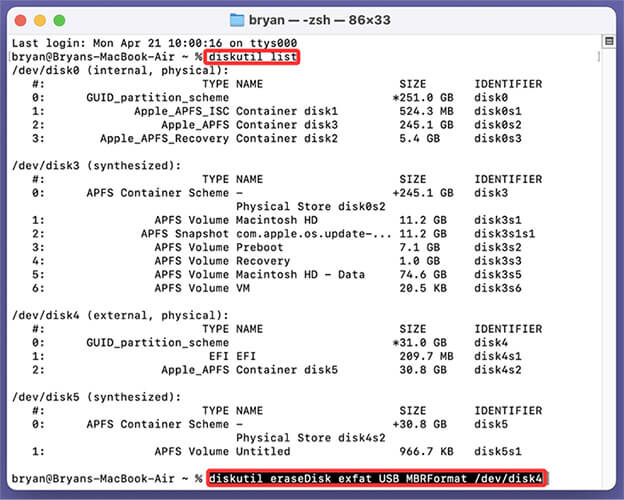
Иногда при попытке очистить USB-накопитель могут возникать ошибки. Вот решения распространенных проблем, связанных с очисткой USB-накопителей:
Проблема 1: Ошибка "Диск защищен от записи"
Решение: Проверьте, есть ли на корпусе вашей USB-флешки физический переключатель защиты от записи, и отключите его. В качестве альтернативы откройте командную строку от имени администратора, выполните diskpart -> select disk X -> attributes disk clear readonly , чтобы удалить атрибуты "только для чтения".
Проблема 2: « Windows не смогла завершить форматирование».
Решение: Обычно это происходит из-за поврежденной структуры разделов или битых блоков. Используйте Diskpart clean all или Coolmuster Data Erasure, чтобы обойти ограничения проводника файлов и восстановить необработанные разделы.
Проблема 3: Отображается неверный размер емкости USB-накопителя (например, для накопителя на 64 ГБ отображается только 2 МБ).
Решение: Это указывает на скрытые разделы Linux/загрузочные разделы. Запустите diskpart -> clean -> create partition primary , чтобы очистить все таблицы разделов и объединить нераспределенное пространство обратно в один том.
В1: При форматировании USB-накопителя все данные удаляются навсегда?
A: Нет. Стандартное быстрое форматирование удаляет только индекс файловой системы диска, оставляя необработанные данные доступными для восстановления с помощью программного обеспечения для восстановления данных. Полное форматирование ( Windows ) или глубокое стирание ( Coolmuster Data Erasure) перезаписывают физические сектора памяти, делая данные невосстановимыми.
Вопрос 2: Удалит ли стирание данных с USB-флешки вирусы и вредоносное ПО?
A: Да. Полное удаление данных или diskpart clean all полностью очищают все разделы, скрытые вирусные скрипты, файлы автозапуска и вредоносное ПО загрузочного сектора с USB-накопителя.
В3: Какую файловую систему лучше всего выбрать после стирания данных с USB-накопителя?
A: Выберите exFAT, если планируете использовать USB-накопитель как на компьютерах Windows , так и на Mac без ограничений по размеру файлов. Выберите FAT32 для максимальной совместимости с телевизорами/автомобильными стереосистемами/игровыми консолями (максимальный размер файла 4 ГБ). Выберите NTFS для ПК, работающих только Windows .
Вопрос 4: Сколько циклов перезаписи необходимо для безопасного стирания данных с USB-накопителя?
A: Согласно рекомендациям NIST SP 800-88, для современных флэш-накопителей достаточно однократного заполнения нулями (1 проход). Для повышения уровня безопасности можно использовать военные стандарты, такие как DoD 5220.22-M (3 прохода), с помощью Coolmuster Data Erasure.
На этом завершается наше полное руководство по безопасному и безвозвратному удалению данных с USB-накопителя. Если вы хотите полностью удалить данные с USB-накопителя и гарантировать их невозможность восстановления без каких-либо технических сложностей, Coolmuster Data Erasure — лучший выбор.
В то время как стандартное форматирование позволяет восстанавливать файлы, а инструменты командной строки, такие как Diskpart, могут быть медленными и сложными, Coolmuster предлагает быстрое решение в один клик с соблюдением стандартов очистки данных военного уровня. Загрузите Coolmuster Data Erasure сегодня, чтобы защитить свою цифровую конфиденциальность.
Статьи по теме:
Как сделать данные на SSD невосстановимыми? — 3 эффективных метода.
[Решено] Как использовать iPhone в качестве USB-накопителя за несколько простых шагов;
Как перенести фотографии с USB-накопителя на iPhone с помощью компьютера или без него?
Как удалить файлы на iPhone/iPad шестью способами [пошаговая инструкция]







 Бесплатная загрузка для ПК


