Вкратце:
diskpart -> clean all в командной строке, чтобы записать нули во все сектора.При выводе из эксплуатации, продаже или утилизации жесткого диска (HDD) простое удаление файлов или выполнение быстрого форматирования оставляет данные нетронутыми в нераспределенных кластерах, что подвергает вас риску утечки конфиденциальной информации и кражи личных данных. Для того чтобы сделать данные безвозвратно невосстановимыми, необходимо выполнить безопасное удаление данных с жесткого диска с помощью заполнения нулями или многопроходной очистки в соответствии со стандартами NIST SP 800-88 или DoD 5220.22-M.
Это подробное руководство охватывает все аспекты, от встроенных утилит командной строки, таких как DiskPart clean all и Windows Reset, до специализированного программного обеспечения для удаления данных, предоставляя пошаговые инструкции по безопасному и полному очистке жесткого диска.
Функция Secure Erase на жестком диске — это аппаратный или программный процесс очистки данных, предназначенный для полной перезаписи дисковых пластин двоичными нулями, единицами или псевдослучайными данными. В отличие от стандартного быстрого форматирования, которое просто удаляет таблицу размещения файлов (ссылки на FAT/NTFS), функция Secure Erase физически уничтожает остатки данных, хранящиеся на магнитных пластинах.
Современные стандарты безопасного удаления данных соответствуют стандарту NIST SP 800-88 Rev. 1 (Clear/Purge) или рекомендациям Министерства обороны США (DoD 5220.22-M 3-проходной/7-проходной режим), что гарантирует невозможность восстановления исходных файлов даже с помощью инструментов криминалистической лаборатории.
Важное техническое различие (HDD против SSD): в то время как механические жесткие диски используют перезапись секторов, твердотельные накопители (SSD) используют флэш-память и выравнивание износа. Для безопасного стирания данных с SSD следует использовать аппаратное безопасное стирание ATA или форматирование NVMe через программное обеспечение производителя, а не повторять традиционные процедуры перезаписи.
Когда следует выполнять безопасное удаление данных с жесткого диска?
В зависимости от того, удаляете ли вы данные с дополнительного диска или с активного системного диска Windows C:, выберите один из 4 проверенных способов очистки, описанных ниже.
Если вы хотите быстро и безопасно удалить данные с жесткого диска с помощью графического интерфейса и без риска стирания данных с неправильного диска, Coolmuster Data Erasure — лучшая программа для безопасного удаления данных с жесткого диска.
Оснащенная профессиональными алгоритмами удаления данных, соответствующими стандарту уничтожения данных Министерства обороны США (DoD 5220.22-M), она гарантирует 100% безвозвратное уничтожение данных на внешних жестких дисках, внутренних накопителях и USB-накопителях.
Основные преимущества удаления данных с Coolmuster :
Вот как безопасно стереть данные с жесткого диска с помощью Coolmuster Data Erasure:
01 Загрузите и запустите программу на своем ПК. В главном интерфейсе выберите режим «Очистка диска» и укажите желаемый уровень стирания: «Быстрое стирание» или «Глубокое стирание».

02 Выберите жесткий диск, который хотите очистить, затем нажмите кнопку «Стереть сейчас», чтобы начать процесс очистки.

03 Подтвердите свой выбор, когда появится соответствующий запрос. Обязательно сделайте резервную копию всех важных данных, так как в результате этой процедуры все данные на диске будут удалены.

Видеоурок:
Если вы не хотите устанавливать дополнительное программное обеспечение, можно использовать встроенную в Windows утилиту командной строки DiskPart для бесплатного удаления данных с заполнением нулями. Выполнение команды clean all записывает двоичные нули (0x00) в каждый сектор, уничтожая все таблицы разделов и сохраненные данные.
Вот как безопасно стереть данные с жесткого диска с помощью DiskPart:
Шаг 1. Введите "cmd" в строку поиска Windows , щелкните правой кнопкой мыши на "Командная строка" и выберите "Запустить от имени администратора".
Шаг 2. В окне командной строки введите diskpart и нажмите "Enter".
Шаг 3. Введите команду list disk и нажмите "Enter", чтобы найти номер диска, который вы хотите стереть (например, Диск 2).
Шаг 4. Введите команду select disk 2 и нажмите «Enter» (замените «2» на номер вашего диска — внимательно проверьте, чтобы не стереть данные с неправильного системного диска).
Шаг 5. Введите clean all и нажмите "Enter". DiskPart выполнит заполнение нулями всего диска, удалив все данные.
Шаг 6. Этот процесс может занять от 1 до 4 часов в зависимости от емкости и скорости (5400 об/мин / 7200 об/мин) жесткого диска.
Шаг 7. После того, как отобразится сообщение «DiskPart успешно очистил диск», введите exit , чтобы закрыть командную строку.

Если на жестком диске, который вы хотите очистить, находится активная операционная система Windows (диск C:), Windows не позволит DiskPart выполнить очистку во время работы. В этом случае используйте встроенную функцию сброса Windows с включенной полной очисткой диска.
Шаги по сбросу и очистке системного жесткого диска:
Win + I , чтобы открыть «Параметры» -> перейдите в раздел «Система» > «Восстановление» ( Windows 11) или «Обновление и безопасность» > «Восстановление» ( Windows 10).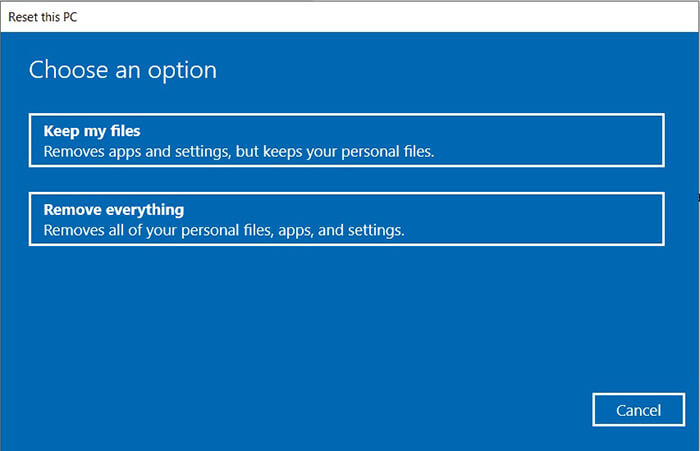
Если вы хотите стереть данные на дополнительном диске и одновременно создать новый раздел NTFS одной командой, используйте командную строку Windows или PowerShell с флагом перезаписи формата.
Шаги для форматирования с перезаписью в PowerShell:
format D: /FS:NTFS /P:1 (замените D: на букву целевого диска)./P:1 указывает Windows выполнить полное форматирование (сканирование на наличие поврежденных секторов) И записать нулевые значения в каждый сектор, за которыми последует второй проход случайных чисел.
В процессе очистки жесткого диска могут возникнуть технические проблемы. Вот несколько быстрых решений для наиболее распространенных ошибок:
Ошибка 1: "DiskPart обнаружил ошибку: Отказано в доступе"
Причина: Диск в данный момент заблокирован системным процессом, файлом подкачки или антивирусным сканером.
Решение: Запустите командную строку от имени администратора, загрузите Windows в безопасном режиме перед запуском diskpart или используйте Coolmuster Data Erasure для принудительной блокировки и размонтирования целевого тома.
Ошибка 2: "Номер файла защищен от записи"
Причина: Аппаратное обеспечение накопителя активировало состояние безопасности только для чтения или блокировку реестра.
Решение: В DiskPart выберите целевой диск и выполните команду attributes disk clear readonly перед выполнением команды clean all .
Ошибка 3: Процесс очистки диска зависает на 0% или занимает несколько дней.
Причина: Серьезные физические битые сектора или сбой SMART-пластины на стареющем механическом жестком диске.
Решение: Проверьте состояние диска с помощью CrystalDiskInfo. Если диски физически повреждены, программное заполнение нулями не удастся, потребуется аппаратная размагничивание или физическое уничтожение (измельчение/сверление).
В1. В чем разница между функцией безопасного удаления данных с жесткого диска и обычным форматированием?
Обычное (быстрое) форматирование удаляет только таблицу размещения файлов (индекс FAT/NTFS), оставляя фактические двоичные данные на диске, где инструменты восстановления могут легко их извлечь. В отличие от этого, функция безопасного удаления данных с жесткого диска полностью перезаписывает каждый сектор нулями или случайными битовыми шаблонами, гарантируя невозможность восстановления данных любыми способами.
Вопрос 2. Достаточно ли однократного заполнения нулями (DiskPart clean all) для безопасного стирания данных с жесткого диска?
Да. Согласно руководству NIST SP 800-88 Rev. 1 по очистке носителей информации, однократной перезаписи нулями (записи нулей во все адресуемые сектора) достаточно, чтобы сделать данные невосстановимыми даже с помощью лабораторных криминалистических инструментов на современных жестких дисках высокой плотности.
Вопрос 3. Повредит ли безопасное стирание данных с жесткого диска?
Нет, безопасное стирание данных включает только стандартные операции магнитной записи и не влияет на физическую механическую структуру накопителя. Однако следует избегать чрезмерного количества многопроходных перезаписей (например, 35-проходного метода Гутмана) на старых накопителях, поскольку это создает ненужное тепловое напряжение без дополнительных преимуществ в плане безопасности.
Вопрос 4. Можно ли использовать методы очистки жесткого диска (HDD) на твердотельном накопителе (SSD)?
Хотя такие программы, как Coolmuster Data Erasure, безопасно очищают разделы SSD, традиционные команды заполнения нулями (например, DiskPart clean all ) следует использовать на SSD с осторожностью. SSD используют флэш-память и выравнивание износа, поэтому для очистки SSD рекомендуется использовать команды ATA Secure Erase или NVMe Format на аппаратном уровне.
Вопрос 5. Можно ли восстановить удаленные файлы с жесткого диска после безопасного удаления?
Нет. После безопасного удаления данных с жесткого диска с помощью Coolmuster Data Erasure (DoD 5220.22-M) или DiskPart clean all , исходные двоичные данные будут безвозвратно перезаписаны. Программы восстановления и криминалистические лаборатории не смогут восстановить поврежденные файлы.
Вот и все о безопасном удалении данных с жесткого диска. Если вам необходимо полностью удалить данные с жесткого диска и обеспечить полную информационную безопасность, Coolmuster Data Erasure — лучший выбор. По сравнению со встроенными командными инструментами Windows , он предлагает простой в использовании графический интерфейс, 3 гибких режима очистки (очистка диска, уничтожение файлов, очистка свободного пространства) и строгое соответствие стандартам DoD 5220.22-M, эффективно предотвращая восстановление данных. Независимо от того, являетесь ли вы частным пользователем или ИТ-администратором, вы можете использовать его с уверенностью.
Загрузите Coolmuster Data Erasure прямо сейчас, чтобы обеспечить безопасность ваших данных и избавить вас от лишних забот.
Статьи по теме:
8 лучших программ для удаления данных Android : навсегда удалите данные с вашего Android
Какая программа для удаления данных с iPhone лучшая? [Подробный обзор]
Как полностью стереть данные с USB-накопителя? 3 эффективных способа внутри!
Как сделать данные на SSD невосстановимыми? — 3 эффективных метода.

 Удаление данных
Безопасное удаление данных с жесткого диска: как безопасно удалить данные с жесткого диска в Windows 11/10
Удаление данных
Безопасное удаление данных с жесткого диска: как безопасно удалить данные с жесткого диска в Windows 11/10






 Бесплатная загрузка для ПК
