Вкратце:
Стандартное форматирование на Windows , Mac , Android или камерах быстро освобождает место на диске, но удаленные файлы все еще можно восстановить с помощью инструментов восстановления данных. Если вы планируете продать, пожертвовать или утилизировать свою SD-карту, используйте профессиональную программу для удаления данных, такую как Coolmuster Data Erasure ( Windows ) или утилиту глубокого восстановления диска ( Mac ), чтобы навсегда удалить все файлы, которые невозможно восстановить.
SD-карты широко используются в таких устройствах, как смартфоны, фотоаппараты и планшеты, для хранения фотографий, видео и файлов. Однако иногда, чтобы освободить место для хранения или обеспечить безопасность данных, необходимо полностью стереть данные с SD-карты.
В этом руководстве объясняется, как стереть данные с SD-карты на устройствах Windows , Mac , Android и камерах, что поможет вам легко очистить данные.
Если вы используете Windows , вот три способа стереть данные с SD-карты. Рассмотрим их по порядку.
Если вы хотите полностью удалить данные с SD-карты и предотвратить их восстановление с помощью программ для восстановления данных, Coolmuster Data Erasure — лучший выбор. Этот профессиональный инструмент позволяет навсегда удалить все данные с SD-карты за один раз после подключения карты к компьютеру, гарантируя невозможность восстановления данных. Он идеально подходит для пользователей, продающих подержанные устройства или хранящих конфиденциальную информацию.
Основные моменты программы Coolmuster Data Erasure:
Как стереть данные с SD-карты с помощью функции удаления данных:
01 Откройте это на своем компьютере Windows после загрузки и установки.
02 Выберите пункт "Drive Wiper" на левой панели, затем выберите свою SD-карту.

03 Если вы хотите полностью удалить как существующие, так и удаленные данные, выберите опцию «Глубокое удаление». Нажмите «Удалить сейчас» и подтвердите, нажав «ОК» во всплывающем окне, чтобы начать удаление данных с карты памяти.

Видеоурок:
Если на вашей SD-карте нет конфиденциальных данных, и вы просто хотите очистить её содержимое и восстановить заводские настройки, то в Проводнике Windows есть функция форматирования, подходящая для повседневного использования.
Вот как отформатировать SD-карту в Windows :
Шаг 1. Вставьте SD-карту в компьютер под управлением Windows .
Шаг 2. Откройте Проводник (сочетание клавиш: Win + E).
Шаг 3. Слева найдите SD-карту, щелкните по ней правой кнопкой мыши и выберите «Форматировать».

Шаг 4. В параметрах форматирования выберите файловую систему (FAT32, exFAT или NTFS).
Шаг 5. Установите флажок «Быстрое форматирование», затем нажмите «Начать».

Шаг 6. Дождитесь завершения форматирования, и ваша SD-карта будет готова к использованию.
Diskpart — это встроенная в Windows утилита командной строки для управления дисками, подходящая для SD-карт, которые невозможно отформатировать или которые требуют полного удаления разделов. Этот метод более тщательный, чем обычное форматирование, но данные всё ещё могут быть восстановлены с помощью более совершенных инструментов восстановления.
Как стереть данные с SD-карты с помощью Diskpart? Вот пошаговая инструкция:
Шаг 1. Введите "cmd" в строку поиска Windows , щелкните правой кнопкой мыши и выберите "Запустить от имени администратора", чтобы открыть командную строку.
Шаг 2. Введите "diskpart" и нажмите "Enter", чтобы войти в режим Diskpart.
Шаг 3. Введите "list disk" и нажмите "Enter", чтобы просмотреть список подключенных устройств хранения данных.
Шаг 4. Найдите номер диска, соответствующий SD-карте, затем введите "выбрать диск X" (замените X номером SD-карты).
Шаг 5. Введите «clean» и нажмите «Enter», чтобы удалить все данные и разделы. (Совет: используйте «clean all», если хотите перезаписать сектора нулями для более глубокого удаления.)
Шаг 6. Чтобы воссоздать раздел, введите "create partition primary" и нажмите "Enter".
Шаг 7. Введите "format fs=fat32 quick" или "format fs=exfat quick", чтобы отформатировать SD-карту.

Пользователи Mac могут использовать Дисковую утилиту для форматирования SD-карты. Подобно форматированию Windows , этот метод подходит для очистки данных на SD-карте и восстановления свободного места, но всё же существует вероятность того, что данные можно будет восстановить.
Вот как стереть данные с SD-карты на Mac :
Шаг 1. Вставьте SD-карту в ваш Mac .
Шаг 2. Откройте «Дисковая утилита» (перейдите в «Приложения» > «Утилиты»).
Шаг 3. Выберите SD-карту слева, затем нажмите «Стереть».

Шаг 4. В параметрах форматирования выберите ExFAT или FAT32 в зависимости от совместимости вашего устройства.
Шаг 5. Подтвердите действие и нажмите «Удалить», затем дождитесь завершения форматирования.
Если SD-карта используется в устройстве Android , её можно отформатировать непосредственно в приложении «Настройки» телефона. Вот как стереть данные с SD-карты на Android :
Шаг 1. Откройте приложение «Настройки» на своем телефоне.
Шаг 2. Найдите опцию «Хранилище» и выберите SD-карту.
Шаг 3. Выберите «Форматировать SD-карту» или «Стереть SD-карту».
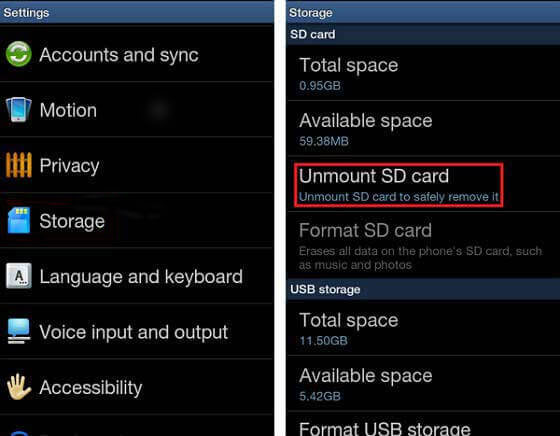
Шаг 4. Подтвердите действие и дождитесь завершения форматирования.
Если ваша SD-карта в основном используется в фотоаппарате, её можно отформатировать непосредственно в настройках фотоаппарата. Вот как очистить SD-карту в фотоаппарате:
Шаг 1. Выключите камеру и вставьте SD-карту в соответствующий слот. Затем снова включите камеру.
Шаг 2. На камере откройте «Меню». На экране перейдите в меню «Настройки» и выберите «Форматировать», «Форматировать карту памяти» или аналогичную опцию.
Шаг 3. Подтвердите, выбрав «ОК», и дождитесь, пока камера отформатирует SD-карту. Это может занять несколько минут.
Шаг 4. После форматирования SD-карты выключите камеру.
В1. Приведёт ли форматирование SD-карты к безвозвратному удалению всех данных?
Нет. Стандартное быстрое форматирование удаляет только индекс файлового каталога, оставляя фактические блоки данных нетронутыми до тех пор, пока они не будут перезаписаны. Инструменты восстановления данных могут легко восстановить файлы с отформатированной SD-карты. Для безвозвратного удаления данных используйте программное обеспечение для безопасного удаления данных.
Вопрос 2. В чем разница между форматированием и стиранием данных с SD-карты?
Форматирование перестраивает файловую систему (например, FAT32 или exFAT), подготавливая карту для новых файлов, в то время как стирание (или очистка) перезаписывает каждый сектор нулями или случайными двоичными шаблонами, делая предыдущие данные на 100% невосстановимыми.
Вопрос 3. Какую файловую систему следует выбрать при форматировании SD-карты?
Вопрос 4. Как отформатировать или стереть данные с SD-карты, защищенной от записи?
Проверьте физический переключатель блокировки, расположенный сбоку полноразмерной SD-карты или SD-адаптера, и переведите его в разблокированное положение. В Windows вы также можете открыть командную строку от имени администратора и выполнить команду "diskpart" > "list disk" > "select disk X" > "attributes disk clear readonly".
Описанные выше методы помогут вам стереть данные с SD-карты на Windows , Mac , Android и камерах. Однако, если вам необходимо полностью удалить данные, чтобы предотвратить их восстановление, рекомендуется использовать Coolmuster Data Erasure , которая навсегда удаляет данные с SD-карты и обеспечивает защиту конфиденциальности. Это идеально подходит для таких случаев, как продажа подержанных устройств или утилизация оборудования. Мы надеемся, что это руководство поможет вам найти наиболее подходящий способ обновления вашей SD-карты!
Статьи по теме:
Как исправить повреждение SD-карты на Android ? [Подробное руководство]
Топ-10 лучших программ для восстановления данных с SD-карт 2026 года | 100% рабочие
Почему SD-карта постоянно удаляет файлы? Как это исправить на ПК и Android







 Бесплатная загрузка для ПК


