Вкратце:
Чтобы сделать данные на SSD безвозвратно невосстановимыми, стандартного быстрого форматирования или традиционного заполнения нулями (например, DBAN) недостаточно из-за алгоритмов выравнивания износа SSD, задержек TRIM и избыточного выделения блоков памяти. Согласно рекомендациям NIST SP 800-88 Rev. 1, необходимо использовать команды аппаратного уровня (ATA Secure Erase или NVMe Sanitize), сертифицированное программное обеспечение для стирания данных или физически уничтожить микросхемы NAND-флэш-памяти.
В связи с широким распространением твердотельных накопителей (SSD) безопасность данных стала важной проблемой. Если вам нужно продать, пожертвовать или утилизировать старый SSD, крайне важно убедиться, что данные невозможно восстановить. Ниже приведено полное руководство по обеспечению невозможности отслеживания данных на SSD-накопителях SATA, NVMe и внешних SSD.
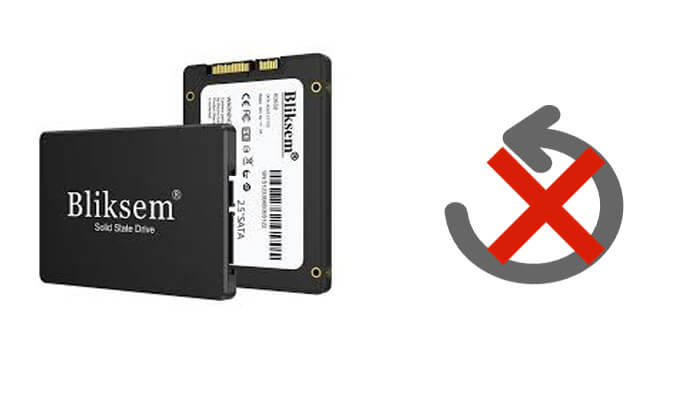
Большинство производителей SSD-накопителей предоставляют специальные инструменты управления SSD, которые обычно включают функции «Безопасное удаление» или «Очистка», позволяющие безопасно стереть данные с SSD, сделав их невосстановимыми. В отличие от жестких дисков, SSD хранят данные в блоках флэш-памяти NAND, управляемых контроллером выравнивания износа.
Эти инструменты используют характеристики твердотельных накопителей (SSD) для полного удаления данных с помощью встроенных команд ATA Secure Erase (SATA) или NVMe Format/Sanitize (NVMe), не влияя на срок службы или производительность SSD.
Вот несколько вариантов программного обеспечения от производителей, которые вы можете попробовать:
Альтернативный вариант: безопасное удаление данных из BIOS/UEFI.
Если загрузочный диск не удается очистить в Windows , перезагрузите компьютер и войдите в BIOS/UEFI материнской платы (обычно нажатием клавиши F2 или Delete). Перейдите на вкладку «Инструменты» или «Безопасность», чтобы найти функции с названиями «ASUS Secure Erase», «MSI EraseErase+» или «ROG Secure Erase» для непосредственного удаления данных с оборудования.
Если производитель вашего SSD-накопителя не предоставляет инструмент для безопасного удаления данных, если вы используете внешние/USB SSD-накопители или если вам нужен более эффективный и простой способ полного удаления данных, использование профессионального программного обеспечения для удаления данных — идеальный выбор.
Среди них Coolmuster Data Erasure — лучший вариант, поскольку он может безвозвратно удалить данные с SSD, гарантируя их полное уничтожение и делая невосстановимыми. По сравнению с инструментами производителей, он предлагает более мощные режимы очистки данных, соответствует военным стандартам (DoD 5220.22-M и NIST 800-88) и поддерживает SSD практически всех марок (NVMe, SATA, M.2, PCIe и портативные SSD).
Основные моменты удаления данных:
01. Загрузите и откройте программу Data Erasure на своем компьютере. В главном интерфейсе выберите режим «Очистка диска».
02 Выберите желаемый уровень стирания: «Быстрое стирание» или «Глубокое стирание».

03 Затем выберите SSD-накопитель, который хотите очистить, и нажмите кнопку «Стереть сейчас», чтобы начать процесс очистки.

Видеоурок:
Если SSD-накопитель уже поврежден, нечитаем или больше не используется, для обеспечения полной невосстановимости данных можно использовать физическое уничтожение. Этот метод подходит для ситуаций, когда SSD-накопитель больше не нужен или содержит совершенно секретные правительственные/корпоративные активы.
Как физически уничтожить SSD-накопитель?
Сверление для уничтожения (цель — микросхемы NAND-флэш-памяти): Используйте электродрель, чтобы просверлить множество отверстий непосредственно в черных прямоугольных микросхемах NAND-памяти (а не только в основной плате контроллера), что приведет к фатальным физическим повреждениям.
Удары молотком для разрушения: многократно ударяйте по микросхемам молотком, чтобы разбить находящиеся внутри кремниевые кристаллы.
Высокотемпературное сжигание: сжигайте твердооксидные отходы при экстремально высоких температурах на сертифицированных предприятиях, но при этом следует помнить о токсичных испарениях и проблемах безопасности.
Измельчение с помощью профессионального оборудования: используйте промышленный шредер для носителей информации с поперечной резкой, способный измельчать твердотельные накопители до частиц размером 2 мм или меньше.
Примечание: размагничивание НЕ работает на SSD-накопителях.
В отличие от традиционных жестких дисков (HDD), использующих магнитные пластины, твердотельные накопители (SSD) хранят данные электронным способом с помощью ячеек флэш-памяти (транзисторов с плавающим затвором). Воздействие мощного магнитного размагничивателя на SSD НЕ приведет к удалению данных.
В1: Приводит ли стандартное быстрое форматирование Windows к невозможности восстановления данных с SSD-накопителя?
Нет. Быстрое форматирование удаляет только таблицу разделов и индексы файловой системы. Исходные двоичные данные остаются нетронутыми на блоках NAND-флэш-памяти и могут быть легко восстановлены с помощью базового программного обеспечения для восстановления данных, такого как Coolmuster Data Recovery или Disk Drill.
В2: Почему многопроходное заполнение нулями (например, 35-проходный алгоритм Гутмана) вредно для SSD-накопителей?
Традиционные многопроходные операции стирания были разработаны для магнитных жестких дисков. Выполнение нескольких циклов перезаписи на SSD приводит к ненужному ухудшению качества данных в результате циклов программирования/стирания (P/E) в ячейках NAND-флэш-памяти без удаления скрытых поврежденных блоков или избыточно выделенных областей. В соответствии с рекомендациями NIST SP 800-88 достаточно однопроходного сертифицированного стирания или аппаратного безопасного стирания.
В3: Сколько времени занимает полная очистка SSD-накопителя?
Аппаратные команды ATA Secure Erase или NVMe Sanitize занимают от нескольких секунд до 2 минут, поскольку они мгновенно пропускают высокое напряжение через все ячейки памяти или сбрасывают главные ключи шифрования. Перезапись на программном уровне с помощью таких инструментов, как Coolmuster Data Erasure, занимает от 5 до 20 минут в зависимости от емкости накопителя и скорости интерфейса USB/SATA.
Для обеспечения невозможности восстановления данных на SSD-накопителе можно выбрать подходящий метод в зависимости от потребностей:
В целом, Coolmuster Data Erasure — лучший выбор. Он совместим со всеми марками SSD (SATA, NVMe, PCIe) и использует передовые алгоритмы стирания данных, соответствующие стандартам NIST 800-88, что гарантирует полное удаление данных. Это делает его подходящим для пользователей, желающих безопасно удалить данные, не рискуя повредить накопитель. Если вам необходимо сделать данные на SSD невосстановимыми без повреждения самого SSD, рекомендуется использовать Coolmuster Data Erasure.
Статьи по теме:
Как удалить все данные с iPhone? Решение 4 эффективными способами.
Как удалить файлы на iPhone/iPad шестью способами [пошаговая инструкция]
Какая программа для удаления данных с iPhone лучшая? [Подробный обзор]
Как навсегда удалить контакты с iPhone? Решение 4 способами.






 Бесплатная загрузка для ПК


