Вкратце:
TestDisk — это бесплатный и мощный инструмент для восстановления данных, предназначенный в основном для восстановления потерянных разделов и исправления поврежденных файловых систем. Несмотря на расширенные возможности восстановления, его интерфейс командной строки может быть сложным для новичков. В этом обзоре рассматриваются функции TestDisk, цены, преимущества и недостатки, а также представлена программа Coolmuster Data Recovery как более удобная альтернатива для восстановления потерянных файлов.
Устройства хранения данных, такие как SSD, HDD, SD-карты и USB-накопители, играют важную роль в хранении, резервном копировании и передаче важных данных . Однако даже при регулярном резервном копировании потеря данных может произойти неожиданно из-за случайного удаления, потери разделов, повреждения файловой системы, атак вредоносных программ, аппаратных сбоев или системных аварий . Хотя резервные копии являются наиболее надежным способом восстановления потерянных файлов, они не всегда доступны, поэтому программное обеспечение для восстановления данных становится незаменимым решением в случае исчезновения ценных данных.
Среди множества доступных инструментов для восстановления данных TestDisk выделяется как один из наиболее рекомендуемых бесплатных вариантов с открытым исходным кодом. Он широко известен среди ИТ-специалистов и в онлайн-сообществах благодаря своей способности восстанавливать потерянные разделы и ремонтировать поврежденные файловые системы. Но подходит ли он всем? В этом обзоре TestDisk мы рассмотрим его ключевые особенности, цены, сильные и слабые стороны, а также процесс восстановления, чтобы помочь вам определить, является ли TestDisk подходящим инструментом для восстановления данных для ваших нужд.
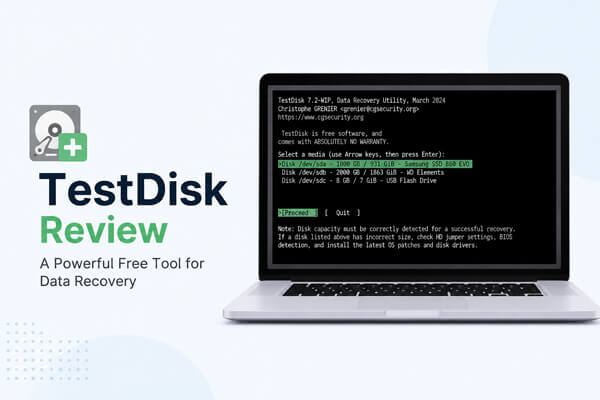
TestDisk — это бесплатная программа для восстановления данных с открытым исходным кодом, разработанная Кристофом Гренье. Первоначально созданная для восстановления потерянных разделов и ремонта дисков, которые не загружаются, она стала одной из самых надежных утилит для восстановления данных среди ИТ-специалистов и опытных пользователей. В отличие от многих современных приложений для восстановления данных с графическим интерфейсом, TestDisk работает через интерфейс командной строки (CLI), предоставляя пользователям больший контроль над процессом восстановления.
Программа поддерживает Windows , macOS, Linux и ряд других операционных систем. Она совместима с широким спектром устройств хранения данных, включая внутренние и внешние жесткие диски, SSD-накопители, USB-флеш-накопители, карты памяти и другие съемные носители. TestDisk также работает с многочисленными файловыми системами, такими как FAT12/16/32, exFAT, NTFS, ext2/ext3/ext4, HFS+ и APFS (ограниченная поддержка), что делает ее подходящей для различных сценариев восстановления данных.

TestDisk предлагает множество расширенных функций, разработанных в первую очередь для восстановления разделов и файловых систем. К основным возможностям программы относятся:
Одно из главных преимуществ TestDisk — его полная бесплатность. Распространяемый под лицензией GNU General Public License (GPL), это программное обеспечение с открытым исходным кодом, а это значит, что любой может загрузить, использовать и даже модифицировать исходный код без уплаты лицензионных сборов.
В отличие от многих коммерческих программ для восстановления данных, TestDisk обладает следующими преимуществами:
Это делает его привлекательным вариантом для пользователей, желающих восстановить потерянные разделы или отремонтировать поврежденные диски без финансовых затрат. Однако отсутствие платной версии также означает отсутствие специализированной службы поддержки. Пользователи, как правило, полагаются на официальную документацию, форумы сообщества и онлайн-уроки при возникновении проблем.
Как и любое программное обеспечение для восстановления данных, TestDisk имеет свои сильные и слабые стороны. Понимание обоих аспектов поможет вам решить, соответствует ли оно вашим потребностям в восстановлении данных.
Плюсы
Минусы
В целом, TestDisk — отличный инструмент для опытных пользователей, которым необходимо восстанавливать разделы или недоступные диски. Однако тем, кто ищет быстрое и интуитивно понятное решение для восстановления файлов, может показаться, что освоение программы слишком сложное.
Хотя TestDisk несложен в использовании, как только вы разберетесь с его рабочим процессом, начинающие пользователи могут счесть его текстовый интерфейс запутанным. Перед использованием избегайте записи новых данных на поврежденный диск, чтобы максимально повысить шансы на успешное восстановление.
Выполните следующие шаги, чтобы восстановить потерянный раздел с помощью TestDisk:
Шаг 1. Загрузите TestDisk с официального сайта, распакуйте ZIP-архив и запустите testdisk_win.exe (или соответствующий исполняемый файл для вашей операционной системы).
Шаг 2. Когда появится запрос, выберите «Создать», чтобы создать новый файл журнала, затем нажмите «Enter».
Шаг 3. Выберите диск, содержащий потерянный раздел, и укажите правильный тип таблицы разделов. В большинстве случаев TestDisk определяет таблицу разделов автоматически.
Шаг 4. Выберите «Анализировать», чтобы просканировать диск на наличие существующих и удаленных разделов. Если нужный раздел не найден, выберите «Углубленный поиск» для более полного сканирования.
Шаг 5. Как только потерянный раздел появится в результатах, убедитесь, что он правильный, затем выберите «Записать», чтобы восстановить таблицу разделов. Перезагрузите компьютер, если появится соответствующее сообщение, чтобы применить изменения.

Если TestDisk кажется слишком сложным в использовании или вам в основном нужно восстанавливать удаленные файлы, а не восстанавливать структуру диска, Coolmuster Data Recovery может стать более удобным вариантом. В отличие от TestDisk, который использует интерфейс командной строки и требует от пользователей понимания операций, связанных с разделами, Coolmuster Data Recovery предоставляет простой графический интерфейс, позволяющий завершить процесс восстановления всего несколькими щелчками мыши.
Программа Data Recovery, разработанная для пользователей, желающих получить простой и понятный процесс восстановления, помогает восстанавливать потерянные или удаленные файлы без необходимости обладать глубокими техническими знаниями. Она особенно подходит для новичков, которым команды восстановления TestDisk могут показаться сложными для понимания, или для пользователей, предпочитающих предварительный просмотр файлов перед их восстановлением.
Основные особенности программы для восстановления данных:
Как использовать альтернативу TestDisk для восстановления данных?
01 Загрузите, установите и запустите программу восстановления данных на своем компьютере.
02 Подключите устройство хранения, содержащее потерянные файлы, затем выберите «Восстановление удаленных файлов», чтобы начать процесс восстановления.

03 Выберите целевой диск из списка доступных дисков и нажмите «Начать сканирование». Программа просканирует выбранное местоположение для поиска восстанавливаемых файлов.
04. Просмотрите отсканированные файлы, используя доступные режимы просмотра, затем выберите файлы, которые хотите восстановить.

05 Выберите папку назначения для сохранения восстановленных файлов и нажмите «Восстановить на компьютер», чтобы завершить процесс восстановления.

Для более подробного ознакомления вы можете посмотреть следующий видеоурок, в котором пошагово показан процесс восстановления данных.
TestDisk — это мощный бесплатный инструмент с открытым исходным кодом для восстановления данных, который хорошо справляется с восстановлением потерянных разделов и поврежденных файловых систем. Благодаря широкой поддержке файловых систем и расширенным возможностям восстановления, он является надежным выбором для опытных пользователей. Однако его интерфейс командной строки и сложный процесс восстановления могут показаться сложными для новичков, которым нужно лишь восстановить удаленные файлы.
Если вы предпочитаете более простой способ восстановления потерянных файлов без сложных команд, Coolmuster Data Recovery предлагает более удобное решение. Благодаря интуитивно понятному интерфейсу и простому процессу восстановления, он позволяет легко сканировать, просматривать и восстанавливать файлы. Лучший выбор в конечном итоге зависит от того, нужен ли вам расширенный ремонт разделов или более удобный способ восстановления файлов.
Статьи по теме:
Топ-10 лучших программ для восстановления данных с SD-карт 2026 года | 100% рабочие
Как без проблем восстановить удаленные файлы FAT/NTFS (4 решения)
Как легко восстановить удаленные фотографии с фотоаппарата Leica
[Инструкция] Как восстановить удаленные файлы с внешнего жесткого диска?






 Бесплатная загрузка для ПК
 Бесплатная загрузка для Mac


