Вкратце:
Возникли проблемы с подключением через AnyDesk? В этой статье рассматривается следующее:
AnyDesk долгое время был популярным инструментом для удаленного доступа к рабочему столу, ценимым за скорость и простоту использования как в личных, так и в профессиональных условиях, но его внезапный отказ может доставить массу неудобств. Многие пользователи сталкиваются с проблемой «AnyDesk не подключается», когда приложение не может получить доступ к сети AnyDesk или не может подключиться к удаленному устройству. Независимо от того, нужно ли вам получить доступ к рабочему компьютеру, помочь другу или отобразить экран телефона , сбой подключения может полностью заблокировать вашу работу.
В этом руководстве вы узнаете, почему AnyDesk не подключается, как шаг за шагом исправить проблему и что можно использовать, если AnyDesk по-прежнему работает нестабильно.
Прежде чем приступать к устранению неполадок, полезно понять первопричины проблем с подключением AnyDesk. Знание «почему» поможет вам выбрать правильное решение и избежать ненужных шагов. Вот наиболее распространенные причины:
Теперь, когда вы знаете распространенные причины, давайте рассмотрим пошаговые способы их устранения. Мы рекомендуем начать с самых простых решений (например, проверки состояния сервера или идентификатора устройства), прежде чем переходить к более сложным (например, обновлению или переустановке программного обеспечения).
Первое, что следует сделать, если AnyDesk не подключается, — это исключить проблемы на стороне сервера. Если серверы AnyDesk не работают, вы ничего не сможете сделать со своей стороны, чтобы это исправить. Вот как это проверить:
Шаг 1. Перейдите по ссылке https://status.anydesk.com , чтобы получать обновления о доступности серверов в режиме реального времени.
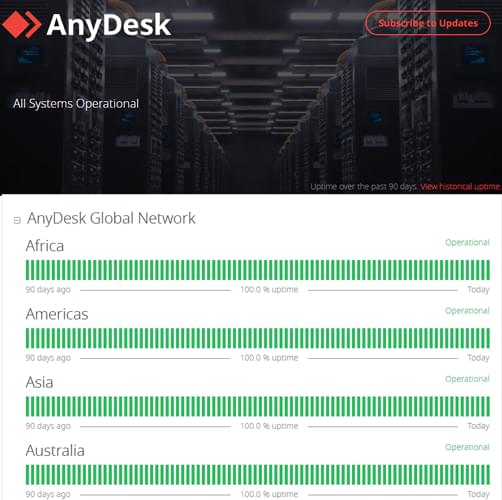
Шаг 2. Следите за AnyDesk в Twitter (X) или Facebook, чтобы получать уведомления о сбоях или текущем техническом обслуживании.
Шаг 3. Если на странице состояния отображается информация о том, что все в порядке, проверьте такие платформы, как Reddit или DownDetector, чтобы узнать, сталкиваются ли другие пользователи с той же проблемой. Однако это неофициальные источники, поэтому всегда отдавайте приоритет официальным каналам.
Если серверы недоступны, вам придётся подождать, пока AnyDesk устранит проблему. Если всё в порядке, переходите к следующему шагу по устранению неполадок.
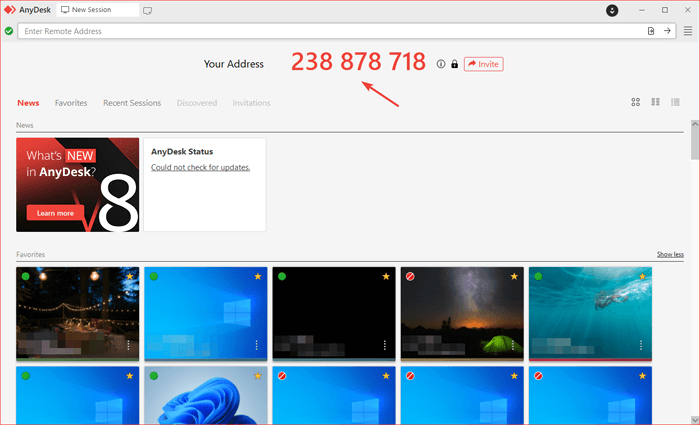
Распространенная проблема с подключением — это ввод неверного идентификатора AnyDesk. Если идентификатор AnyDesk удаленного устройства введен неправильно, соединение не будет установлено. Сначала попросите удаленного пользователя открыть AnyDesk и получить свой уникальный 9-значный идентификатор, отображаемый на устройстве. Убедитесь, что введенный вами идентификатор точно совпадает с предоставленным, обращая особое внимание на похожие символы, такие как 0 и O или 1 и l.
Если удаленное устройство было перезапущено или AnyDesk был переустановлен, идентификатор мог измениться, поэтому всегда проверяйте, что у вас самый актуальный идентификатор, прежде чем пытаться подключиться. Если вы используете функцию «Закладки» в AnyDesk, обязательно удалите старый идентификатор и введите самый актуальный.
Для использования AnyDesk как на вашем локальном устройстве, так и на удаленном устройстве необходимо стабильное интернет-соединение. Вот как проверить и устранить проблемы с подключением:
Шаг 1. Проверьте работу локального интернета.
Откройте веб-браузер (Chrome, Firefox и т. д.) и перейдите на сайт, например, Google.com. Если сайт не загружается, проблема в вашем интернете.
Шаг 2. Устраните проблемы с локальным интернетом.

Шаг 3. Подтвердите подключение удаленного устройства к интернету.
Попросите удаленного пользователя проверить свое интернет-соединение, посетив какой-либо веб-сайт. Если соединение нестабильно, попросите его выполнить те же действия (перезагрузить маршрутизатор, переключиться на проводное соединение и т. д.).
VPN-сервисы могут мешать подключению AnyDesk, перенаправляя трафик или блокируя необходимые порты. Если вы используете VPN, попробуйте временно отключить его, чтобы проверить, решит ли это проблему:
Шаг 1. Найдите на своем устройстве VPN-клиент (например, NordVPN, ExpressVPN, встроенный VPN Windows ).
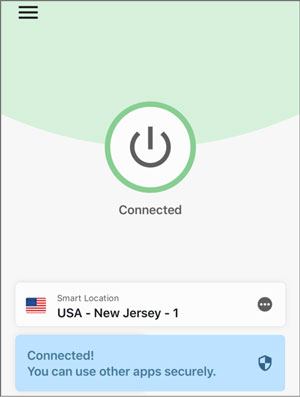
Шаг 2. Нажмите «Отключить» или «Выключить», чтобы отключить VPN.
Шаг 3. После отключения VPN попробуйте снова подключиться к AnyDesk.
Если после отключения VPN соединение устанавливается успешно, вы можете отказаться от использования VPN для подключения к AnyDesk или включить функцию раздельного туннелирования в настройках VPN. Это позволит трафику AnyDesk обходить VPN и корректно функционировать. Большинство высококлассных VPN-сервисов, таких как NordVPN и ExpressVPN, предлагают эту функцию, которую можно найти и включить в настройках VPN-клиента.
Брандмауэры — одна из наиболее распространенных причин проблем с подключением AnyDesk. Вам необходимо убедиться, что AnyDesk разрешен как через ваш брандмауэр Windows , так и через брандмауэры любых сторонних антивирусных программ. Вот как разрешить AnyDesk через брандмауэр Windows :
Шаг 1. Нажмите клавиши « Windows » + «R», введите «control firewall.cpl» и нажмите «Enter», чтобы открыть брандмауэр Windows .
Шаг 2. В левой боковой панели нажмите «Разрешить приложению или функции использовать брандмауэр Windows Defender».

Шаг 3. Нажмите «Изменить настройки» (возможно, вам потребуются права администратора).
Шаг 4. Если приложение отображается в списке, отметьте галочками поля «Частное» и «Общедоступное». Если приложения нет в списке, нажмите «Разрешить другое приложение...» и перейдите в папку установки AnyDesk (обычно C:\Program Files\AnyDesk\AnyDesk.exe), чтобы добавить его.
Шаг 5. Нажмите «ОК», чтобы применить изменения.
Если вы используете сторонний антивирусный брандмауэр (например, Avast, McAfee, Bitdefender), найдите раздел «Исключения» или «Доверенные приложения» и добавьте туда AnyDesk. Если добавление в исключения не поможет, вы можете временно отключить брандмауэр для проверки (но не забудьте включить его снова после этого).
Также убедитесь, что удаленное устройство выполнило те же действия на своем межсетевом экране.
Если AnyDesk не подключается, это может быть связано с временной проблемой в программе. В этом случае попробуйте закрыть и перезапустить AnyDesk. Сначала щелкните правой кнопкой мыши значок AnyDesk в системном трее ( Windows ) или строке меню ( Mac ) и выберите «Выход», чтобы закрыть приложение. Подождите 10–15 секунд, чтобы убедиться, что AnyDesk полностью закрылся. Затем снова откройте AnyDesk и попробуйте подключиться. Если проблема сохраняется после перезапуска AnyDesk, попробуйте перезагрузить компьютер, чтобы очистить системную память и кэш, что может помочь решить основные системные проблемы.
Устаревшие или поврежденные версии AnyDesk — распространенная причина проблем с подключением. Вот как обновить или переустановить приложение:
Выполнение 1. Обновление AnyDesk
Шаг 1. Откройте AnyDesk и нажмите на значок «Настройки» (значок шестеренки) в правом верхнем углу.
Шаг 2. Выберите «О программе AnyDesk» на левой боковой панели.
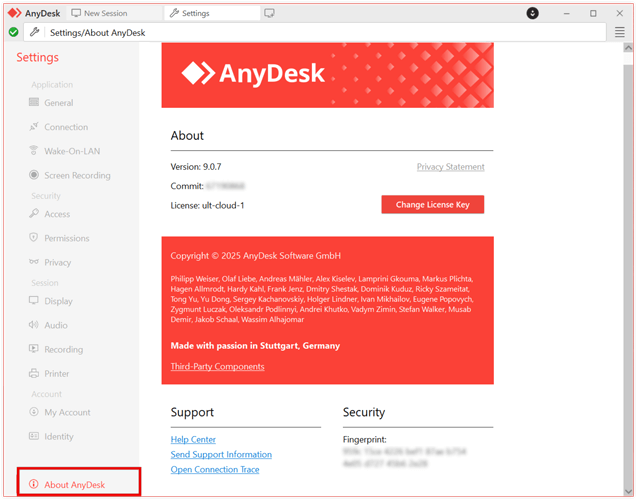
Шаг 3. Нажмите «Проверить наличие обновлений». Если обновление доступно, следуйте инструкциям для его установки.
Шаг 4. Перезапустите AnyDesk после обновления и попробуйте подключиться снова.
Этап 2. Переустановите AnyDesk (если обновление не помогло).
Шаг 1. Удалите AnyDesk из вашей системы:
Шаг 2. Удаление остаточных файлов (только Windows ): Откройте «Выполнить» (клавиша Windows + R) и введите %ProgramFiles%\AnyDesk, затем удалите папку. Повторите то же самое для %ProgramData%\AnyDesk и %AppData%\AnyDesk.
Шаг 3. Перезагрузите устройство, чтобы удалить все оставшиеся временные файлы.
Шаг 4. Загрузите последнюю версию с официального сайта AnyDesk и установите её. Затем попробуйте подключиться снова.
Если вы попробовали все вышеперечисленные способы решения проблемы, а AnyDesk по-прежнему не подключается, возможно, пришло время перейти на более надежную альтернативу. Phone Mirror — это мощный инструмент удаленного доступа и зеркального отображения экрана, который предлагает стабильное соединение, простую настройку и совместимость с устройствами Windows , Mac , iOS и Android . Это отличный выбор для тех, кому необходимо бесперебойное удаленное управление без частых проблем с подключением, характерных для AnyDesk.
Почему стоит выбрать Phone Mirror?
Здесь мы покажем вам, как получить доступ к вашему Android телефону через компьютер с помощью приложения Phone Mirror:
01 Для начала загрузите и установите Phone Mirror на свой компьютер.
02 После установки откройте приложение и выберите « Android » в главном интерфейсе.

03 Следуйте инструкциям на экране, чтобы подключить ваше устройство Android к компьютеру. Вы можете выбрать USB-кабель или Wi-Fi в зависимости от ваших предпочтений.

04 После подключения экран вашего Android устройства отобразится на экране компьютера. Для полного управления нажмите на значок «Мышь» на боковой панели. Это позволит вам управлять вашим Android телефоном с помощью клавиатуры и мыши компьютера.

Когда AnyDesk не подключается, это обычно вызвано проблемами с сервером, некорректными идентификаторами устройств, VPN, брандмауэрами или нестабильным интернет-соединением. Выполнив описанные выше действия, вы сможете быстро решить большинство проблем с подключением.
Однако, если AnyDesk продолжит давать сбои, переход на более стабильное и современное решение, такое как Phone Mirror, — это самый простой способ обеспечить бесперебойную работу функции демонстрации экрана и удаленного управления без постоянных перебоев.
Статьи по теме:
Как удаленно управлять телефоном Android с компьютера, Android и iPhone
5 способов транслировать изображение Android на Windows 10/11 [Пошаговое руководство]
Лучшее приложение для зеркального отображения экрана Android на ПК: 13 лучших вариантов в 2026 году.
Как отобразить экран iPhone на Mac ? 4 простых способа, которые вы можете попробовать.




 Бесплатная загрузка для ПК
 Бесплатная загрузка для Mac


