Вкратце:
AnyViewer — это инструмент для удалённого доступа к рабочему столу, позволяющий пользователям получать доступ к компьютерам, передавать файлы и оказывать удалённую поддержку. В этом обзоре рассматриваются его основные функции, тарифные планы, процесс настройки, преимущества и недостатки, а также представлен Phone Mirror в качестве альтернативы для пользователей, которым необходимы более гибкие функции зеркального отображения экрана мобильного устройства и управления им.
Программы для удалённого доступа к рабочему столу стали незаменимым инструментом для удалённой работы, технической поддержки и доступа к файлам из разных мест. Среди различных решений для удалённого доступа AnyViewer привлёк внимание благодаря простой установке, бесплатной версии и удобным функциям удалённого управления. Однако многие пользователи всё ещё хотят знать, безопасна ли, надёжна ли она и стоит ли её использовать, прежде чем устанавливать.
В этом обзоре AnyViewer рассматриваются его ключевые функции, варианты ценообразования, процесс настройки, преимущества и ограничения. Мы также представим мощную альтернативу для пользователей, которым необходимы более гибкие возможности управления экраном и устройствами.
AnyViewer — это программное обеспечение для удалённого доступа к рабочему столу, разработанное компанией AOMEI Technology, которое позволяет пользователям получать доступ к компьютерам и управлять ими с другого устройства. Оно широко используется для удалённой работы, технической поддержки, доступа к файлам и управления компьютерами из разных мест.
Благодаря простому процессу установки и удобному интерфейсу AnyViewer позволяет пользователям устанавливать удаленные соединения без сложных сетевых настроек. Он поддерживает компьютеры Windows , а также мобильные устройства, что делает удаленный доступ более удобным как для частных лиц, так и для бизнеса.
AnyViewer позволяет пользователям удаленно просматривать и контролировать другой компьютер, как если бы они находились перед ним. Эта функция полезна для доступа к файлам, запуска программ или оказания удаленной помощи.
Встроенная функция передачи файлов позволяет пользователям быстро перемещать файлы между подключенными устройствами, не прибегая к внешним накопителям или сторонним облачным сервисам. Это полезно для обмена документами и удаленной передачи рабочих файлов.
AnyViewer упрощает поиск и устранение неисправностей компьютера, позволяя пользователям подключаться к другому устройству и оказывать помощь удаленно. Это особенно полезно для ИТ-поддержки или помощи членам семьи в решении технических проблем.
AnyViewer поддерживает удалённое подключение между компьютерами и мобильными устройствами. Пользователи могут получать доступ к своим устройствам Android или iOS с ПК, что обеспечивает большую гибкость, когда они находятся вдали от своих компьютеров.
Безопасность — важный аспект инструментов удалённого доступа. AnyViewer использует шифрование и контроль прав доступа для защиты удалённых сеансов. Однако пользователям всё равно следует принимать подключения только от доверенных устройств и обеспечивать безопасность информации своей учётной записи.
Да, AnyViewer предлагает бесплатную версию, которая позволяет пользователям получать доступ к базовым функциям удаленного доступа к рабочему столу без подписки. Она подходит для частных пользователей, которым требуется лишь эпизодический удаленный доступ, например, для подключения к домашнему компьютеру или оказания простой технической поддержки.
Для пользователей, которым необходимы более продвинутые функции, AnyViewer предлагает три платных тарифных плана: для одного пользователя, для команды и для предприятия. Эти планы предоставляют дополнительные преимущества, включая поддержку большего количества устройств, улучшенную скорость передачи файлов, более высокое качество изображения, режим конфиденциальности и функции управления командой.
Тарифный план «Индивидуальный пользователь» предназначен для отдельных пользователей, в то время как планы «Команда» и «Предприятие» в основном ориентированы на компании, которым необходимо управлять множеством пользователей и устройств. Подробную информацию о ценах и различиях в функциях вы можете найти в таблице ниже.
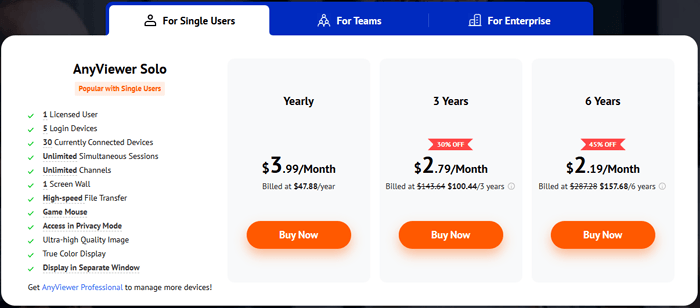
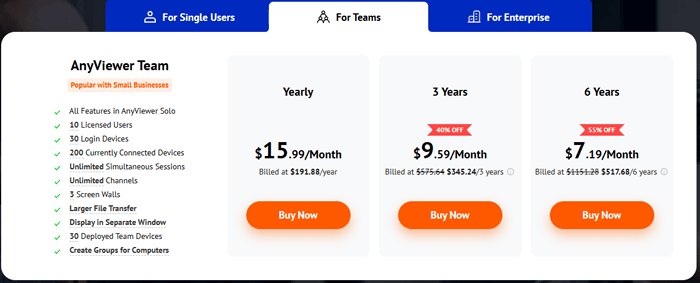
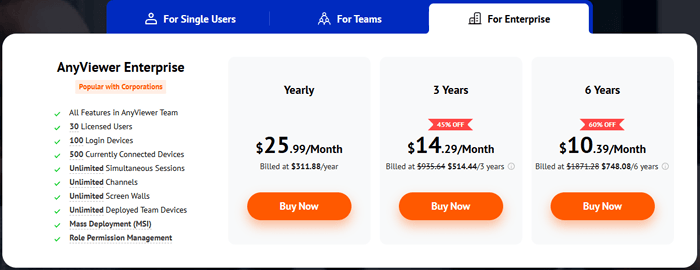
В целом, бесплатной версии достаточно для базовых потребностей в удаленном доступе, но пользователям, которым требуются частые подключения, расширенные функции или инструменты управления бизнесом, возможно, потребуется выбрать платный тариф.
AnyViewer разработан для упрощения удаленного подключения. После установки приложения на оба устройства и входа в систему с одной и той же учетной записью пользователи могут подключить свои устройства с помощью QR-кода или списка устройств. Точные шаги могут различаться в зависимости от того, используете ли вы удаленный доступ к рабочему столу или зеркальное отображение экрана.
Ниже описано, как с помощью AnyViewer отобразить экран устройства iOS или Android на компьютере.
Шаг 1. Установите AnyViewer на оба устройства.
Загрузите и установите AnyViewer на свой компьютер Windows и на устройство iOS или Android . Затем создайте учетную запись и войдите в систему с той же учетной записью на обоих устройствах.
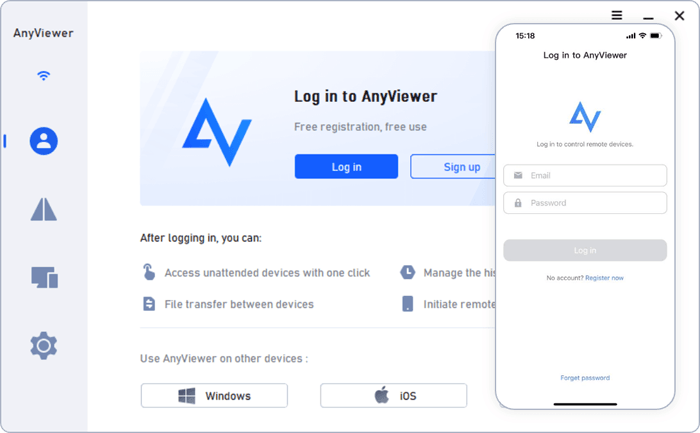
Шаг 2. Сгенерируйте QR-код для зеркального отображения экрана.
Откройте AnyViewer на своем компьютере, перейдите на вкладку «Устройство», выберите локальное устройство и нажмите «Зеркалирование экрана мобильного устройства». На экране компьютера появится QR-код.
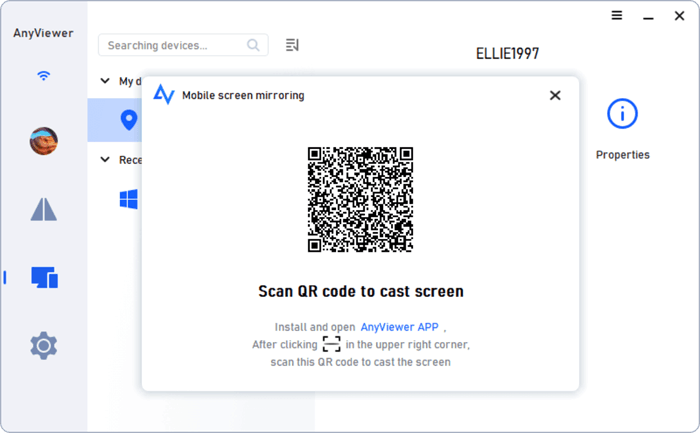
Шаг 3. Отсканируйте QR-код с помощью телефона.
Запустите AnyViewer на своем мобильном устройстве, откройте вкладку «Начало», нажмите значок «сканировать» и отсканируйте QR-код, отображаемый на вашем компьютере.
Шаг 4. Начните зеркальное отображение экрана телефона.
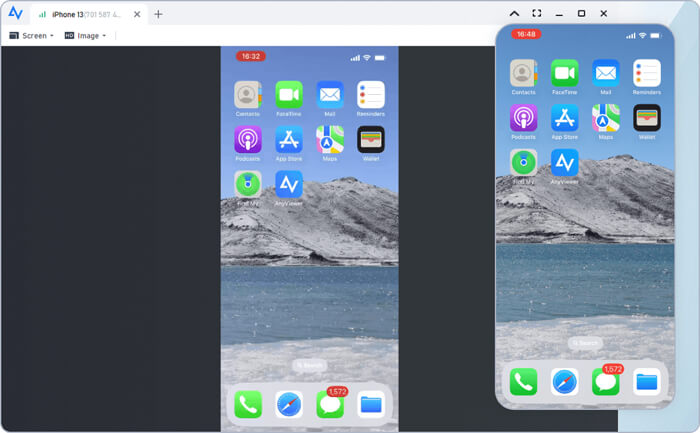
После успешного подключения экран вашего телефона будет отображаться на компьютере. Затем вы сможете просматривать мобильный контент на большом экране, например, потоковое видео, файлы или играть в мобильные игры .
Как и любое программное обеспечение для удаленного доступа к рабочему столу, AnyViewer имеет как преимущества, так и ограничения. Понимание этих моментов поможет определить, подходит ли оно для ваших нужд.
AnyViewer предоставляет простой интерфейс, подходящий даже для пользователей с ограниченными техническими знаниями. Процесс настройки гораздо проще по сравнению с некоторыми традиционными решениями для удаленного доступа.
Наличие бесплатного тарифного плана делает AnyViewer доступным для частных пользователей, которым требуются только базовые функции удаленного доступа.
Пользователи могут передавать файлы между подключенными устройствами, что делает это приложение полезным как в личных, так и в рабочих целях.
Благодаря поддержке мобильных устройств пользователи могут при необходимости получать доступ к удаленным компьютерам с разных устройств.
Хотя бесплатная версия включает базовые функции, некоторые расширенные возможности доступны только в платных тарифах.
По сравнению с такими устоявшимися инструментами, как TeamViewer и AnyDesk , AnyViewer имеет меньшую пользовательскую базу и меньшую узнаваемость бренда.
Пользователям, которым требуются более продвинутые функции управления экраном телефона или управления мобильными устройствами, может понадобиться другое решение.
Хотя AnyViewer — хороший выбор для традиционного удаленного доступа к рабочему столу, пользователям, которым требуется более гибкое управление экраном между мобильными устройствами и компьютерами, может больше подойти специализированное решение для зеркального отображения экрана.
Phone Mirror предназначен для зеркального отображения экрана и управления устройствами, позволяя пользователям отображать и управлять экранами мобильных устройств на компьютере. По сравнению с AnyViewer, Phone Mirror больше ориентирован на взаимодействие с мобильными устройствами, что делает его подходящим для пользователей, которые хотят управлять устройствами Android или iPhone с ПК.
Почему стоит выбрать Phone Mirror?
Как использовать альтернативу AnyViewer для зеркального отображения экрана телефона на компьютере ?
01. Загрузите и установите Phone Mirror на свой компьютер, затем откройте программу и выберите тип своего мобильного устройства: « Android » или « iOS ».

02 Следуйте инструкциям на экране, чтобы подключить телефон. Вы можете выбрать подключение по Wi-Fi или через USB в зависимости от ваших предпочтений.
03 После установления соединения экран вашего телефона отобразится на экране компьютера. Затем вы сможете просматривать и управлять своим мобильным устройством с помощью ПК.

AnyViewer — это удобное решение для удалённого доступа к рабочему столу, предлагающее такие важные функции, как удалённый доступ, передача файлов, зеркальное отображение экрана и подключение к различным устройствам. Благодаря бесплатной версии и гибким платным тарифам, оно может удовлетворить потребности как частных пользователей, так и компаний, ищущих простой способ удалённого управления устройствами.
Однако лучший инструмент удаленного доступа зависит от ваших основных потребностей. Если вам в основном нужно подключаться к компьютерам и управлять ими удаленно, AnyViewer — практичный выбор. Но если ваша цель — более гибкое зеркальное отображение экрана смартфона и управление им с ПК, то Phone Mirror — более подходящее решение для управления мобильными устройствами.
Статьи по теме:
5 простых способов доступа к файлам ПК с телефона Android [проверено]
Лучшее приложение для зеркального отображения экрана Android на ПК: 13 лучших вариантов в 2026 году.
Как отобразить экран iPhone на Windows 10/11 четырьмя способами? Обновлено.




 Бесплатная загрузка для ПК
 Бесплатная загрузка для Mac


