Вкратце:
Хотите просматривать контент с планшета на большом экране? Узнайте, как зеркально отображать экран планшетов Android и iPad на ПК с помощью программного обеспечения для зеркального отображения экрана, USB-подключения, Miracast и AirPlay, а затем выберите подходящий метод в зависимости от ваших потребностей в обмене данными, управлении и производительности.
«Некоторые друзья хотели посмотреть, как я использую свой планшет для цифрового творчества, и я подумал, что это должно быть легко сделать, наверняка достаточно просто подключить USB-кабель и использовать планшет в качестве источника изображения в OBS или чем-то подобном… но, как оказалось, это не так просто. Я не смог найти в интернете однозначного ответа на этот вопрос, поэтому спрашиваю здесь. Как мне дублировать экран планшета на свой компьютер?»
— С Reddit
Планшет портативен и удобен, но его небольшой экран не всегда подходит для игр, презентаций, онлайн-совещаний или многозадачности. Дублирование экрана планшета на ПК позволяет наслаждаться контентом на большем экране, проще демонстрировать экран и улучшить общее впечатление от просмотра.
Независимо от того, используете ли вы планшет Android или iPad, существуют разные способы подключения к компьютеру. В этом руководстве мы объясним, как дублировать экран планшета на ПК, и представим несколько практических решений для различных сценариев использования.
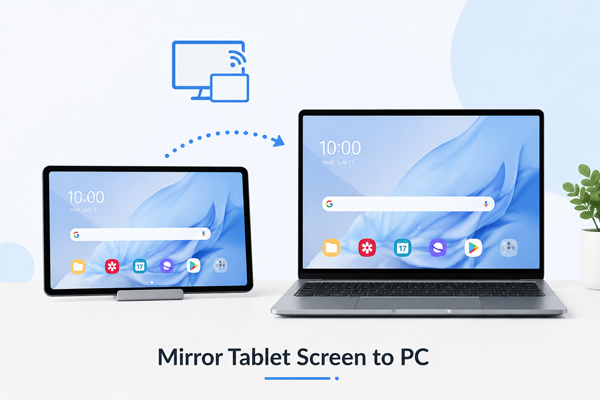
Да, в большинстве случаев можно дублировать экран планшета на ПК. И планшеты Android , и iPad поддерживают совместное использование экрана с компьютером, позволяя просматривать содержимое планшета на большем экране. Однако доступные параметры и пользовательский опыт могут различаться в зависимости от модели планшета, операционной системы и совместимости с компьютером. Некоторые методы позволяют только просматривать экран, в то время как другие могут также поддерживать такие функции, как управление устройством, запись или управление файлами.
Перед тем как вывести изображение на планшет, убедитесь, что ваши устройства соответствуют требованиям, таким как совместимый способ подключения, необходимые разрешения и стабильное сетевое соединение, если вы используете беспроводное соединение.
Существует несколько способов дублирования экрана планшета на ПК, в зависимости от того, предпочитаете ли вы простое решение, проводное соединение или встроенную беспроводную функцию. Ниже приведены четыре распространенных метода для планшетов Android и iPad.
Использование профессионального инструмента для зеркального отображения экрана — один из самых простых способов вывести изображение с экрана планшета на ПК. Phone Mirror — это профессиональный инструмент для зеркального отображения экрана, который позволяет отображать экраны iPhone, iPad и устройств Android на компьютере. Он поддерживает как USB, так и Wi-Fi соединения и предоставляет дополнительные функции помимо базовой трансляции экрана, такие как управление устройством, запись экрана, передача файлов и прямая трансляция.
С помощью Phone Mirror вы можете управлять совместимыми устройствами, используя клавиатуру и мышь вашего компьютера, что полезно для мобильных игр, презентаций, удаленной работы и создания контента.
Основные функции Phone Mirror:
Инструкция по зеркальному отображению экрана планшета на ПК с помощью функции Phone Mirror:
01. Загрузите и установите Phone Mirror на свой компьютер.
02 Запустите программу и выберите тип вашего устройства в главном интерфейсе.

03 Подключите планшет к компьютеру с помощью USB-кабеля или Wi-Fi. Следуйте инструкциям на экране, чтобы завершить подключение.
04 После подключения экран вашего планшета отобразится на экране вашего ПК. Вы можете нажать на значок «Мышь» на боковой панели, чтобы включить управление с помощью клавиатуры и мыши.

Scrcpy — это бесплатный инструмент с открытым исходным кодом, разработанный для устройств Android . Он позволяет пользователям отображать и управлять экраном планшета Android на ПК через USB-соединение или беспроводное ADB-соединение. В отличие от многих сторонних приложений, Scrcpy не требует установки приложения на планшет. Однако пользователям необходимо включить отладку по USB и выполнить некоторые технические настройки перед использованием.
Плюсы:
Минусы:
Шаги для зеркального отображения экрана Android планшета на ПК с помощью Scrcpy:
Шаг 1. Откройте «Настройки» > «О планшете», несколько раз нажмите на «Номер сборки», чтобы включить «Параметры разработчика», затем включите отладку по USB в меню «Параметры разработчика».
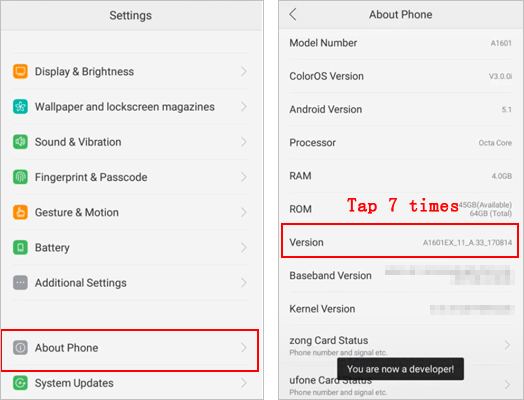
Шаг 2. Загрузите и установите Scrcpy на свой компьютер, затем запустите программу, чтобы подготовиться к подключению.
Шаг 3. Подключите планшет к компьютеру с помощью USB-кабеля, затем, когда на планшете появится соответствующее сообщение, разрешите отладку по USB.
Шаг 4. Запустите Scrcpy на своем компьютере, и экран вашего Android планшета откроется в новом окне. Затем вы сможете управлять устройством с помощью клавиатуры и мыши.
Miracast — это беспроводная технология отображения, позволяющая совместимым планшетам Android подключаться к поддерживаемым компьютерам Windows без использования стороннего программного обеспечения. Это удобный вариант для пользователей, желающих дублировать экран планшета без проводов. Однако и планшет, и компьютер должны поддерживать Miracast, а качество соединения может зависеть от совместимости устройств и состояния сети.
Плюсы:
Минусы:
Инструкция по отображению экрана Android планшета на ПК с помощью Miracast:
Шаг 1. Включите беспроводное отображение на вашем ПК Windows . Перейдите в «Настройки» > «Приложения» > «Дополнительные функции», установите беспроводное отображение, если необходимо, а затем включите функцию проекции на этот ПК в разделе «Настройки» > «Система».

Шаг 2. Откройте функцию зеркального отображения экрана на вашем планшете Android . Найдите в настройках планшета пункты «Трансляция», «Зеркальное отображение экрана» или «Беспроводной дисплей».
Шаг 3. Выберите свой компьютер из списка доступных устройств. Коснитесь имени своего компьютера и примите запрос на подключение на своем ПК.
AirPlay — это встроенная беспроводная технология Apple для обмена контентом с iPad. Поскольку компьютеры Windows не имеют встроенной поддержки AirPlay, вам потребуется установить на свой компьютер приложение-приемник AirPlay. Этот метод в основном предназначен для просмотра и обмена контентом с iPad, а не для управления устройством с компьютера.
Плюсы:
Минусы:
Инструкция по зеркальному отображению экрана iPad на ПК с помощью AirPlay:
Шаг 1. Загрузите и установите на свой компьютер Windows приложение для приема AirPlay, чтобы включить функцию зеркального отображения экрана AirPlay.
Шаг 2. Подключите iPad и ПК к одной и той же сети Wi-Fi, чтобы установить соединение AirPlay.
Шаг 3. Откройте «Центр управления» на своем iPad, затем нажмите «Зеркалирование экрана».
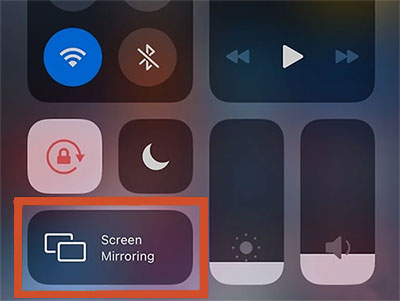
Шаг 4. Выберите свой компьютер из списка доступных AirPlay-приемников, и изображение с экрана вашего iPad отобразится на ПК.
Дублирование экрана планшета на ПК — это удобный способ наслаждаться большим экраном, обмениваться контентом и повышать производительность. Оптимальный выбор зависит от типа вашего устройства и необходимых вам функций, таких как беспроводное соединение, низкая задержка или удаленное управление.
Для пользователей, которым нужен простой и многофункциональный интерфейс, Phone Mirror предлагает комплексное решение, включающее зеркальное отображение экрана, управление устройством, запись, потоковую передачу и передачу файлов. Другие варианты, такие как Scrcpy, Miracast и AirPlay, также хорошо подойдут пользователям со специфическими потребностями.
Статьи по теме:
5 лучших способов зеркального отображения экрана Android на ПК в 2026 году
Как выполнить зеркальное отображение экрана Samsung на ПК или телевизор? Простое решение.
Простое зеркальное отображение экрана Xiaomi на ПК — полное руководство [Обновлено]
Как отобразить экран iPhone на ПК без использования программного обеспечения? Обновлено в 2026 году.




 Бесплатная загрузка для ПК
 Бесплатная загрузка для Mac


