Вкратце:
Некоторые приложения для демонстрации экрана позволяют легко вывести изображение с телефона на большой экран для работы, развлечений или презентаций. В этой статье представлены несколько популярных вариантов, включая Zoom, Google Meet, TeamViewer, Splashtop SOS, ApowerMirror, Skype и Microsoft Teams, а также сравниваются их основные функции, преимущества и недостатки.
Большинство людей используют свои телефоны практически для всего — для фотографирования, просмотра видео, игр и работы с повседневными файлами. Но хотя телефоны удобны в дороге, маленький экран может ограничивать возможности дома или при попытке поделиться чем-либо с другими.
Приложения для демонстрации экрана решают эту проблему, позволяя отображать экран телефона на большом дисплее, например, на компьютере или телевизоре. Независимо от того, проводите ли вы презентацию, сотрудничаете или просто наслаждаетесь контентом на большом экране, эти инструменты значительно упрощают работу. В этой статье мы рассмотрим некоторые из лучших приложений для демонстрации экрана, а также их ключевые функции, преимущества и недостатки.
Демонстрация экрана — это мощный инструмент для совместной работы и обмена информацией в режиме реального времени. От трансляции содержимого одного экрана на несколько устройств до демонстрации программных процессов. Эта технология позволяет вашей команде показывать, а не рассказывать, при работе со сложными данными или визуальными материалами. Ниже перечислены некоторые преимущества использования приложений для демонстрации экрана:
1. Повышение производительности удаленной работы.
Функция демонстрации экрана — это эффективный способ помочь удаленным сотрудникам оставаться на связи, продуктивно работать и сотрудничать в режиме реального времени. Благодаря этой функции все могут быть в курсе происходящего, даже если они физически находятся не рядом.
2. Приложение для совместного использования экрана позволяет организациям оказывать техническую поддержку своим клиентам.
Благодаря приложениям для совместного использования экрана организации теперь могут оказывать техническую поддержку своим клиентам гораздо быстрее и эффективнее. С помощью таких приложений команда поддержки быстро виртуально подключается к экрану пользователя и определяет, в чем заключается проблема.
3. Сделайте презентации более интерактивными и запоминающимися.
Функция демонстрации экрана позволяет участникам вести содержательные дискуссии и дебаты. Это превращает скучную презентацию в интерактивную и запоминающуюся.
4. Поддерживает создание виртуальных встреч и мероприятий.
Теперь организации могут создавать виртуальные встречи и мероприятия с помощью приложений для демонстрации экрана. Это экономически выгодно, помогает сократить выбросы углекислого газа и способствует глобальному участию.
5. Приложения для демонстрации экрана друзьям улучшают качество показа.
Приложения для демонстрации экрана друзьям — отличный способ извлечь максимальную пользу из демонстраций. Они облегчают участникам понимание и визуализацию изучаемого материала.
На рынке представлено множество приложений для демонстрации экрана, как бесплатных, так и платных. Вот некоторые из лучших приложений для демонстрации экрана:
Оцените удобство Zoom — комплексного приложения для видеоконференций, предназначенного для работы и учебы. Оно обладает невероятными функциями; вы можете организовать конференцию с участием до 100 человек, при этом участники могут одновременно демонстрировать экраны своих телефонов! Благодаря своим революционным возможностям Zoom совершает революцию в виртуальных встречах.
Преимущества использования Zoom:
Недостатки использования Zoom:
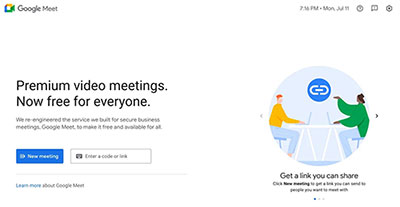
Пользователи чаще используют Google Meet по сравнению с другими приложениями для видеосвязи благодаря его удобству. Все очень просто: достаточно зайти на meet.google.com в вашем браузере, и все готово; никаких загрузок не требуется. Более того, это приложение считается гораздо более безопасным вариантом благодаря дополнительным возможностям шифрования, поскольку к встрече могут присоединиться только пользователи с учетной записью, а организаторы имеют полный контроль над изменениями, вносимыми прямо по ссылке-приглашению. Другими словами, Google Meet обеспечивает конфиденциальность без ущерба для качества или удобства использования, что делает его идеальным выбором для пользователей по всему миру.
При использовании компьютера вы можете демонстрировать вкладку, окно или весь экран. Однако, если вы используете Google Meet на телефоне, вы можете демонстрировать только весь экран. Даже пользователи с бесплатной учетной записью могут демонстрировать свой экран в Google Meet. Организатор может включить или отключить эту функцию. При включении любой участник может демонстрировать содержимое своего экрана.
Преимущества Google Meet:
Минусы Google Meet:
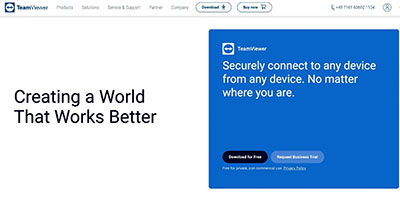
TeamViewer — это невероятно мощная платформа для демонстрации экрана, позволяющая без труда показывать любой контент на вашем устройстве без необходимости отправки каких-либо файлов. Несмотря на свою полезность в качестве программы для передачи данных, основное назначение TeamViewer — устранение неполадок.
TeamViewer — это удобный способ оставаться на связи с другими пользователями с помощью вашего устройства Android или iPhone. Он не только позволяет напрямую демонстрировать экран, но и даёт другому человеку удалённый доступ к управлению вашим устройством, что невозможно в большинстве приложений.
Преимущества использования TeamViewer:
Недостатки использования TeamViewer:
Splashtop SOS — это приложение для демонстрации экрана, обеспечивающее мгновенный доступ к удалённым компьютерам ( как удалённо управлять iPhone ?). Оно упрощает оказание технической поддержки, проведение обучения или презентаций с любого устройства iOS . Благодаря своим потрясающим функциям безопасности и расширенным инструментам демонстрации экрана, Splashtop SOS является идеальным приложением для демонстрации экрана как для профессионального, так и для личного использования.

Преимущества Splashtop SOS:
Минусы Splashtop SOS:
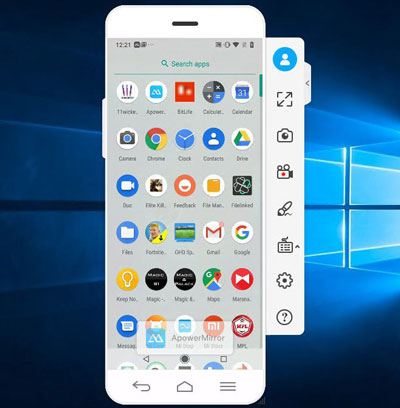
ApowerMirror — это приложение для демонстрации экрана, позволяющее пользователям беспроводным способом отображать экран своих устройств iOS . Оно обеспечивает впечатляющее отображение приложений, видео и многого другого с высокой скоростью передачи экрана. Благодаря интуитивно понятному пользовательскому интерфейсу и плавной потоковой передаче, ApowerMirror является одним из лучших приложений для демонстрации экрана на устройствах iOS ! Выдающейся особенностью этого продукта является возможность трансляции экрана мобильного устройства.
Преимущества использования ApowerMirror:
Преимущества использования ApowerMirror:
Skype — это революционное программное обеспечение для обмена мгновенными сообщениями с такими функциями, как передача файлов, текстовый чат, видеочат и многопользовательские голосовые конференции. Skype широко признан одним из лучших решений для интернет-телефонии. С помощью Skype вы можете легко делиться экраном своего компьютера с кем угодно во время видеозвонков на любом устройстве или платформе!
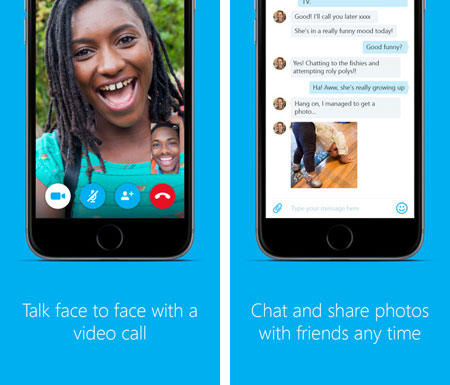
Преимущества использования Skype:
Недостатки использования Skype:
Ранее Microsoft Teams был доступен исключительно для бизнеса по подписке; однако теперь это не так. Microsoft Teams теперь предоставляет бесплатные аудио- и видеозвонки, а также чаты и предлагает бесплатное хранилище данных объемом 5 ГБ для звонков. Все команды могут получить все преимущества в рамках бесплатного плана, а также оформить подписку на хранилище данных объемом 10 ГБ за 4 доллара в месяц.
Microsoft Teams позволяет участникам присоединяться к собраниям, даже если у них нет учетной записи Office 365. Однако эта бесплатная версия приложения доступна только тем, у кого нет платной подписки на Microsoft 365. На настольных компьютерах проще поделиться окном или всем экраном, используя только веб-браузер, при условии, что вы используете Chrome и более новые версии Microsoft Edge. Для более удобного совместного использования экрана рекомендуется загрузить приложение.
Microsoft Teams — это популярный инструмент для организации удалённых совещаний. Он бесплатен, и для гостей и участников доступны учётные записи, предоставляющие им право доступа к демонстрации экрана по запросу администратора. Ещё более удобно то, что теперь пользователи могут присоединяться к Teams без необходимости установки ссылки.
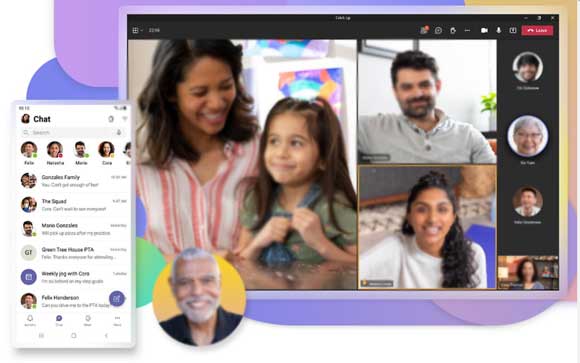
Преимущества использования Microsoft Teams:
Недостатки использования Microsoft Teams:
Лучший способ поделиться экраном мобильного телефона — использовать стороннее приложение. Phone Mirror — это приложение для зеркального отображения экрана, которое позволяет пользователям легко транслировать свой экран на компьютер в режиме реального времени. Оно обеспечивает плавный процесс демонстрации экрана и поддерживает множество платформ. С помощью Phone Mirror вы можете легко поделиться своим экраном с устройств iOS и Android на компьютер всего несколькими касаниями. Его удобный интерфейс и разрешение экрана делают его лучшим приложением для демонстрации экрана на устройствах Android и iOS .
Основные функции функции зеркального отображения экрана телефона:
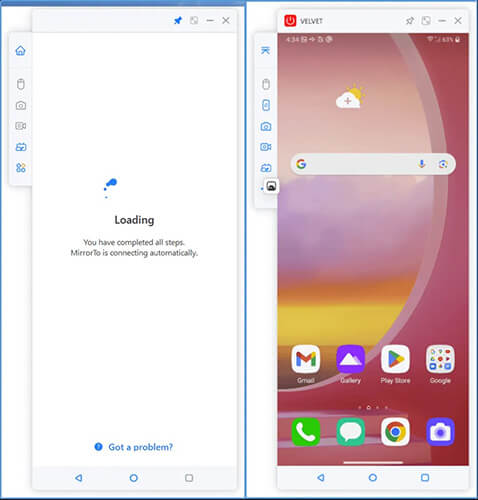
Следуйте приведенным ниже инструкциям, чтобы использовать функцию «Зеркало телефона» для трансляции экрана вашего устройства на компьютер.
01 Установите приложение для зеркального отображения экрана на свой компьютер.
Запустите Phone Mirror после загрузки и установки на компьютер. Выберите один из вариантов: « Android » или « iOS » в зависимости от типа вашего устройства.

02 Подключите мобильное устройство к компьютеру
Выберите способ подключения устройства к компьютеру: используйте USB-кабель или Wi-Fi.

03 Наслаждайтесь использованием вашего мобильного устройства на компьютере.
Теперь вы можете с комфортом и без каких-либо трудностей управлять своим устройством с помощью ПК. Вы можете наслаждаться играми или создавать презентации.
Демонстрация экрана — один из самых простых и эффективных способов сотрудничества с коллегами. Вы можете использовать любое из вышеперечисленных приложений для обмена экраном и звуком с друзьями. Однако Phone Mirror — лучшее приложение для демонстрации экрана, которое предлагает пользователям удобный и безопасный процесс. Благодаря своим расширенным функциям это приложение идеально подходит для тех, кто хочет наслаждаться играми или легко создавать презентации.
Статьи по теме:
Простое зеркальное отображение экрана Xiaomi на ПК — полное руководство [Обновлено]
Как ловко управлять iPhone с компьютера с помощью USB-кабеля или без него?
Как подключить iPhone к компьютеру Windows четырьмя простыми способами? (Пошаговая инструкция)
5 способов трансляции изображения Android на Windows 10/11 [Пошаговое руководство]




 Бесплатная загрузка для ПК
 Бесплатная загрузка для Mac


