При подключении iPhone к компьютеру обычно появляется запрос на подтверждение доверия к компьютеру. Этот шаг необходим, поскольку он позволяет компьютеру получить доступ к вашему устройству для передачи данных, резервного копирования, обновлений или восстановления системы. Однако ситуация усложняется, если ваш iPhone заблокирован. Если на устройстве отображаются сообщения типа « iPhone заблокирован . Попробуйте позже» или «iPhone заблокирован. Подключитесь к iTunes», вы не сможете разблокировать экран или нажать на запрос подтверждения доверия. В результате многие пользователи задаются вопросом, как подтвердить доверие к компьютеру, если iPhone заблокирован.
В этом руководстве мы объясним, возможно ли обойти запрос на подтверждение доверия, и шаг за шагом рассмотрим несколько практических решений.
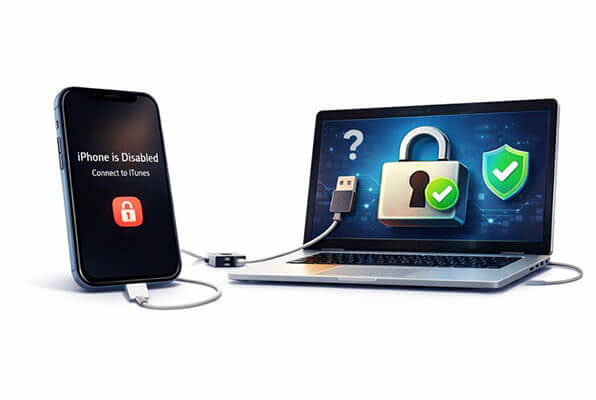
Да, обойти запрос «Доверять этому компьютеру» на заблокированном iPhone возможно. В следующих главах мы рассмотрим различные способы повышения доверия к компьютеру, когда iPhone заблокирован. Однако обратите внимание, что если вы не сделали резервную копию своего устройства, все эти действия приведут к потере данных. ( Как сделать резервную копию iPhone на компьютере ?)
Если ваш iPhone заблокирован и не может доверять компьютеру, ниже приведены три распространенных и осуществимых решения. Вы можете выбрать наиболее подходящий метод в зависимости от вашей ситуации.
Если вы не можете получить доступ к своему iPhone и не можете выбрать «Доверять этому компьютеру», использование режима восстановления — это надежный способ сбросить устройство и восстановить связь с компьютером. Этот способ официально рекомендуется Apple, но имейте в виду, что он удалит все данные с вашего устройства.
Вот как восстановить доверие к компьютеру, если iPhone заблокирован в режиме восстановления:
Шаг 1. Подключите свой iPhone к компьютеру с помощью кабеля для передачи данных.
Шаг 2. Выполните следующие действия, чтобы войти в режим восстановления в зависимости от вашей модели:
Шаг 3. В iTunes/Finder на вашем компьютере появится запрос. Выберите «Восстановить», который сотрет данные с устройства и установит последнюю версию iOS .

Шаг 4. Дождитесь завершения процесса. После завершения восстановления ваш iPhone перезагрузится. Затем вы сможете настроить его как новое устройство.
Шаг 5. Во время настройки, когда вы снова подключите свой iPhone к компьютеру, появится запрос «Доверять этому компьютеру». На этом этапе вы можете нажать «Доверять» и продолжить как обычно.
Если функция «Найти iPhone» была включена на вашем iPhone до того, как была отключена, iCloud предлагает удаленное решение. Удаленно стерев данные с устройства , вы можете снять статус «отключено» и восстановить его, что позволит вам снова доверять компьютеру.
Примечание: Для корректной работы данного решения необходимо обеспечить следующее:
Вот как можно повысить доверие к компьютеру, если функция «Найти iPhone» отключена на iPhone:
Шаг 1. Перейдите на сайт iCloud.com в веб-браузере и войдите в систему, используя Apple ID, связанный с заблокированным iPhone.
Шаг 2. После входа в систему нажмите «Найти iPhone» на главной панели управления iCloud. Эта функция позволяет найти любое устройство, связанное с вашим Apple ID, даже если оно отключено.
Шаг 3. В верхней части экрана нажмите «Все устройства», затем выберите заблокированный iPhone из выпадающего списка. Убедитесь, что вы выбрали правильное устройство, если в списке несколько устройств.
Шаг 4. В окне информации об устройстве нажмите «Стереть iPhone». Это запустит процесс удаленного удаления данных, после чего появится запрос на подтверждение.

Шаг 5. Снова нажмите «Стереть» и введите пароль от вашей учетной записи Apple ID. Вас также могут попросить ответить на контрольные вопросы для подтверждения вашей личности. После подтверждения начнется процесс удаления.
Шаг 6. После полного удаления данных с устройства оно перезагрузится и отобразит начальный экран настройки. Следуйте инструкциям по настройке, чтобы создать новый пароль и снова войти в систему с помощью своего Apple ID. Когда появится запрос, нажмите «Доверять этому компьютеру», чтобы повторно подключиться к компьютеру.
Для многих обычных пользователей официальный метод может быть громоздким, иметь множество ограничений, и если не соблюдены определенные условия, продолжить невозможно. В таких случаях использование профессионального инструмента для разблокировки iOS часто является более эффективным вариантом.
iPhone Unlocker — один из таких инструментов. Он может помочь обойти и удалить пароль заблокированного iPhone, позволяя получить доступ к устройству, чтобы вы могли доверять новому компьютеру после того, как окажетесь внутри. Кроме того, как заблокированные, так и неработающие iPhone можно разблокировать и получить к ним доступ без необходимости нажимать кнопку «Доверять».
Чем может помочь вам iPhone Unlocker?
Вот как использовать iPhone Unlocker, чтобы получить доступ к заблокированному iPhone и подтвердить доверие к компьютеру:
01. Загрузите и запустите iPhone Unlocker на своем компьютере. Выберите «Разблокировать пароль экрана» и нажмите «Начать разблокировку». Затем подключите свой iPhone к компьютеру через USB.

02 Следуйте инструкциям на экране, чтобы перевести ваш iPhone или iPad в режим восстановления или режим DFU. После обнаружения выберите место для сохранения пакета прошивки и нажмите «Загрузить».

03 После загрузки прошивки нажмите «Разблокировать». Внимательно прочтите предупреждение, введите «000000» для подтверждения и снова нажмите «Разблокировать», чтобы продолжить.

04 Всего за несколько минут пароль экрана вашего iPhone будет полностью удален. Теперь вы можете установить новый пароль, Face ID или Touch ID по своему желанию. После этого вы можете подключить устройство к iTunes и подтвердить доверие к компьютеру.

В1. Как исправить проблему с отсутствием функции «Доверять этому компьютеру» на iPhone?
Если на вашем iPhone не появляется запрос «Доверять этому компьютеру», это может быть связано с тем, что параметры доверия уже установлены, или же проблема может быть в кабеле или порту. Убедитесь, что USB-соединение надежно, и попробуйте перезагрузить оба устройства перед повторным подключением. Если возможно, попробуйте подключить iPhone к другому компьютеру.
Вопрос 2. Что делать, если я случайно выбрал «Не доверять» после подключения iPhone к компьютеру?
Если вы случайно нажали «Не доверять» после подключения iPhone к компьютеру, просто отключите iPhone и подождите немного, прежде чем снова подключить его. Когда снова появится запрос «Доверять этому компьютеру», выберите «Доверять».
Вопрос 3. Почему мой iPhone постоянно запрашивает подтверждение доверия к этому компьютеру, хотя я уже подтвердил ему доверие?
Если ваш iPhone постоянно запрашивает подтверждение доверия к компьютеру при каждом подключении, возможно, кабель или соединение между iPhone и компьютером ослаблены или неправильно подключены. Попробуйте использовать другой кабель или порт, или, при необходимости, сбросьте настройки доверия, перейдя в «Настройки» > «Основные» > «Сброс» > «Сбросить местоположение и конфиденциальность».
Очень неприятно, когда ваш iPhone заблокирован и не может доверять компьютеру. Но не волнуйтесь, мы перечислили решения, которые помогут исправить эти проблемы. Хотя официальные методы Apple работают во многих случаях, они часто имеют ограничения.
Если вы ищете более простое и надежное решение, стоит рассмотреть iPhone Unlocker . Он упрощает процесс, помогая обойти пароль на заблокированном iPhone, быстро и легко восстановить доступ к устройству и без проблем подключить его к компьютеру.
Статьи по теме:
Как доверять компьютеру на iPhone с разбитым экраном [Обновлено в 2026 году]
[3 способа] Как сделать резервную копию заблокированного/отключенного iPhone без пароля?
Ошибка «Устройство недоступно» на iPhone: 7 способов решения
Как исправить ошибку "iTunes не может подключиться к этому iPhone"? (8 эффективных решений)




 Бесплатная загрузка для ПК
 Бесплатная загрузка для Mac


