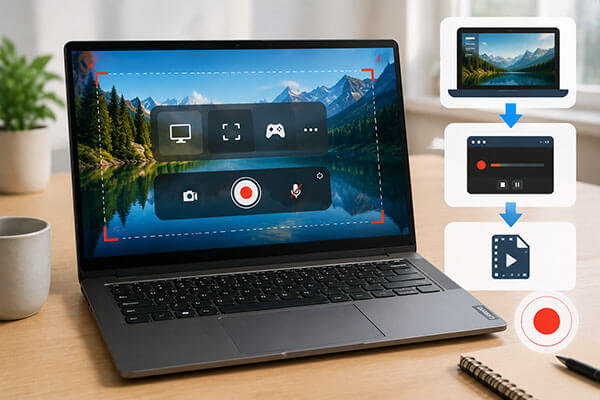
Вкратце: Ищете способ записать экран на ноутбуке Lenovo? В этом руководстве описаны 5 простых способов записи экрана с аудио или без него в Windows 10/11, включая Lenovo Vantage, Lenovo Nerve Sense, Xbox Game Bar, Snipping Tool и Coolmuster Screen Recorder. Независимо от того, нужно ли вам записывать онлайн-уроки, совещания, игровой процесс или обучающие видео, здесь вы найдете подходящий метод записи экрана. Для пользователей, которым нужны высококачественные видео, гибкие параметры записи и четкий звук, Coolmuster Screen Recorder предлагает простое и профессиональное решение.
Хотите узнать, как записывать экран на ноутбуке Lenovo? Независимо от того, хотите ли вы записывать онлайн-уроки, сохранять контент совещаний, создавать обучающие видеоролики или запечатлевать захватывающие моменты игр, знание того, как записывать экран на ноутбуке Lenovo, может быть чрезвычайно полезным. В этой статье мы рассмотрим несколько простых и эффективных методов, которые помогут вам записать экран на ноутбуке Lenovo и выбрать наиболее подходящее решение для записи экрана в зависимости от ваших конкретных потребностей.
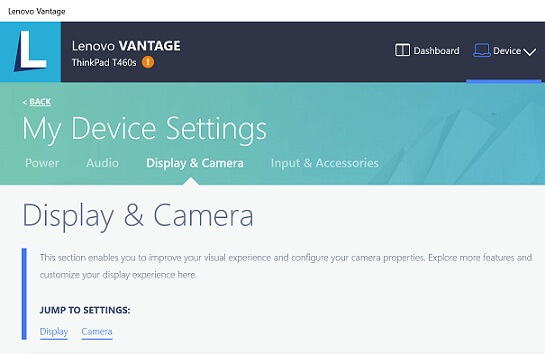
Lenovo Vantage — это официальный инструмент управления системой от Lenovo, предназначенный в основном для оптимизации устройств, обновления драйверов и управления настройками оборудования. Некоторые модели ноутбуков Lenovo также включают функции записи экрана, позволяющие пользователям быстро записывать содержимое экрана. Если ваш ноутбук Lenovo поддерживает эту функцию, вы можете использовать Lenovo Vantage для записи экрана.
Вот как записать экран на ноутбуке Lenovo со звуком через Lenovo Vantage:
Шаг 1. Запустите Lenovo Vantage из меню «Пуск» или загрузите и установите его из Microsoft Store, если оно еще не установлено.
Шаг 2. Перейдите в «Настройки моего устройства» и выберите «Дисплей и камера», чтобы получить доступ к функциям камеры.
Шаг 3. Найдите такие опции, как «Режим конфиденциальности камеры» или любые встроенные функции записи, поддерживаемые вашим ноутбуком Lenovo.
Шаг 4. Если доступна функция записи, следуйте инструкциям на экране или используйте поддерживаемые сочетания клавиш, например, "Ctrl" + "Shift" + "R", чтобы начать или остановить запись.
Шаг 5. После записи проверьте папку «Видео» или место сохранения по умолчанию, чтобы найти записанные файлы.
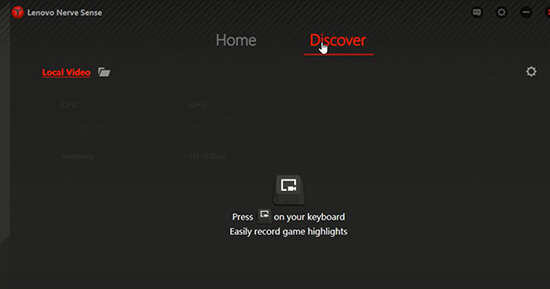
Lenovo Nerve Sense — это специализированное программное обеспечение для управления, доступное на некоторых игровых ноутбуках Lenovo, например, на отдельных устройствах серии Legion. Помимо оптимизации производительности, управления вентиляторами и настройки игровых режимов, оно также предоставляет функции записи игр и создания ярлыков. Если на вашем ноутбуке Lenovo предустановлено Lenovo Nerve Sense, вы можете использовать его для записи действий на экране.
Вот как записать экран на ноутбуке Lenovo без клавиши Windows :
Шаг 1. Откройте Lenovo Nerve Sense на своем ноутбуке и перейдите в раздел "Discover".
Шаг 2. Щелкните значок шестеренки, чтобы настроить параметры записи, включая качество видео, частоту кадров, источник звука и другие параметры. Вы также можете включить параметры для захвата движений и щелчков мыши.
Шаг 3. Выберите предпочтительную папку или место, где будут сохраняться ваши записи.
Шаг 4. Нажмите кнопку «Запись» на клавиатуре, чтобы начать запись экрана.
Если на вашем ноутбуке Lenovo установлена Windows 10 или Windows 11, один из самых простых способов записи экрана — использование встроенной панели Xbox Game Bar. Она не требует установки дополнительного программного обеспечения и позволяет быстро записывать окна приложений, игровой процесс и определенные действия на экране. Однако имейте в виду, что Xbox Game Bar в основном предназначена для записи отдельных окон приложений и не может напрямую записывать весь рабочий стол или проводник файлов.
Вот как записать экран на ноутбуке Lenovo под управлением Windows 10/11 с помощью Xbox Game Bar:
Шаг 1. Чтобы записать игру или определенное приложение на вашем ноутбуке Lenovo, нажмите « Windows » + «G», чтобы запустить оверлей Xbox Game Bar.
Шаг 2. Откройте виджет «Захваты» и нажмите кнопку «Запись», чтобы начать захват. В качестве альтернативы, используйте сочетание клавиш « Windows » + «Alt» + «R», чтобы начать запись мгновенно. На экране появится таймер записи.
Шаг 3. После завершения записи нажмите кнопку «Стоп» на таймере или снова нажмите « Windows » + «Alt» + «R». Записанное видео будет автоматически сохранено в формате MP4 в папку «Записи» по умолчанию.

Инструмент «Ножницы» в Windows 11 не только поддерживает создание скриншотов, но и включает функцию записи экрана. Поэтому пользователи ноутбуков Lenovo могут использовать этот встроенный системный инструмент для непосредственного создания простых записей экрана.
Вот как записать экран на ноутбуке Lenovo под управлением Windows 11 с помощью инструмента «Ножницы»:
Шаг 1. Откройте инструмент «Ножницы» из строки поиска, затем переключитесь из режима «Ножницы» в режим «Запись», выбрав значок камеры.
Шаг 2. Нажмите «+ Новый» и перетащите курсор, чтобы выбрать область экрана, которую вы хотите захватить.
Шаг 3. Нажмите «Старт», чтобы начать запись, и выберите «Стоп», когда закончите. Записанное видео будет сохранено автоматически.

Если вам нужен более профессиональный способ записи экрана на ноутбуке Lenovo, Coolmuster Screen Recorder — это мощное решение. По сравнению со встроенными инструментами Lenovo и функциями Windows по умолчанию, он предлагает больше режимов записи и гибкие настройки для удовлетворения различных потребностей, включая создание обучающих видеороликов, сохранение онлайн-встреч, запись игрового процесса и создание контента.
Программа поддерживает запись всего экрана, а также выбранных областей, при этом захватывая системный звук и звук с микрофона. Кроме того, программное обеспечение предлагает простой и интуитивно понятный интерфейс, позволяющий новичкам быстро начать запись.
Основные преимущества Coolmuster Screen Recorder:
Вот как записать экран ноутбука Lenovo со звуком с помощью Coolmuster Screen Recorder:
01 Запустите Coolmuster Screen Recorder на своем ноутбуке Lenovo и выберите область записи. Вы можете выбрать «Полный экран» или «Пользовательскую» область в зависимости от ваших потребностей.

02 Настройте параметры звука, включив «Системный звук» или «Микрофон». Вы также можете отключить звук, если хотите записывать без звука.

03 Нажмите оранжевую кнопку «REC» и выберите «Начать запись». Запись экрана начнется после короткого обратного отсчета.

04. После завершения записи нажмите «Остановить запись». Видео будет сохранено в формате MP4 на вашем ноутбуке Lenovo, и вы сможете быстро поделиться им, используя опцию «Копировать».

Видеоурок:
Теперь вы знаете, как записывать экран на ноутбуке Lenovo различными способами. Если вам нужно записывать экран на ноутбуке Lenovo со звуком, записывать высококачественные видеоролики или создавать профессиональные обучающие материалы и презентации, Coolmuster Screen Recorder — рекомендуемый выбор. Он предлагает гибкие параметры записи, четкую запись звука и простой в использовании интерфейс, помогая вам создавать плавные и высококачественные записи экрана на вашем ноутбуке Lenovo.
Статьи по теме:
Как записать экран в Windows 10/11 без Xbox Game Bar: 4 способа.
Как быстро записать экран на ноутбуке Acer: 4 простых способа
Как легко записать экран на ноутбуке MSI: 3 простых способа.
Пошаговая инструкция по записи экрана на ноутбуке Dell за несколько минут.






 Бесплатная загрузка для ПК


