Вкратце: Хотите узнать, как записывать экран в Windows 10/11 без Xbox Game Bar? В этом руководстве описаны 4 простых способа захвата экрана, включая использование Coolmuster Screen Recorder, Snipping Tool, Microsoft PowerPoint и VLC. Независимо от того, нужно ли вам записывать обучающие видео, совещания, игровой процесс или действия на рабочем столе, эти методы помогут вам быстро и легко создавать высококачественные записи экрана.
Для более комфортной работы с расширенными функциями, такими как запись звука, настраиваемые области экрана и неограниченная запись, Coolmuster Screen Recorder — надежный выбор.
Встроенная в Windows панель Xbox Game Bar часто является первым инструментом, который приходит на ум пользователям, желающим записать свой экран. Однако она в основном предназначена для записи игр и имеет некоторые ограничения. Например, она не может записывать определенные области рабочего стола или окна проводника файлов, а также может некорректно запускаться на некоторых компьютерах.
Итак, как записать экран в Windows без Game Bar? Независимо от того, используете ли вы Windows 10 или Windows 11, существует несколько альтернативных решений для записи экрана. В этой статье мы рассмотрим несколько простых и эффективных методов, которые помогут вам записать экран Windows без использования Game Bar.
Coolmuster Screen Recorder — это мощный инструмент для записи экрана , который является отличной альтернативой Xbox Game Bar для пользователей Windows . Он позволяет записывать весь экран или выбранные области и сохранять видео в высококачественном формате MP4. Благодаря поддержке системного звука и звука микрофона, он помогает создавать четкие записи для обучающих материалов, совещаний, игрового процесса и презентаций. Программа также включает инструменты для создания скриншотов и не имеет ограничений по времени записи, что делает ее простым и надежным выбором для тех, кто ищет способ записи экрана в Windows без Game Bar.
Основные особенности программы Coolmuster Screen Recorder:
Вот как записать экран в Windows без использования Xbox Game Bar с помощью Coolmuster Screen Recorder:
01 Запустите Coolmuster Screen Recorder на своем компьютере Windows и выберите область записи. Вы можете выбрать «Полный экран», чтобы записать весь экран, или «Пользовательский», чтобы записать определенную область.

02 Настройте параметры звука в соответствии с вашими потребностями. Включите «Системный звук» для записи звука с компьютера, включите «Микрофон» для записи голоса или отключите оба параметра для записи экрана без звука.

03 Нажмите оранжевую кнопку «REC» и выберите «Начать запись». После короткого обратного отсчета программа начнет захват экрана.

04. После завершения записи нажмите «Остановить запись». Записанное видео будет сохранено на вашем компьютере в формате MP4, и вы сможете быстро скопировать или поделиться записью по мере необходимости.

Видеоурок:
Пользователи Windows 11 также могут использовать встроенный инструмент «Ножницы» для записи экрана. Microsoft добавила функцию записи экрана в обновленный инструмент «Ножницы», позволяющую пользователям записывать экран без установки дополнительного программного обеспечения или использования Game Bar. Этот метод идеально подходит для быстрой записи простого видеоконтента, такого как пошаговые инструкции, демонстрации программного обеспечения или короткие видеоролики.
Вот как записать экран в Windows 11 без использования Xbox Game Bar с помощью инструмента «Ножницы»:
Шаг 1. Откройте меню «Пуск» и найдите «Ножницы». Если эта программа не установлена на вашем компьютере Windows 11, вы можете загрузить её из Microsoft Store.
Шаг 2. Запустите инструмент «Ножницы» и щелкните значок «камера», чтобы переключиться из режима создания скриншота в режим записи экрана. Затем выберите «Новый» и перетащите курсор, чтобы выбрать область экрана, которую вы хотите записать.

Шаг 3. Щелкните значок «Микрофон» на панели инструментов записи, чтобы выбрать предпочитаемый микрофон или гарнитуру. Если вы хотите записывать только видео без звука, вы можете отключить запись с микрофона.
Шаг 4. Нажмите кнопку «Старт», чтобы начать запись выбранной области экрана.

Шаг 5. После завершения записи нажмите кнопку «Стоп». Инструмент «Ножницы» автоматически откроет окно предварительного просмотра, где вы сможете просмотреть записанное видео.
Многие пользователи могут не знать, что Microsoft PowerPoint также имеет встроенную функцию записи экрана. Помимо создания презентаций, она позволяет записывать экран компьютера и напрямую вставлять видео в слайды или сохранять его как отдельный файл. Этот метод особенно полезен для создания обучающих материалов, записи рабочих процессов в офисе и создания обучающих видеороликов.
Вот как записать экран на ноутбуке Windows 10 без Game Bar, используя Microsoft PowerPoint:
Шаг 1. Откройте Microsoft PowerPoint на вашем устройстве Windows 10/11, создайте новую презентацию и перейдите на вкладку «Вставка».
Шаг 2. В разделе «Медиа» выберите «Запись экрана». PowerPoint свернет и откроет панель инструментов записи экрана.

Шаг 3. Нажмите «Выбрать область», чтобы выбрать часть экрана, которую вы хотите захватить. При необходимости вы также можете включить «Аудио» и «Указатель записи».
Шаг 4. Нажмите кнопку «Запись», чтобы начать запись экрана. По завершении нажмите кнопку «Стоп» на панели инструментов, чтобы остановить запись.

Шаг 5. Записанное видео будет автоматически вставлено в слайд PowerPoint. Щелкните правой кнопкой мыши по видео, выберите «Сохранить медиафайл как» и сохраните его как отдельный видеофайл.
Многие пользователи могут не знать, что VLC — это не только видеоплеер, но и программа для записи экрана. Если VLC уже установлен на вашем компьютере, вы можете использовать его для записи действий на рабочем столе напрямую, без установки дополнительного программного обеспечения. ( Как сжать видео с помощью VLC ?)
Вот как записать экран на Windows 10/11 без Game Bar с помощью VLC:
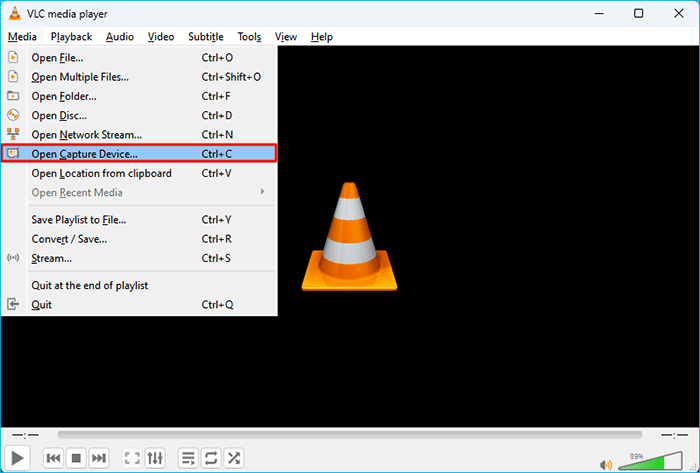
Шаг 1. Откройте VLC Media Player на вашем компьютере Windows 10/11, щелкните «Медиа» в верхнем меню и выберите «Открыть устройство захвата».
Шаг 2. На вкладке «Устройство захвата» измените параметр «Режим захвата» на «Рабочий стол». Затем установите желаемую частоту кадров для записи экрана.
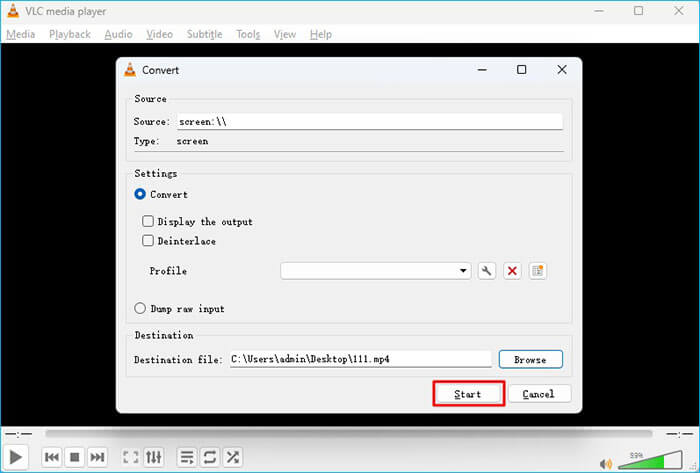
Шаг 3. Щелкните стрелку раскрывающегося списка рядом с кнопкой «Воспроизвести» и выберите «Конвертировать». Выберите целевой файл и формат видео, например MP4, для записи.
Шаг 4. Нажмите «Начать», чтобы начать запись экрана рабочего стола. VLC запишет все действия, отображаемые на экране.
Шаг 5. После завершения записи вернитесь в VLC и нажмите кнопку «Стоп». Записанное видео будет автоматически сохранено в выбранное вами место.
Вот и все о том, как записывать экран в Windows 10/11 без Xbox Game Bar. Если вам нужен простой, стабильный и профессиональный способ записи экрана Windows без Game Bar, выбор подходящей программы для записи экрана может значительно упростить этот процесс. Среди доступных вариантов Coolmuster Screen Recorder выделяется своими гибкими параметрами записи, плавной работой и удобным дизайном, что делает его идеальным решением для всех, кто хочет записывать экран в Windows без Game Bar.
Статьи по теме:
Полное руководство по программам для записи экрана в Windows : 9 лучших инструментов внутри!
Как записать собрание Teams на устройствах Windows , Mac и мобильных устройствах?
Как легко записывать видео в Roblox на ПК, Mac и мобильных устройствах: пошаговая инструкция
Как записать игровой процесс на Xbox One: пошаговое руководство






 Бесплатная загрузка для ПК


