Краткое содержание: Узнайте, как записывать собрания Teams на Windows , Mac , iPhone, iPad и Android с помощью встроенных инструментов или программ для записи экрана. Это руководство охватывает запись в Microsoft Teams, Coolmuster Screen Recorder, Xbox Game Bar, QuickTime Player и методы записи экрана на мобильных устройствах, помогая вам легко сохранять записи собраний со звуком и видео.
Microsoft Teams стал одной из самых популярных платформ для онлайн-совещаний, удаленной работы, виртуального обучения и командного взаимодействия. Запись совещания в Teams позволяет сохранять важные обсуждения, просматривать ключевые моменты позже и делиться ценной информацией с теми, кто не смог присутствовать на совещании.
Как включить запись в Teams? В этом руководстве показано, как записывать собрания Teams различными способами. Независимо от того, являетесь ли вы организатором собрания или постоянным участником, вы найдете подходящий для вас способ.

В Microsoft Teams есть встроенная функция записи, которая позволяет легко записывать онлайн-совещания. После включения Teams записывает звук, видео, демонстрацию экрана и чат совещания. Однако для записи требуются разрешения, и начать запись могут только организаторы совещания, ведущие или авторизованные участники. Обратите внимание, что бесплатная версия Microsoft Teams не поддерживает запись совещаний.
Чтобы записать собрание Teams с помощью встроенной функции, выполните следующие действия:
Шаг 1. Откройте Microsoft Teams и присоединитесь к собранию, которое хотите записать.
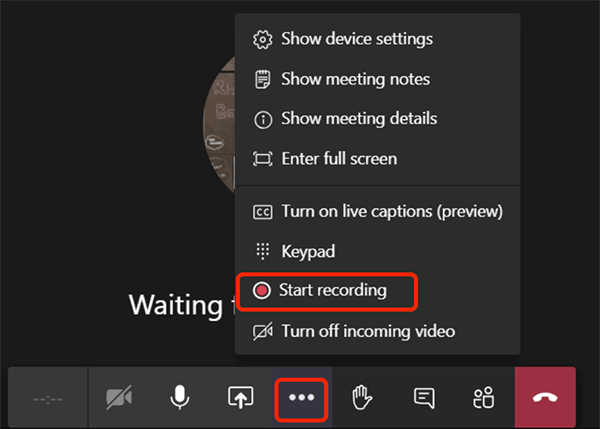
Шаг 2. Нажмите кнопку «Подробнее» в верхней части окна совещания, выберите «Запись и расшифровка» и нажмите «Начать запись». После начала записи все участники, как правило, увидят уведомление о начале записи.
Шаг 3. После завершения совещания Teams автоматически остановит запись. Вы также можете остановить ее вручную, нажав «Дополнительно» и выбрав «Остановить запись».
Если у вас нет разрешения на запись в Teams или вы хотите больше контролировать свои записи, вы можете использовать профессиональную программу для записи экрана . Например, Coolmuster Screen Recorder позволяет записывать экран, системный звук и звук с микрофона, что делает его идеальным для сохранения записей собраний Teams, онлайн-уроков и веб-презентаций.
Основные преимущества Coolmuster Screen Recorder:
Вот как записать собрание Teams, если вы не являетесь организатором:
01 Откройте Coolmuster Screen Recorder и выберите режим «Полный экран» или «Пользовательский», чтобы записать вашу встречу в Teams.

02 Выберите источник звука, включая системный звук, микрофон, оба варианта или отсутствие звука.

03 Нажмите оранжевую кнопку "REC" и начните запись после окончания обратного отсчета.

04. После завершения совещания нажмите «Остановить запись». Видео будет автоматически сохранено в выбранной вами папке в формате MP4.

Видеоурок:
Если вы используете компьютер Windows и не хотите устанавливать дополнительное программное обеспечение, вы можете использовать встроенную панель Xbox Game Bar для записи экрана. Хотя она в основном предназначена для записи игр, Xbox Game Bar также может записывать окна приложений, включая собрания Teams. (Нажмите здесь, чтобы узнать больше о программах для записи экрана для Windows .)
Вот как записать собрание Teams со звуком в Windows с помощью Xbox Game Bar:
Шаг 1. Откройте «Параметры» Windows > «Игры» > «Игровая панель Xbox» и убедитесь, что функция записи включена.
Шаг 2. Откройте окно собрания Teams, которое вы хотите записать.
Шаг 3. Нажмите « Windows » + «G», чтобы запустить Xbox Game Bar, затем нажмите кнопку «Запись» или нажмите « Windows » + «Alt» + «R», чтобы начать запись.
Шаг 4. Нажмите еще раз « Windows » + «Alt» + «R», чтобы остановить запись. Записанное видео будет автоматически сохранено в папке «Видео» > «Записи».

Пользователи Mac могут использовать встроенный проигрыватель QuickTime для записи экрана без установки какого-либо стороннего программного обеспечения.
Вот как записать собрание Teams на Mac со звуком с помощью QuickTime Player:
Шаг 1. Откройте QuickTime Player из папки "Приложения" на вашем Mac .
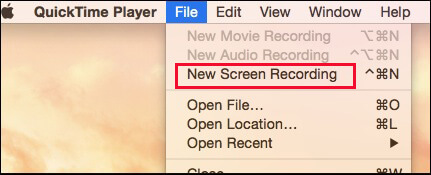
Шаг 2. В верхнем меню нажмите «Файл», выберите «Новая запись экрана» и укажите, хотите ли вы записать весь экран или только выбранную область.
Шаг 3. Если вы хотите, чтобы ваш голос записывался, настройте параметры микрофона, затем откройте Microsoft Teams и присоединитесь к собранию.
Шаг 4. Нажмите кнопку «Запись» в QuickTime Player, чтобы начать запись собрания Teams.
Шаг 5. После завершения совещания нажмите кнопку «Стоп» в строке меню и сохраните записанное видео на свой Mac .
Если вы не хотите использовать встроенную программу записи экрана вашего Mac , вы можете прочитать следующую статью, чтобы выбрать подходящую вам программу для записи экрана Mac .
Лучшая программа для записи экрана на Mac : Топ-10 программ для записи экрана на macOSПомимо использования компьютера, многие пользователи также присоединяются к собраниям Teams со своих телефонов. В этом случае вы можете использовать встроенную функцию записи экрана на своем телефоне, чтобы сохранить записи собраний Teams. Шаги могут немного отличаться в зависимости от модели вашего устройства и версии операционной системы.
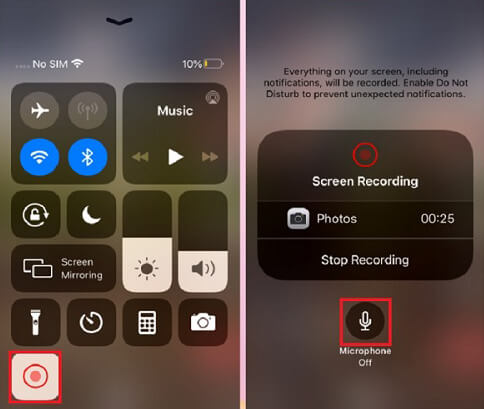
Шаг 1. Откройте «Настройки» на своем iPhone, перейдите в «Центр управления» и добавьте «Запись экрана» в список доступных элементов управления.
Шаг 2. Откройте Microsoft Teams и присоединитесь к собранию, которое хотите записать.
Шаг 3. Проведите пальцем вниз от верхнего правого угла, чтобы открыть «Центр управления», нажмите и удерживайте кнопку «Запись экрана» и включите микрофон, если необходимо.
Шаг 4. Нажмите «Начать запись» и дождитесь начала обратного отсчета, после чего начнется запись собрания Teams.
Шаг 5. Чтобы остановить запись, коснитесь красной строки состояния и выберите «Стоп». Записанное видео будет автоматически сохранено в приложении «Фотографии».
Шаг 1. Откройте Microsoft Teams и присоединитесь к собранию, которое хотите записать.
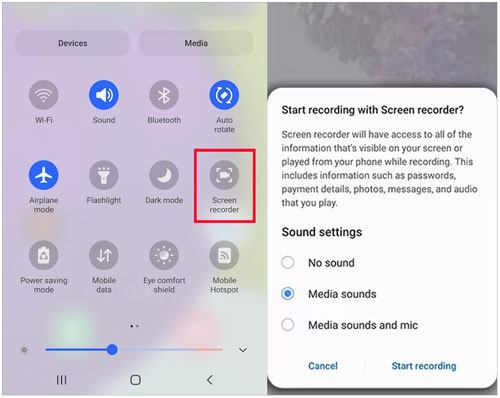
Шаг 2. Проведите пальцем вниз от верхнего края экрана, чтобы открыть «Быстрые настройки», затем нажмите «Запись экрана».
Шаг 3. Выберите настройки звука, например, звук устройства, звук микрофона или и то, и другое.
Шаг 4. Нажмите «Начать запись» и вернитесь в Teams, чтобы продолжить собрание.
Шаг 5. Когда встреча закончится, нажмите кнопку «Стоп». Записанное видео будет сохранено в вашем приложении «Галерея» или «Фотографии».
В1. Почему я не могу записать собрание Teams?
Функция записи в Teams может быть недоступна, если вы не являетесь организатором собрания, ваш администратор отключил эту функцию или вы используете бесплатную или личную учетную запись с ограниченными правами на запись.
Для записи собраний Teams можно использовать сторонний инструмент для записи экрана без необходимости получения специальных разрешений на запись или доступа организатора. Эти инструменты предоставляют простой способ сохранения записей собраний.
Вопрос 2. Уведомляет ли Teams других участников о записи собрания?
Да. При использовании встроенной функции записи Microsoft Teams участники собрания обычно получают уведомление о том, что собрание записывается.
В3. Как долго хранятся записи Teams?
По умолчанию записи Teams автоматически удаляются через 120 дней. Однако администраторы могут настроить период хранения с помощью политик OneDrive и SharePoint. Время хранения можно регулировать от 30 до 99 999 дней, и записи будут использовать ваше хранилище OneDrive или SharePoint.
Вопрос 4. Где сохраняется запись в Teams?
Начиная с начала 2021 года, Microsoft Teams по умолчанию больше не сохраняет записи собраний в Stream. Записи собраний в каналах сохраняются в SharePoint, а записи собраний вне каналов — в учетной записи OneDrive пользователя, начавшего запись.
Существует несколько способов записи собраний Microsoft Teams в зависимости от вашего устройства и потребностей. Хотя встроенный диктофон Teams прост в использовании, он требует разрешения на запись. Для большей гибкости Coolmuster Screen Recorder позволяет записывать собрания Teams с системным звуком и звуком микрофона, предоставляя при этом больший контроль над настройками записи.
При наличии подходящего метода вы можете легко сохранять записи собраний Teams на Windows , Mac , iPhone, iPad или Android для последующего просмотра и обмена.
Статьи по теме:
Как записать игровой процесс на Xbox One: пошаговое руководство
[Решено] Как легко записывать Google Meet на любом устройстве в 2026 году
3 эффективных способа записи экрана для Instagram Stories: пошаговая инструкция
Как записывать телепередачи в прямом эфире: полное руководство для всех устройств.

 Советы по видео и аудио
Как записать собрание Teams на устройствах Windows , Mac и мобильных устройствах?
Советы по видео и аудио
Как записать собрание Teams на устройствах Windows , Mac и мобильных устройствах?






 Бесплатная загрузка для ПК
