«У меня старый Samsung Galaxy J1, который включался, а затем отображал экран с шестеренкой и надписью «Оптимизация Android », но как только процесс почти заканчивался, он выключался. Я купил для него новую батарею и попытался принудительно перезагрузить, но теперь он завис на экране с надписью «Загрузка... Не выключайте устройство». Так продолжается уже 4 дня. Как это исправить?»
— Из сообщества Android
Сообщение «Загрузка...Не выключайте устройство» на вашем телефоне Samsung может вызывать замешательство и стресс, особенно когда экран зависает, и устройство не реагирует. Многие пользователи беспокоятся о том, безопасно ли выключать телефон или это может привести к необратимым повреждениям. В этом руководстве мы объясним, что на самом деле означает это сообщение, почему оно появляется на устройствах Samsung и как решить проблему безопасными и эффективными способами.

«Загрузка. Не выключайте устройство» — это системное сообщение, которое появляется, когда устройство Samsung переходит в режим загрузки. Этот режим в основном используется для установки прошивки, применения системных обновлений или прошивки программного обеспечения с помощью таких инструментов, как Odin. Сообщение является предупреждением, сообщающим пользователям, что не следует выключать устройство, пока система ожидает или обрабатывает действия, связанные с прошивкой.
В обычных ситуациях режим загрузки активируется намеренно во время обновления системы или ручной установки прошивки. Однако, если телефон неожиданно переходит в этот режим или зависает на этом экране, это обычно указывает на системную проблему, а не на обычный процесс обновления.
Существует несколько распространенных причин, по которым на телефоне Samsung может отображаться это сообщение:
Решение этой проблемы зависит от того, происходит ли активная загрузка прошивки (прошивка) на телефоне или телефон случайно застрял в этом режиме. Ниже приведены 6 пошаговых способов устранения проблемы, начиная с самого простого (и наиболее эффективного при случайном попадании в нужный режим) и переходя к более сложным вариантам для случаев, когда проблема сохраняется.
Если сообщение появляется во время обновления системы или установки прошивки, безопаснее всего подождать. Некоторые процессы занимают больше времени, чем ожидалось, особенно на старых устройствах или в сетях с низкой скоростью передачи данных. Убедитесь, что телефон заряжен или подключен к зарядному устройству, и подождите несколько минут, чтобы проверить, завершится ли процесс и перезагрузится ли телефон автоматически.
Это самый простой и эффективный способ исправить случайный переход в режим загрузки. Принудительная перезагрузка полностью выключит телефон и снова включит его в обычном режиме, минуя экран режима загрузки. Вот как это сделать:
Шаг 1. На вашем телефоне Samsung нажмите и удерживайте кнопку «Питание» (или боковую кнопку) в течение 10–15 секунд.
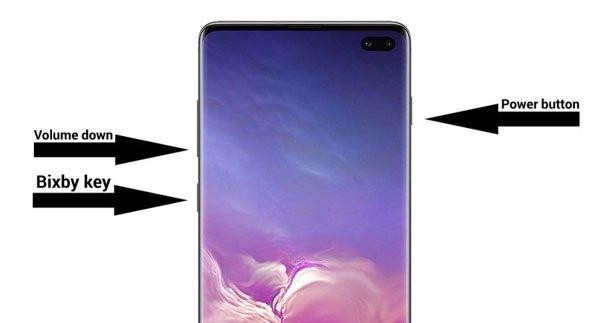
Шаг 2. Продолжайте удерживать кнопку, даже если экран погаснет; не отпускайте ее, пока не появится логотип Samsung.
Шаг 3. Как только появится логотип, отпустите кнопку. Ваш телефон загрузится в обычном режиме, и сообщение «Загрузка. Не выключайте устройство» исчезнет.
Если принудительная перезагрузка не решает проблему, вы можете попробовать загрузить свой телефон Samsung в режим восстановления (Recovery Mode) , который позволяет перезагрузить систему или очистить кэшированные системные файлы, которые могут быть причиной того, что устройство остается в режиме загрузки (Download Mode).
Шаг 1. Принудительно перезагрузите телефон, как описано в методе 3.2, чтобы убедиться, что устройство полностью выключено.
Шаг 2. Нажмите и удерживайте одновременно кнопку «Питание» и кнопку «Увеличение громкости», пока на экране не появится логотип Samsung.
Шаг 3. Отпустите кнопки, когда отобразится меню восстановления системы Android .
Шаг 4. С помощью кнопок «Увеличение/Уменьшение громкости» выделите пункт «Очистить раздел кэша», затем нажмите кнопку «Питание» для подтверждения.
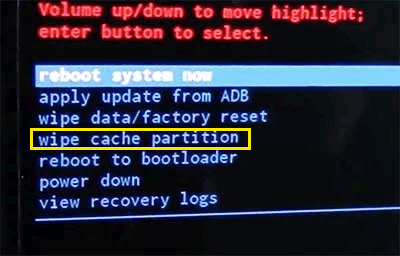
Шаг 5. После очистки кэша выберите «Перезагрузить систему сейчас», чтобы перезагрузить телефон.
Если после перезагрузки телефон загружается нормально, он должен выйти из режима загрузки. Если проблема сохраняется, возможно, повреждена системная прошивка, и потребуется более сложное решение.
Если на вашем телефоне Samsung постоянно отображается сообщение «Загрузка. Не выключайте устройство», возможно, системная прошивка повреждена или неполна. Переустановка официальной прошивки с помощью Odin может исправить серьезные проблемы с программным обеспечением, но этот метод более сложный и может привести к удалению данных.
Шаг 1. Загрузите правильную официальную прошивку Samsung для вашей конкретной модели устройства из надежного источника и извлеките файлы прошивки на свой компьютер.
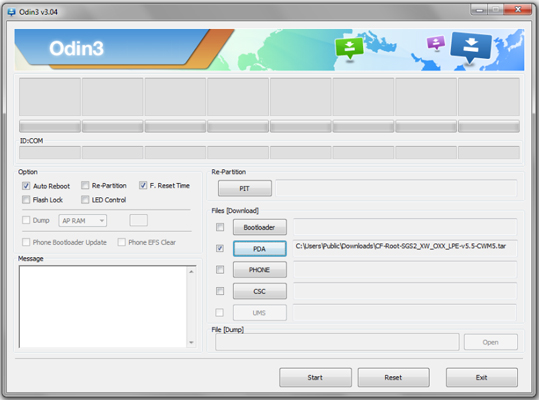
Шаг 2. Загрузите и запустите Odin на своем компьютере Windows , затем полностью выключите свой телефон Samsung.
Шаг 3. Переведите телефон в режим загрузки, нажав и удерживая кнопку «Питание», кнопку «Уменьшение громкости» и кнопку «Домой» (или «Питание» + «Уменьшение громкости» на более новых моделях), затем подтвердите действие, когда появится соответствующий запрос.
Шаг 4. Подключите телефон к компьютеру с помощью USB-кабеля и дождитесь, пока Odin обнаружит устройство.
Шаг 5. Загрузите файлы прошивки в Odin, выбрав соответствующие слоты (например, AP, BL, CP или CSC), затем нажмите «Start», чтобы начать прошивку.
Шаг 6. Дождитесь завершения процесса и позвольте телефону автоматически перезагрузиться. После завершения устройство должно загрузиться в обычном режиме и выйти из режима загрузки.
Если переустановка прошивки невозможна или не решает проблему, сброс к заводским настройкам может помочь удалить поврежденные системные файлы. Этот метод удалит все данные с устройства, поэтому перед этим следует сделать резервную копию данных Samsung .
Шаг 1. Полностью выключите телефон Samsung.
Шаг 2. Нажмите и удерживайте кнопку «Питание» и кнопку «Увеличение громкости», пока не появится экран восстановления системы Android .
Шаг 3. С помощью кнопок «Громкость» перейдите к пункту «Стереть данные/сброс к заводским настройкам», затем нажмите кнопку «Питание» для подтверждения.

Шаг 4. Выберите «Да», чтобы подтвердить сброс настроек, и дождитесь завершения процесса.
Шаг 5. После завершения сброса выберите «Перезагрузить систему сейчас», чтобы перезагрузить телефон. Если устройство успешно загрузится после сброса, проблема с сообщением «Загрузка. Не выключайте устройство» должна быть решена.
Если постоянно появляется сообщение «Загрузка. Не выключайте устройство», а ручные способы устранения неполадок не помогают, более надежным решением может стать использование профессионального инструмента для восстановления системы Android . Программа Android Repair предназначена для исправления проблем системы Samsung, связанных с режимом загрузки, сбоями загрузки и поврежденной прошивкой, и не требует специальных технических навыков.
Основные функции Android Repair
Как использовать Android Repair для решения проблемы с загрузкой, которая не отключается при выключении устройства?
01 Запустите программу Android Repair на своем компьютере и перейдите в раздел «Восстановление системы» в главном интерфейсе. Оттуда выберите «Восстановление Android », чтобы войти в модуль восстановления системы Android .
02 Подключите телефон Samsung к компьютеру с помощью USB-кабеля. После того, как устройство будет распознано, выберите « Android » > «Восстановление Android » > «Восстановить сейчас», чтобы продолжить.

03 Когда программа запросит сведения об устройстве, выберите «Samsung» в качестве марки и нажмите «Начать», чтобы продолжить.

04 Выберите правильную информацию об устройстве, включая модель, страну и оператора связи. Установите флажок «Я согласен с предупреждением», нажмите «Далее», затем введите «000000» в окне подтверждения и нажмите «Подтвердить». Имейте в виду, что в результате этого процесса восстановления будут удалены все данные на устройстве.

05 Следуйте инструкциям на экране, чтобы перевести ваш телефон Samsung в режим загрузки, затем нажмите «Далее». Программа автоматически загрузит и проверит необходимую прошивку и устранит системную ошибку, из-за которой телефон остается на экране «Загрузка. Не выключайте устройство».

Сообщение «Загрузка. Не выключайте устройство» на устройствах Samsung обычно связано с проблемами режима загрузки или прошивки, а не с повреждением оборудования. Во многих случаях проблему можно решить простым ожиданием, принудительной перезагрузкой или очисткой кэша через режим восстановления. При более стойких проблемах, вызванных поврежденной или неполной прошивкой, часто требуется переустановка системы или использование профессионального инструмента для ремонта.
Один из надежных вариантов — Android Repair , который помогает пользователям безопасно и просто восстановить телефоны Samsung, зависшие в режиме загрузки. Начав с простых шагов и переходя к более сложным решениям только при необходимости, вы сможете безопасно восстановить свое устройство и вернуть его в нормальное рабочее состояние.
Статьи по теме:
[Режим Odin на Samsung] Как выйти из режима Odin на устройствах Samsung
Приложение Samsung зависает на логотипе: причины и 6 эффективных способов решения проблемы.
Как исправить проблему зависания телефона Samsung? [Обновлено в 2026 году]

 Android Восстановление
Загрузка приложения «Не выключайте целевое устройство» на Samsung: что это значит и как это исправить.
Android Восстановление
Загрузка приложения «Не выключайте целевое устройство» на Samsung: что это значит и как это исправить.




 Бесплатная загрузка для ПК
