«Моя служба Samsung Experience постоянно останавливается, несмотря на то, что я выполнил все шаги, описанные в службе поддержки. Поищите в Google. Что мне делать?»
— Из сообщества Google
Появление сообщения об ошибке «Samsung Experience Service постоянно останавливается» на вашем телефоне Samsung может сильно раздражать. Всплывающее окно может появляться неоднократно, экран зависать или даже мешать корректному использованию некоторых функций. В этой статье мы объясним, что такое Samsung Experience Service, почему возникает эта ошибка, и предложим пошаговые решения для полного устранения проблемы.
Samsung Experience Service — это встроенный системный компонент, разработанный компанией Samsung для устройств Galaxy. Первоначально он был частью пользовательского интерфейса Samsung Experience UI, который позже трансформировался в One UI.
Этот сервис помогает управлять и улучшать функции пользовательского интерфейса, такие как:
Поскольку устройство тесно взаимодействует с системным интерфейсом, любая неисправность может повлиять на общую производительность устройства.
Ошибка "Samsung Experience Service постоянно останавливается" обычно вызвана проблемами с программным обеспечением, а не с оборудованием. К распространённым причинам относятся:
Мы собрали 9 эффективных способов устранения ошибки "Samsung Experience Service постоянно останавливается". Рекомендуем начать с самых простых решений и переходить к более сложным, если проблема не исчезнет. Внимательно следуйте каждому шагу, чтобы избежать потери данных или дальнейших проблем.
Очистка кэша Samsung Experience Service — это первое и наиболее эффективное решение большинства временных проблем. Этот процесс удаляет поврежденные временные данные, не затрагивая ваши личные файлы или настройки приложений. Вот как это сделать:
Шаг 1. Откройте приложение «Настройки» на вашем устройстве Samsung.
Шаг 2. Прокрутите вниз и нажмите «Приложения» (или «Приложения», в зависимости от модели вашего устройства).
Шаг 3. Нажмите на значок меню с тремя точками в правом верхнем углу и выберите «Показать системные приложения» (это гарантирует, что вы увидите Samsung Experience Service, которое является системным приложением).
Шаг 4. Пролистайте список и найдите Samsung Experience Service.
Шаг 5. Нажмите «Хранилище» или «Хранилище и кэш».
Шаг 6. Нажмите «Очистить кэш». Может появиться всплывающее окно с подтверждением, нажмите «ОК», чтобы продолжить.

Шаг 7. Перезагрузите устройство и проверьте, сохраняется ли ошибка.
Если очистка кэша не помогает, можно попробовать очистить данные приложения (нажмите «Очистить данные» вместо «Очистить кэш»), но учтите, что это сбросит службу до настроек по умолчанию (личные данные не будут потеряны, так как это системная служба).
Принудительная перезагрузка может устранить временные системные сбои, приводящие к зависанию службы Samsung Experience Service. Это отличается от обычной перезагрузки, поскольку она заставляет устройство немедленно выключиться и перезагрузиться, закрыв все фоновые процессы. Шаги немного различаются в зависимости от модели устройства Samsung:

Устаревшие версии Samsung Experience Service могут вызывать проблемы совместимости и сбои. Samsung регулярно выпускает обновления для системных приложений через Galaxy Store. Вот как обновить Samsung Experience Service:
Шаг 1. Откройте приложение Galaxy Store на своем устройстве (это предустановленное приложение со значком корзины покупок).
Шаг 2. Нажмите на значок меню с тремя точками в правом верхнем углу и выберите «Моя страница».
Шаг 3. Нажмите «Обновления», чтобы увидеть список приложений, для которых доступны обновления.
Шаг 4. Пролистайте список и найдите Samsung Experience Service.
Шаг 5. Нажмите «Обновить» рядом с ним. Если обновление недоступно, приложение уже обновлено.
Кроме того, для обеспечения совместимости обновите операционную систему вашего устройства: перейдите в «Настройки» > «Обновление системы» > «Загрузить и установить».

Сброс настроек приложений может устранить конфликты между приложениями и системными службами, включая Samsung Experience Service. Этот процесс сбрасывает настройки приложений по умолчанию (например, стандартные лаунчеры, настройки уведомлений и параметры разрешений), но не удаляет личные данные или приложения. Вот как это сделать:
Шаг 1. Откройте приложение «Настройки» на вашем устройстве.
Шаг 2. Прокрутите вниз и нажмите «Приложения» (или «Приложения»).
Шаг 3. Нажмите на значок меню с тремя точками в правом верхнем углу и выберите «Сбросить настройки приложения».

Шаг 4. Появится всплывающее окно подтверждения, объясняющее, что это сбросит настройки приложений по умолчанию, параметры уведомлений и разрешения. Нажмите «Сбросить», чтобы продолжить.
Безопасный режим — это диагностический режим, который отключает все сторонние приложения, позволяя определить, вызывает ли какое-либо стороннее приложение сбой в работе службы Samsung Experience Service. Если ошибка не появляется в безопасном режиме, проблема, скорее всего, связана с конфликтующим сторонним приложением. Вот как войти в безопасный режим:
Шаг 1. Нажмите и удерживайте кнопку «Питание», пока не появится меню питания (с такими пунктами, как «Выключить», «Перезапустить»).
Шаг 2. Нажмите и удерживайте кнопку «Выключить», пока не появится всплывающее окно с надписью «Безопасный режим».
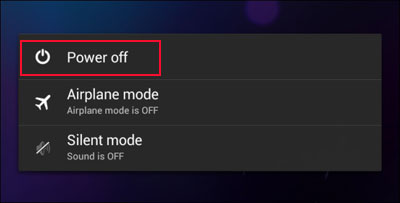
Шаг 3. Нажмите «Безопасный режим» для подтверждения. Ваше устройство перезагрузится, и в левом нижнем углу экрана появится надпись «Безопасный режим».
В безопасном режиме используйте устройство в течение нескольких минут и проверьте, появляется ли всплывающее окно с ошибкой. Если нет:
Шаг 1. Перезагрузите устройство, чтобы выйти из безопасного режима (оно автоматически вернется в обычный режим).
Шаг 2. Удалите все недавно установленные сторонние приложения (особенно те, которые были установлены примерно в то время, когда возникла ошибка).
Если вы не уверены, какое приложение вызывает проблему, удаляйте приложения по одному и проверяйте наличие ошибки после каждого удаления.
Если ошибка по-прежнему появляется в безопасном режиме, проблема, скорее всего, связана с самой системой (а не со сторонним приложением), и вам потребуется попробовать более сложные способы устранения неполадок.
Раздел кэша — это выделенная область памяти вашего устройства, в которой хранятся общесистемные кэш-данные. Со временем этот кэш может быть поврежден, что приводит к системным ошибкам, таким как сбои в работе Samsung Experience Service. Очистка раздела кэша удаляет эти поврежденные данные, не затрагивая ваши личные файлы. Вот как это сделать:
Шаг 1. Полностью выключите ваше устройство Samsung.
Шаг 2. Войдите в режим восстановления (шаги различаются в зависимости от устройства):
Шаг 3. В режиме восстановления с помощью кнопки «Уменьшение громкости» прокрутите список до пункта «Очистить раздел кэша».

Шаг 4. Нажмите кнопку «Питание», чтобы выбрать его.
Шаг 5. Прокрутите до пункта «Да» (с помощью кнопки уменьшения громкости) и нажмите кнопку «Питание» для подтверждения.
После завершения процесса выберите «Перезагрузить систему сейчас» (с помощью кнопки питания), чтобы перезагрузить устройство.
Если ни один из предыдущих методов не решает проблему, ошибка "Samsung Experience Service постоянно останавливается" может быть вызвана более глубокими системными неполадками. В таких случаях более надежным решением будет использование профессионального инструмента для восстановления системы Android .
Программа Android Repair разработана специально для устранения проблем, связанных с прошивкой устройств Samsung, и восстановления нормальной работы системы без необходимости специальных технических знаний.
Основные возможности Android Repair:
Как использовать Android Repair для решения проблемы с постоянной остановкой службы Samsung Experience Service?
01 Запустите программу Android Repair на своем компьютере и перейдите в раздел «Восстановление системы» на главном экране. Затем выберите «Восстановление Android », чтобы получить доступ к модулю восстановления системы Android .
02 Подключите ваше устройство Samsung к компьютеру с помощью USB-кабеля. После того, как программа обнаружит устройство, нажмите « Android » > «Восстановление Android » > «Восстановить сейчас», чтобы продолжить.

03 Когда появится запрос на ввод данных об устройстве, выберите «Samsung» в качестве марки и нажмите «Начать», чтобы продолжить.

04 Выберите правильную информацию об устройстве, включая модель, страну и оператора связи. Отметьте «Я согласен с предупреждением», нажмите «Далее», затем введите «000000» в поле подтверждения и нажмите «Подтвердить».

05 Следуйте инструкциям на экране, чтобы загрузить телефон Samsung в режим загрузки (Download Mode), затем нажмите «Далее». Программа автоматически загрузит соответствующий пакет прошивки и устранит основную системную проблему, из-за которой служба Samsung Experience Service постоянно зависает.

Сброс к заводским настройкам — это крайняя мера для решения стойких системных проблем. Он удаляет все личные данные (приложения, фотографии, контакты, сообщения и т. д.) и восстанавливает заводские настройки устройства. Перед началом процедуры создайте резервную копию всех важных данных в облачном хранилище , на компьютере или внешнем накопителе. Вот как выполнить сброс к заводским настройкам:
Шаг 1. Откройте приложение «Настройки» на вашем устройстве.
Шаг 2. Прокрутите вниз и нажмите «Общее управление» (или «Система», в зависимости от вашего устройства).
Шаг 3. Нажмите «Сброс» (или «Сброс до заводских настроек»).
Шаг 4. Снова нажмите «Сброс до заводских настроек» (возможно, вам потребуется прокрутить вниз, чтобы найти эту кнопку).

Шаг 5. Просмотрите предупреждающее сообщение (оно напомнит вам, что все данные будут удалены) и нажмите «Сбросить» (или «Удалить все»).
Шаг 6. При появлении запроса введите PIN-код, пароль или графический ключ вашего устройства для подтверждения.
Ваше устройство перезагрузится и начнётся процесс сброса до заводских настроек, который может занять 10-15 минут. После завершения настройте устройство как новое (или восстановите данные из резервной копии) и проверьте, устранена ли ошибка.
Если ни одно из вышеперечисленных решений не помогло, проблема может быть связана с аппаратными неполадками (например, неисправным чипом памяти) или серьезными системными сбоями, которые невозможно исправить программными средствами. В этом случае обратитесь за профессиональной помощью в официальную службу поддержки Samsung.
Сервисные центры Samsung: Посетите ближайший авторизованный сервисный центр Samsung, где сертифицированные специалисты смогут диагностировать и отремонтировать ваше устройство. Они используют оригинальные запчасти Samsung и обладают опытом устранения аппаратных и программных неполадок.

Магазины Samsung Experience Stores: В этих магазинах работают специалисты Galaxy Experts, которые могут оказать очную поддержку, устранить неполадки и при необходимости предложить услуги по ремонту.
Онлайн-поддержка Samsung: Свяжитесь со службой поддержки клиентов Samsung через их веб-сайт, электронную почту или по телефону. Они помогут вам выполнить дополнительные шаги по устранению неполадок или запланировать ремонт.
Если ваше устройство еще на гарантии, ремонт может быть бесплатным. При посещении сервисного центра обязательно возьмите с собой гарантийный талон (если имеется) и подтверждение покупки.
Ошибка "Samsung Experience Service постоянно останавливается" может выглядеть серьезной, но в большинстве случаев она вызвана конфликтами программного обеспечения или временной нестабильностью системы, а не аппаратным сбоем. При правильной диагностике проблему обычно можно решить без замены устройства или обращения в сервисный центр.
Если стандартные способы устранения проблемы не помогают и ошибка продолжает появляться, это часто указывает на более глубокое повреждение прошивки. В этом случае Android Repair предлагает более эффективный способ восстановления стабильной работы вашего устройства Samsung. Устранив первопричину, а не только симптомы, вы можете полностью исключить ошибку и снова обеспечить бесперебойную работу телефона.
Статьи по теме:
Приложение Samsung зависает на логотипе: причины и 6 эффективных способов решения проблемы.
Функция переноса данных Samsung не работает: причины и исчерпывающие решения.
Как исправить проблему с постоянной остановкой Google Play Services: 11 простых решений

 Android Восстановление
Сервис Samsung Experience Service постоянно останавливается: причины и 9 способов решения проблемы.
Android Восстановление
Сервис Samsung Experience Service постоянно останавливается: причины и 9 способов решения проблемы.







 Бесплатная загрузка для ПК
 Загрузить для Mac

