В процессе ежедневной работы за компьютером мы часто сталкиваемся с проблемой: казалось бы, обычный файл никак не удаляется. Система выдает сообщения «Файл используется», «Нет разрешения» или «Операция не может быть завершена», что может сильно раздражать. Итак, как принудительно удалить файл? В этой статье мы рассмотрим различные методы для платформ Windows и Mac , которые помогут вам быстро удалить «упрямые» файлы и освободить место на диске.
Если вы используете компьютер Windows и вам необходимо принудительно удалить файлы, в этом разделе предлагаются три эффективных способа, которые помогут вам это сделать.
Наиболее распространенная причина, по которой файл не удается удалить, заключается в том, что он используется каким-либо процессом. Вы можете попробовать полностью закрыть соответствующую программу через Диспетчер задач, а затем снова попытаться удалить файл.
Вот как принудительно удалить файл, открытый в другой программе:
Шаг 1. Откройте меню «Пуск», введите «Диспетчер задач» и выберите «Диспетчер задач», чтобы открыть его.
Шаг 2. Найдите приложение, использующее этот файл, затем нажмите «Завершить задачу».

Шаг 3. Теперь попробуйте удалить файл еще раз на своем компьютере Windows .
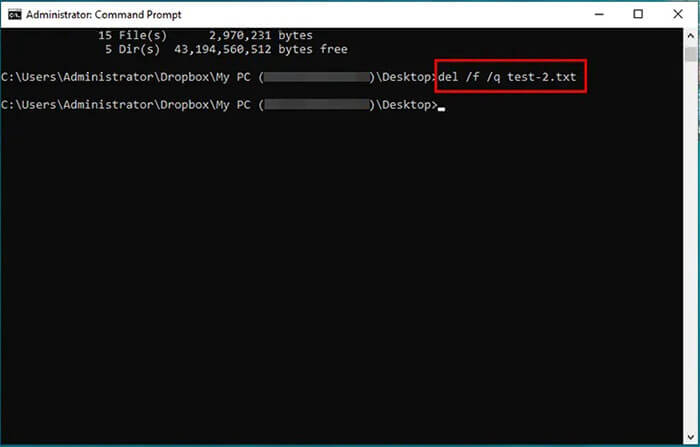
Командная строка часто оказывается более эффективным решением, и её определённо стоит попробовать. Вот как принудительно удалить файл в CMD:
Шаг 1. Введите "cmd" в строку поиска Windows .
Шаг 2. Щелкните правой кнопкой мыши по «Командная строка» → выберите «Запустить от имени администратора».
Шаг 3. Введите "del /f /q "file_path". (/f принудительно удаляет файл; /q включает бесшумный режим)
Шаг 4. Нажмите «Enter» и проверьте, удален ли файл.
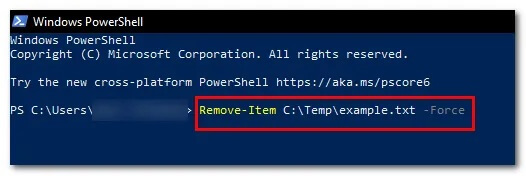
Вы также можете использовать PowerShell для принудительного удаления файла на вашем компьютере Windows 11 или Windows 10. Шаги аналогичны тем, которые выполняются при использовании CMD.
Вот как с помощью PowerShell принудительно удалить файл, который невозможно удалить напрямую:
Шаг 1. Найдите «PowerShell» в меню «Пуск», щелкните правой кнопкой мыши на « Windows PowerShell» и выберите «Запустить от имени администратора».
Шаг 2. Затем введите следующую команду: Remove-Item -Path "C:\Path\To\Your\File.txt" -Force
(Обязательно замените C:\Path\To\Your\File.txt на фактический путь к файлу, который вы хотите удалить.)
Шаг 3. Нажмите «Enter», и файл будет удален с вашего компьютера.
Если описанные выше способы не помогли принудительно удалить файл, вы можете попробовать загрузить компьютер в безопасном режиме, а затем удалить файл.
Вот как принудительно удалить файл в Windows 11/10:
Шаг 1. Нажмите «Win + I», чтобы открыть «Параметры» → Нажмите «Обновление и безопасность».
Шаг 2. Перейдите в раздел «Восстановление» → «Дополнительные параметры запуска» → Нажмите «Перезапустить сейчас».
Шаг 3. В синем меню выберите следующие параметры: «Устранение неполадок» > «Дополнительные параметры» > «Параметры запуска» > «Перезапустить».
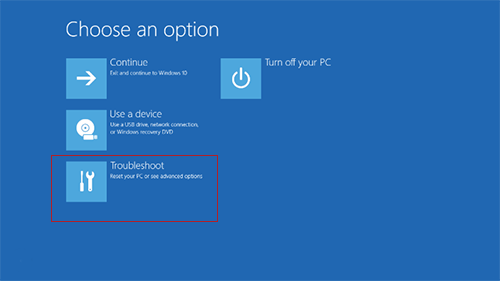
Шаг 4. После перезагрузки нажмите «4» или «F4», чтобы войти в безопасный режим.
Шаг 5. Найдите файл, который не удалось удалить, и попробуйте удалить его снова.
Если вы хотите полностью удалить файл, не оставив следов восстановления , вы можете использовать специализированный инструмент Coolmuster Data Erasure для принудительного удаления файлов на вашем ПК. Он позволяет легко выбрать файлы и папки для полного удаления всего несколькими щелчками мыши — нет необходимости вводить какие-либо команды. Кроме того, этот инструмент может очистить весь жесткий диск за один раз. Если вы планируете продать свой старый компьютер или жесткий диск, это простой и безопасный способ гарантировать безвозвратное удаление всех данных.
Основные особенности Coolmuster Data Erasure:
Вот как принудительно удалить файл, который невозможно удалить в Windows 11/10, с помощью Coolmuster Data Erasure:
01 Установите Coolmuster Data Erasure на свой компьютер и запустите программу с рабочего стола.
02 На вкладке «Уничтожитель файлов» нажмите «Добавить файл», чтобы выбрать файл, который вы хотите удалить, затем нажмите «Открыть».

03 После добавления файла нажмите «Удалить сейчас», чтобы удалить его навсегда.

Видеоурок:
На Mac также можно принудительно удалить файл. Вот два способа принудительного удаления файла на Mac . Давайте рассмотрим их вместе.
Терминал предоставляет вам возможность управлять файлами вашего Mac из командной строки, позволяя обходить ограничения прав доступа и системные барьеры. Этот метод полезен для удаления поврежденных, скрытых или защищенных системой файлов. Кроме того, команды Терминала могут принудительно удалять файлы, которые не поддаются обычным методам удаления.
Вот как принудительно удалить файл на Mac с помощью Терминала:
Шаг 1. Откройте Finder, затем перейдите в «Приложения» > «Утилиты» > «Терминал».
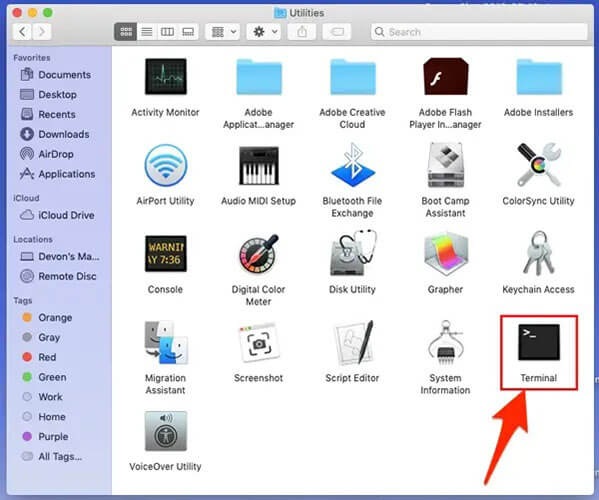
Шаг 2. Введите "rm -f" (убедитесь, что после -f стоит пробел). Затем перетащите файл, который хотите удалить, в окно Терминала — это автоматически добавит полный путь к файлу. Ваша команда должна выглядеть примерно так: rm -f /path/to/the/file/FileName.ext
Шаг 3. Нажмите «Return». Файл или папка будут немедленно удалены и не будут перемещены в корзину.
Пользователи Mac могут использовать безопасный режим для загрузки только необходимых системных компонентов и отключения сторонних расширений. Это сводит к минимуму конфликты программного обеспечения и часто позволяет удалять зависшие файлы без необходимости использования каких-либо технических команд. Выполните следующие действия, чтобы принудительно удалить файл на Mac в безопасном режиме:
Шаг 1. Нажмите на значок Apple в углу экрана и выберите «Перезапустить» в выпадающем меню.
Шаг 2. Выберите «Открывать окна повторно при повторном входе в систему» (при необходимости), затем нажмите «Перезапустить».
Шаг 3. Во время перезагрузки вашего Mac удерживайте клавишу "Shift" и отпустите ее, когда увидите логотип Apple.
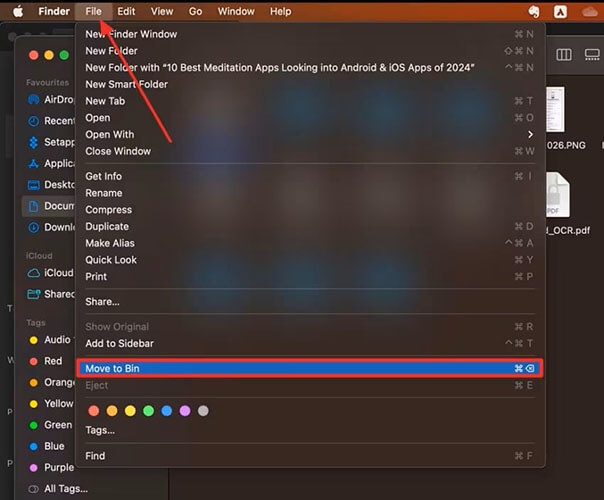
Шаг 4. После входа в безопасный режим найдите зависший файл, откройте меню «Файл» и выберите «Переместить в корзину».
Независимо от того, используете ли вы Windows или macOS, знание того, как принудительно удалить файл, поможет вам быстро справиться с трудноудаляемыми, заблокированными или поврежденными файлами. Хотя встроенные инструменты обычно помогают решить большинство проблем с удалением, иногда они оказываются неэффективными, когда требуется постоянное, безопасное и необратимое удаление файла.
Для пользователей Windows наиболее надежным и эффективным вариантом является Coolmuster Data Erasure . В отличие от методов ручного удаления, которые могут оставлять следы или требовать восстановления данных, этот инструмент гарантирует полное удаление файлов с помощью профессиональных алгоритмов удаления. Независимо от того, удаляете ли вы личные документы, конфиденциальные рабочие файлы или просто очищаете систему, Coolmuster Data Erasure обеспечивает более безопасный, чистый и тщательный результат, чем любой встроенный в Windows метод.
Статьи по теме:
Как полностью стереть данные с USB-накопителя? 3 эффективных способа внутри!
[Пошаговое руководство] 5 надежных способов стереть данные с SSD-диска в Windows
Как сбросить настройки жесткого диска в Windows 11/10? Решение 4 безопасными способами.
Пошаговая инструкция по удалению всего, кроме операционной системы, в Windows и Mac







 Бесплатная загрузка для ПК


