При работе со старыми компьютерами, продаже жестких дисков или просто при желании полностью удалить конфиденциальные данные, обычное удаление или форматирование часто оказываются недостаточными. Чтобы предотвратить восстановление данных, пользователи обычно используют инструменты для глубокой очистки дисков. На рынке существует множество бесплатных инструментов, которые помогут вам безопасно удалить данные с жестких дисков, SSD-накопителей, USB-накопителей или других устройств хранения. В этой статье мы рассмотрим несколько распространенных и надежных бесплатных инструментов для очистки дисков и дадим рекомендации по выбору наиболее подходящего решения.
Хотя это не очень известное средство, я хотел бы сначала его представить. Coolmuster Data Erasure — это профессиональный инструмент для полного удаления данных с устройств. Он поддерживает жесткие диски, внешние жесткие диски, USB-накопители, карты памяти и другие устройства, а также включает в себя множество международных алгоритмов удаления данных, таких как DoD 5220.22-M, для обеспечения необратимого уничтожения данных.
Программа имеет понятный интерфейс и простые шаги, что позволяет даже новичкам легко и безопасно удалять данные. Она предлагает два уровня удаления, позволяя пользователям выбирать в зависимости от типа устройства и конфиденциальности данных. После завершения удаления данные становятся невосстановимыми, что делает программу идеальной как для личного, так и для коммерческого использования.
Основные особенности Coolmuster Data Erasure:
Вот как пользоваться этим устройством для очистки жгута проводов:
01. Загрузите и установите Coolmuster Data Erasure на свой компьютер Windows , затем запустите программу.
02 Выберите «Стереть диск» и укажите желаемый уровень стирания. Затем выберите жесткий диск, который хотите стереть, и нажмите «Стереть сейчас».

03 Подтвердите, нажав «ОК», и программа очистки диска начнет полную очистку вашего накопителя.

Видеоурок:
Плюсы:
* Используйте профессиональные и надежные алгоритмы удаления данных.
* Функция очистки диска является одной из ключевых функций, наряду с функцией уничтожения файлов и функцией очистки свободного места.
* Чистый, интуитивно понятный интерфейс.
* Поддержка различных устройств хранения данных.
* Доступны несколько уровней интенсивности протирки.
Минусы:
* Бесплатная версия позволяет удалить до 10 файлов без каких-либо затрат.
* Для работы его необходимо установить на компьютер.
* В настоящее время совместимо только с Windows 11/10/8/7.
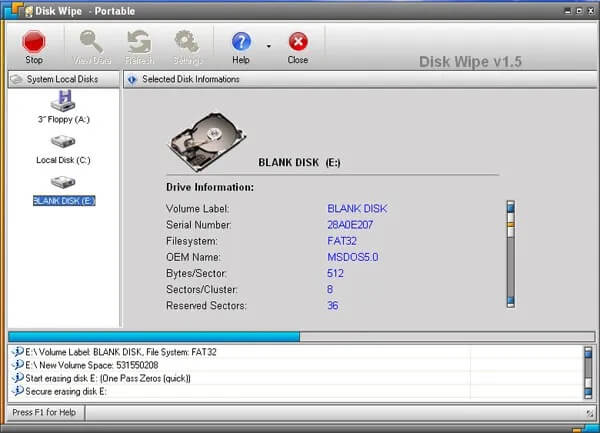
Disk Wipe — это бесплатное портативное приложение Windows , предназначенное для безвозвратного уничтожения данных на дисках. С помощью Disk Wipe можно полностью стереть все данные на диске, предотвращая их восстановление. В отличие от обычного форматирования жесткого диска, которое оставляет возможность для восстановления данных, многие компании и частные лица, которые просто выбрасывают старые жесткие диски, убедились в этом на собственном горьком опыте. Disk Wipe эффективно решает эту проблему, используя мощные алгоритмы, которые многократно перезаписывают диск бессмысленными двоичными данными. Шанс восстановить данные с диска, очищенного с помощью Disk Wipe, практически равен нулю.
Плюсы:
* Бесплатное, портативное, без рекламы и работающее в автономном режиме — готово к немедленному использованию.
* Поддержка алгоритмов безопасного удаления данных, таких как DoD 5220-22.M, US Army, Gutmann и др.
* Может стирать целые диски или разделы, с возможностью последующего форматирования в NTFS/FAT32.
* Удобный интерфейс с пошаговыми инструкциями, позволяющий опытным пользователям быстро начать работу.
* Поддержка внешних устройств хранения данных, таких как USB-накопители и SD-карты.
Минусы:
* Невозможно стереть данные с используемого в данный момент системного диска (не загрузочный инструмент).
* Возможное ограничение производительности твердотельных накопителей (SSD) связано с выравниванием износа или избыточным выделением ресурсов, что снижает эффективность перезаписи и удаления данных.
* Многократная перезапись данных может занять много времени на жестких дисках большой емкости.
* Отсутствие журналов аудита и отчетов о соответствии требованиям делает его непригодным для использования в масштабах предприятия.
* Интерфейс устарел, а сообщество и обновления не так активны, как у таких инструментов, как DBAN/nwipe.
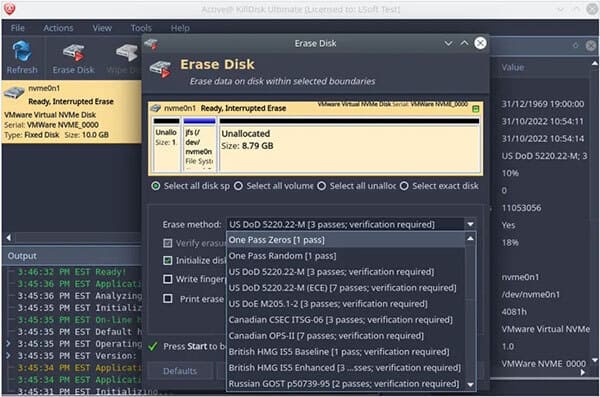
KillDisk — это хорошо известный инструмент для уничтожения данных, предлагающий как бесплатную, так и платную версии. Бесплатная версия обеспечивает базовые, но эффективные возможности удаления данных, позволяя стереть все данные с помощью одной перезаписи. Она может стирать данные с жестких дисков и USB-накопителей, что делает ее надежным выбором для простого и безопасного удаления данных перед утилизацией.
Плюсы:
* Совместимо с Windows , Linux и macOS.
* Позволяет создать загрузочный USB-накопитель/CD для очистки системного диска (расширенные параметры загрузки могут потребовать платной версии).
* Простой и эффективный способ базового и безопасного удаления данных.
Минусы:
* Бесплатная версия предлагает базовую функцию однократного удаления данных с использованием нулей.
* Частые напоминания подталкивают пользователей к переходу на платную профессиональную версию для использования дополнительных алгоритмов.
* Может показаться несколько устаревшим по сравнению с более новыми инструментами.
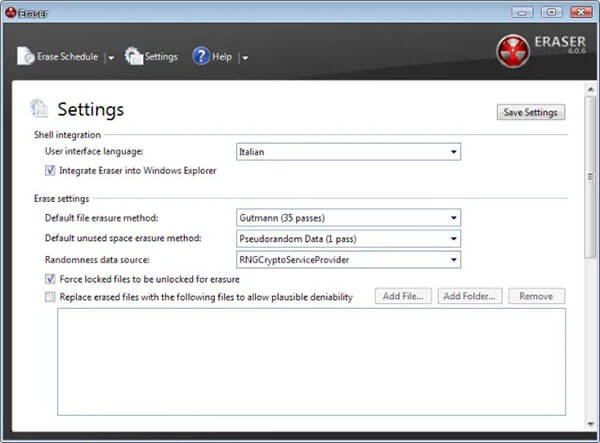
Eraser — это мощный инструмент безопасности для Windows , позволяющий безвозвратно удалять конфиденциальные данные с жесткого диска путем многократной перезаписи их тщательно подобранными шаблонами.
Плюсы:
* Позволяет безопасно удалять определенные файлы, папки и ранее удаленное свободное пространство.
* Предоставьте пользователям возможность планировать автоматическое выполнение задач по удалению данных.
* Поддерживаются различные методы очистки, соответствующие военным стандартам, и настраиваемые параметры.
* Бесплатное, с открытым исходным кодом и поддерживаемое сообществом.
Минусы:
* Доступно только для Windows .
* Не предназначено для удаления целых разделов операционной системы.
* Хотя программа удобна для выполнения основных задач, некоторым пользователям разнообразие опций может показаться чрезмерным.
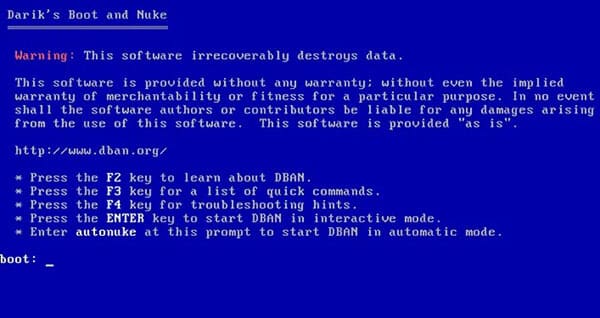
DBAN — это бесплатное программное обеспечение с открытым исходным кодом для удаления данных, предназначенное для личного использования. Оно может удалять данные, хранящиеся на жестких дисках (HDD, а не SSD) в ноутбуках, настольных компьютерах или серверах. Кроме того, оно может также удалять вирусы и шпионское ПО из систем Microsoft Windows .
Плюсы:
* Запустить вне операционной системы, позволив ей очистить основной (загрузочный) диск.
* Специально разработан для массового уничтожения данных и утилизации системы.
* Поддержка нескольких методов безопасного удаления данных (например, DoD 5220-22.M, Gutmann).
* Надежный и давно зарекомендовавший себя специалист в области очистки данных.
Минусы:
* Не оптимизировано для современных твердотельных накопителей (SSD).
* Может потенциально сократить срок службы SSD-накопителей.
* Интерфейс командной строки может показаться сложным для новичков.
* Предназначена в первую очередь для очистки всего физического диска, а не только свободного пространства или отдельных файлов.
* Официальная разработка прекращена, поэтому для обновлений требуются альтернативные решения, созданные сообществом или за плату (например, Blancco).
DiskPart — это встроенная утилита командной строки в Windows . Команда clean all — это безопасный способ очистки всего диска. В отличие от стандартной команды clean, clean all записывает нули в каждый сектор диска, фактически стирая все данные и информацию о разделах.
Установка программного обеспечения не требуется; пользователям достаточно ввести несколько команд, чтобы полностью очистить данные на диске, перезаписав все сектора. Хотя программа не поддерживает сложные алгоритмы, она отлично справляется с обычными задачами очистки диска.

Плюсы:
* Не требуется установка стороннего программного обеспечения; доступно для всех современных версий Windows .
* Обеспечивается надежная перезапись всего диска нулями, чего достаточно в большинстве случаев.
* Быстрый способ стереть весь диск и таблицу разделов.
Минусы:
* Инструмент командной строки без функции "отмены"; выбор неправильного диска может привести к катастрофической потере данных.
* Выполняет только один проход нулей; не поддерживает многопроходные стандарты, такие как стандарты Министерства обороны США.
* Интерфейс командной строки может сбить с толку новичков.
* Требуются базовые знания командной строки и идентификации дисков (с помощью команды `list disk`).
В заключение, выбор подходящей бесплатной программы для очистки диска зависит от ваших конкретных потребностей: нужна ли вам первоклассная безопасность, простота использования, целенаправленное удаление файлов или встроенное системное решение. Некоторые варианты ориентированы на максимальное уничтожение данных, другие — на удобство или низкую производительность, а некоторые работают непосредственно в вашей операционной системе.
Независимо от выбранного типа, всегда помните, что безопасное удаление данных необратимо, поэтому обязательно сделайте резервную копию всех важных данных перед тем, как стереть данные с диска.
Статьи по теме:
Как полностью стереть данные с USB-накопителя? 3 эффективных способа внутри!
[Пошаговое руководство] 5 надежных способов стереть данные с SSD-диска в Windows
Сброс настроек внешнего жесткого диска Toshiba: пошаговое руководство для начинающих.






 Бесплатная загрузка для ПК


