Сброс к заводским настройкам — распространённое решение для устранения неполадок устройства, повышения его производительности или защиты конфиденциальности перед продажей или передачей устройства в дар. Один из самых частых вопросов, которые задают пользователи по поводу этого процесса: «Сколько времени занимает сброс к заводским настройкам?» К сожалению, универсального ответа нет. Продолжительность сброса к заводским настройкам сильно варьируется в зависимости от таких факторов, как тип устройства ( Android , iPhone, Windows PC или Mac ), объём сохранённых данных, технические характеристики и используемый метод.
Это руководство поможет разобраться в процессе, рассмотрев, сколько времени обычно занимает сброс к заводским настройкам на разных устройствах, объяснив, почему сброс иногда занимает больше времени, чем ожидалось, предложив советы по ускорению процесса и предоставив пошаговые инструкции, которые помогут вам легко выполнить сброс и избежать ненужных задержек.
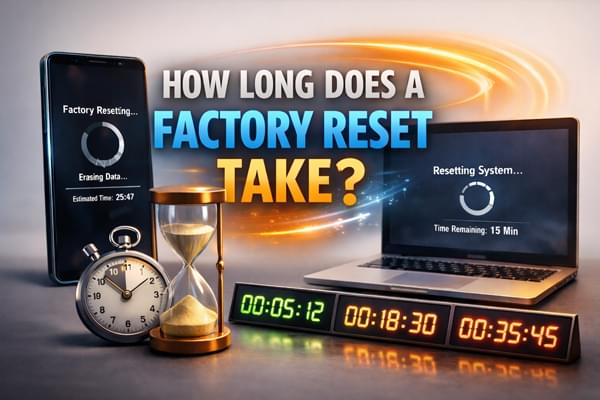
Время, необходимое для сброса настроек до заводских, может сильно варьироваться в зависимости от типа устройства. Вот краткий обзор того, чего можно ожидать:
Сброс настроек Android смартфона до заводских обычно занимает 10-30 минут. Процесс может занять больше времени, если на устройстве установлено большое количество данных или приложений. Более старые модели Android смартфонов также могут потребовать немного больше времени из-за более низкой скорости обработки данных.
На iPhone процесс сброса обычно занимает 10-20 минут. Поскольку iPhone, как правило, лучше оптимизированы с точки зрения производительности системы, процесс сброса обычно происходит быстрее, чем на телефонах Android . Однако восстановление приложений и данных из iCloud может занять дополнительное время.
Сброс настроек компьютера до заводских может занять от 30 минут до нескольких часов, в зависимости от размера данных системы и её состояния. Например, чистая система с минимальным объёмом данных может восстановиться за 30 минут, в то время как система, загруженная файлами и приложениями, может потребовать нескольких часов.
Если сброс настроек до заводских занимает значительно больше времени, чем указано выше (например, более 2 часов для мобильного устройства или 6 часов для компьютера), это, вероятно, связано с одним или несколькими из следующих факторов. Понимание этих факторов поможет вам устранить неполадки и избежать задержек при будущих сбросах:
Устройства с большим объемом памяти или большими файлами удаляются дольше. На телефонах или компьютерах с большим количеством фотографий, приложений и файлов удаление займет больше времени.
Если программное обеспечение устройства повреждено или имеет скрытые проблемы, процесс сброса может занять больше времени, чем обычно. Для устройств с проблемами может потребоваться больше времени для восстановления заводских настроек.
На старых устройствах с медленными процессорами или ограниченным объемом оперативной памяти сброс настроек может занять больше времени. Современные устройства, как правило, выполняют сброс быстрее благодаря улучшенному аппаратному обеспечению.
Если ваше устройство перегружено данными (приложениями, фотографиями, видео и т. д.), процесс сброса займет больше времени, поскольку системе придется удалить все данные.
Теперь, когда вы знаете, что может быть причиной увеличения времени, необходимого для сброса до заводских настроек, давайте посмотрим, как это можно ускорить. С помощью нескольких простых шагов и подходящих инструментов вы можете значительно сократить время, необходимое для сброса вашего устройства:
Перед сбросом до заводских настроек вручную удалите приложения , фотографии и другие ненужные файлы. Это уменьшит объем данных, которые системе потребуется удалить.
На некоторых устройствах можно отключить системную анимацию, что может ускорить процесс. Это особенно полезно на устройствах Android .
Если вам нужен более быстрый и тщательный сброс настроек, вам могут помочь сторонние инструменты, такие как Coolmuster Data Erasure . Этот инструмент не только быстрее удаляет данные, но и гарантирует их полную невосстановимость, что особенно важно, если вы планируете продать или утилизировать свое устройство.
Основные особенности удаления данных:
Как ускорить сброс к заводским настройкам с помощью функции удаления данных?
01. Загрузите и установите программу Data Erasure на свой компьютер Windows . Запустите программу и перейдите на вкладку «Drive Wiper».
02 Выберите желаемый уровень стирания. Для максимальной безопасности и более быстрых результатов выберите «Глубокое стирание», которое перезаписывает данные трижды. Затем выберите жесткий диск, данные с которого вы хотите очистить.

03 Нажмите «Стереть сейчас», подтвердите нажатием «ОК», и программа начнет безвозвратное удаление всех данных с выбранного диска. После завершения процесса сброс к заводским настройкам будет завершен.

Чтобы облегчить вам этот процесс, посмотрите наш видеоурок, где вы найдете подробное пошаговое руководство.
Если вы используете Android или iPhone, такие инструменты, как Coolmuster Android Eraser и Coolmuster iOS Eraser позволяют напрямую выполнить сброс до заводских настроек, что помогает ускорить процесс и безопасно удалить все ваши данные.
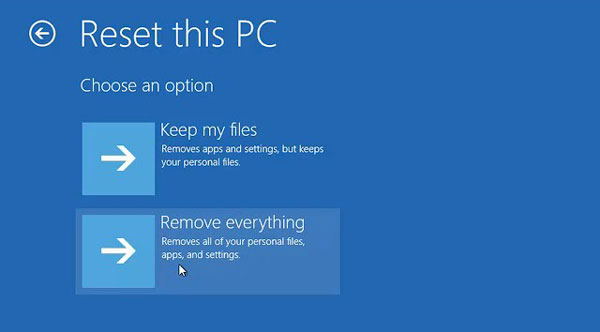
Теперь, когда вы знаете, как ускорить процесс сброса, давайте посмотрим, как выполнить сброс до заводских настроек непосредственно из меню настроек на различных устройствах. Хотя этот метод эффективен, имейте в виду, что он может занять больше времени в зависимости от устройства и объема сохраненных данных. Вот как это сделать на некоторых распространенных устройствах:


1. Можно ли восстановить данные после сброса настроек до заводских?
Как правило, после сброса до заводских настроек все данные безвозвратно удаляются, особенно если вы использовали профессиональную программу для удаления данных, такую как Coolmuster Data Erasure. Поэтому, если вы хотите восстановить свои данные, важно сделать резервную копию перед сбросом до заводских настроек .
2. Что произойдет, если мой телефон зависнет во время сброса до заводских настроек?
Если ваш телефон завис во время сброса к заводским настройкам, не паникуйте. Начните с принудительной перезагрузки устройства. На большинстве устройств Android и iOS это можно сделать, удерживая кнопку питания в течение нескольких секунд, пока телефон не перезагрузится. Если процесс сброса по-прежнему не завершается, вам может потребоваться загрузить телефон в режим восстановления и повторить попытку сброса. В некоторых случаях использование инструмента восстановления системы может помочь устранить любые проблемы и позволить выполнить сброс.
Итак, сколько времени занимает сброс до заводских настроек? Хотя необходимое время может варьироваться в зависимости от устройства, объема данных и используемого метода, очевидно, что понимание этих факторов поможет вам лучше спланировать свои действия. Независимо от того, сбрасываете ли вы настройки телефона Android , iPhone или компьютера, процесс обычно занимает от нескольких минут до нескольких часов.
Используя такие инструменты, как Coolmuster Data Erasure , вы можете ускорить процесс сброса настроек, обеспечив при этом безопасное удаление данных. Помните, что перед началом сброса до заводских настроек всегда создавайте резервные копии важных файлов, чтобы предотвратить потерю данных. При правильной подготовке и использовании соответствующих инструментов вы можете сделать процесс сброса более плавным и эффективным.
Статьи по теме:
Сколько времени занимает восстановление iPhone: все, что вам нужно знать.
4 лучших способа сбросить iPhone до заводских настроек без пароля/кода доступа
Полное руководство по сбросу настроек Android телефона до заводских.
Удалит ли сброс до заводских настроек все данные? Ответ вы найдете здесь.







 Бесплатная загрузка для ПК


