При подготовке к продаже, пожертвованию или утилизации компьютера или устройства хранения данных многие пользователи считают, что достаточно удалить файлы или отформатировать диск. В действительности эти действия не приводят к безвозвратному удалению данных. С помощью инструментов восстановления часто можно восстановить удаленные файлы.
Именно поэтому крайне важно научиться перезаписывать данные на жестком диске. Перезапись заменяет существующие данные новой информацией, что делает восстановление практически невозможным. В этом руководстве мы объясним, что значит перезаписывать данные на жестком диске, почему это важно и как безопасно и эффективно перезаписывать данные на жестком диске в Windows и Mac .

Перезапись жесткого диска — это процесс многократной записи случайных данных, нулей или определенных алгоритмов в области хранения жесткого диска, которые изначально содержали данные, что полностью разрушает исходную структуру данных и делает невозможным их восстановление с помощью программного обеспечения для восстановления данных. В отличие от обычного удаления или быстрого форматирования, перезапись жесткого диска напрямую затрагивает секторы диска и является истинной формой «невосстановимого удаления». Распространенные методы перезаписи включают однократную перезапись, многократную перезапись и алгоритмы перезаписи, соответствующие стандартам безопасности (например, DoD 5220.22-M).
Во многих случаях перезапись данных на жестком диске является необходимым шагом для защиты конфиденциальности и безопасности данных. Распространенные причины включают:
Если на жестком диске хранится важная или конфиденциальная информация, простое удаление файлов небезопасно; более надежным решением является перезапись данных на жестком диске.
Если вы используете систему Windows , вот два способа перезаписать данные на жестком диске.
Если вы знакомы с инструментами командной строки, Windows предоставляет встроенную утилиту DiskPart, которая может перезаписывать данные на жестком диске. Однако важно отметить, что этот метод не имеет графического интерфейса. Если вы выберете неправильный жесткий диск, данные будут безвозвратно утеряны. Прежде чем продолжить, убедитесь, что вы подтвердили номер целевого жесткого диска.
Вот как перезаписать данные на жестком диске в Windows с помощью DiskPart:
Шаг 1. В поле поиска Windows введите «cmd», щелкните правой кнопкой мыши и выберите «Запустить от имени администратора».
Шаг 2. Введите "diskpart" и нажмите "Enter".
Шаг 3. Введите команду "list disk", чтобы просмотреть список подключенных в данный момент жестких дисков.
Шаг 4. Введите "выбрать диск X" (замените X номером жесткого диска, который вы хотите перезаписать).
Шаг 5. Введите "clean all" и нажмите "Enter", чтобы начать перезапись жесткого диска.

Команда "clean all" перезапишет все данные на жестком диске, и этот процесс может занять много времени, но результат будет полным. После выполнения данные будут безвозвратно утеряны, поэтому перед продолжением обязательно проверьте номер жесткого диска.
Использование Windows Diskpart для стирания данных с жесткого диска — хороший вариант, но он больше подходит для пользователей, хорошо знакомых с инструментами командной строки. Для пользователей, которым некомфортно работать с командной строкой и которые предпочитают более простой и безопасный метод, Coolmuster Data Erasure — отличный выбор. Он поддерживает различные стандарты перезаписи данных, позволяет полностью удалить данные одним щелчком мыши и совместим с различными устройствами хранения данных, такими как HDD, SSD и USB-накопители.
Основные особенности Coolmuster Data Erasure:
* Надежно удаляйте файлы и папки с жестких дисков , твердотельных накопителей или внешних накопителей, чтобы предотвратить остаточное хранение данных.
* Для безвозвратного уничтожения данных необходимо полностью очистить все диски (как системные, так и несистемные) с помощью функции быстрого стирания или стандартов DoD 5220.22-M(E).
* Удаление остаточных данных из свободного пространства без воздействия на существующие файлы — поддерживает как быстрое, так и сертифицированное Министерством обороны глубокое удаление данных.
* Удаляйте данные с USB-накопителей , разделов, внешних жестких дисков и даже чистых системных дисков (диск C) без необходимости использования загрузочных носителей.
* Обеспечить соответствие государственным стандартам безопасности и гарантировать необратимое удаление конфиденциальных данных.
Вот как перезаписать данные на жестком диске с помощью Coolmuster Data Erasure:
01. Загрузите и установите Coolmuster Data Erasure на свой компьютер Windows . Запустите программу и выберите режим «Очистка диска» в главном интерфейсе.
02 Выберите желаемый уровень стирания: «Быстрое стирание» или «Глубокое стирание». Затем выберите диск, который хотите очистить, и нажмите кнопку «Стереть сейчас», чтобы начать процесс очистки.

03 Подтвердите свой выбор, когда появится соответствующий запрос. Убедитесь, что вы создали резервную копию всех важных данных, так как это полностью удалит все данные с выбранного диска.

Видеоурок:
В macOS также можно добиться определенного уровня перезаписи жесткого диска с помощью Дисковой утилиты. Как перезаписать жесткий диск на Mac ? Следуйте приведенным ниже шагам:
Шаг 1. Откройте Дисковую утилиту, перейдя в «Приложения» > «Утилиты» > «Дисковая утилита» или найдя ее с помощью Spotlight.
Шаг 2. В окне «Дисковая утилита» выберите жесткий диск, данные с которого вы хотите перезаписать, на левой панели. Убедитесь, что вы выбрали правильный диск, так как это приведет к удалению всех данных на нем.
Шаг 3. Нажмите кнопку «Стереть» в верхней части окна «Дисковая утилита».

Шаг 4. Нажмите «Параметры безопасности». Появится ползунок, где вы можете выбрать уровень удаления. Вы можете выбрать «Самый быстрый» (один проход) или переместить ползунок в сторону «Наиболее безопасный» (несколько проходов для более тщательного удаления).
Шаг 5. После выбора желаемого уровня безопасности нажмите «ОК», затем нажмите «Стереть» для подтверждения. Начнётся процесс, и данные на диске будут перезаписаны.
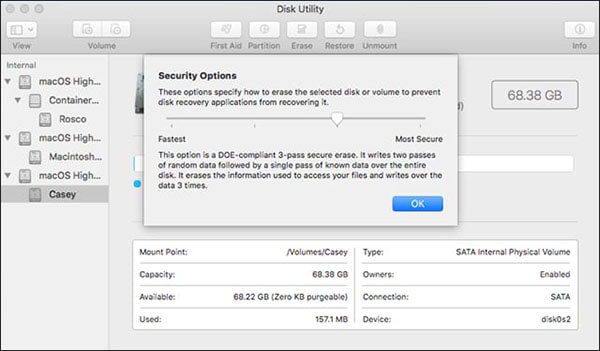
Шаг 6. Дождитесь завершения процесса. После его окончания диск будет очищен, и все предыдущие данные будут удалены.
Независимо от того, используете ли вы Windows или Mac , простое удаление или форматирование диска не может обеспечить полную защиту данных. Перезапись данных на жестком диске — ключевой шаг для предотвращения восстановления данных и защиты конфиденциальности. Если вы пользователь Windows , среди различных решений Coolmuster Data Erasure выделяется как идеальный выбор для перезаписи данных на жестком диске благодаря простоте использования, полному охвату и надежности.
Если вы планируете продать устройство, очистить старый жесткий диск или полностью уничтожить конфиденциальные данные, использование профессионального инструмента для перезаписи данных, несомненно, является самым безопасным и простым в использовании вариантом. Скачайте его прямо сейчас и попробуйте.
Статьи по теме:
Как удалить все данные с ноутбука HP? Решение в 3 безопасных способах.
[Пошаговое руководство] Как безопасно очистить свободное место на SSD?
Очистка диска не удаляет файлы в Windows 10/11: 5 быстрых решений
Сброс настроек внешнего жесткого диска Toshiba: пошаговое руководство для начинающих.






 Бесплатная загрузка для ПК


