Вкратце:
Экспорт вложений iMessage можно осуществить путем извлечения данных из резервной копии iTunes, сохранения файлов на Mac , загрузки синхронизированных фотографий или с помощью USB-подключения.
Пролистывание старых переписок в iMessage в поисках фотографии или документа, полученного несколько месяцев назад, может быть утомительным. Ситуация усложняется, когда вы хотите экспортировать вложения из iMessage с iPhone на компьютер, но не знаете, с чего начать. Хорошая новость в том, что вам не обязательно делать всё одинаково. В зависимости от того, используете ли вы компьютер Windows или Mac , или у вас уже есть резервная копия в iTunes или iCloud , вы можете выбрать другой подход к экспорту вложений из iMessage.
Coolmuster iPhone Data Recovery — это профессиональный инструмент для восстановления данных iOS , который помогает восстановить потерянные или удаленные файлы с вашего iPhone. Он предлагает три режима восстановления: восстановление данных непосредственно с устройства iOS , извлечение файлов из резервных копий iTunes и извлечение поддерживаемых данных из резервных копий iCloud. Для экспорта вложений iMessage особенно полезен режим восстановления iTunes. Вы можете сканировать существующую резервную копию, просматривать сообщения и их вложения, а также выборочно экспортировать необходимые элементы на свой компьютер, не восстанавливая всю резервную копию целиком.
Основные особенности программы Coolmuster iPhone Data Recovery :
Скачайте бесплатно Coolmuster iPhone Data Recovery на свой компьютер прямо сейчас:
Как экспортировать вложения iMessage из резервной копии iTunes:
01 Загрузите, установите и запустите Coolmuster iPhone Data Recovery на своем компьютере. Для этого режима восстановления подключать iPhone не нужно. Выберите «Восстановить из файла резервной копии iTunes» на левой панели. Программа автоматически просканирует стандартное местоположение резервных копий iTunes и отобразит доступные файлы резервных копий.
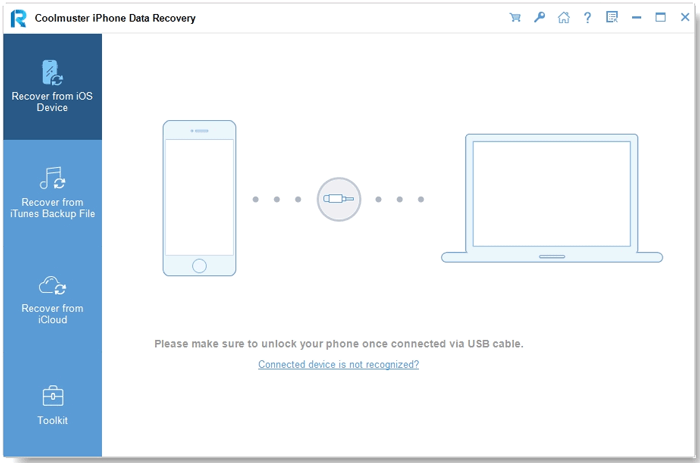
02 Выберите резервную копию, содержащую ваши данные iMessage, и нажмите «Начать сканирование». Если нужная резервная копия отсутствует в списке, нажмите «Выбрать», чтобы найти ее вручную.
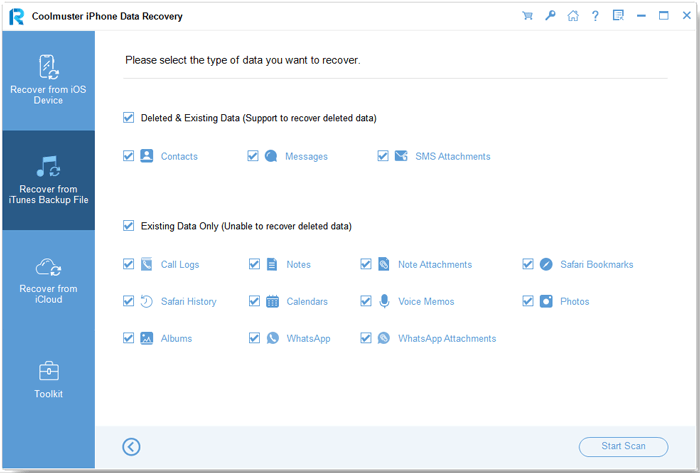
03 Выберите «Сообщения» и «Вложения SMS» из доступных категорий данных, затем нажмите «Начать сканирование», чтобы загрузить соответствующее содержимое.
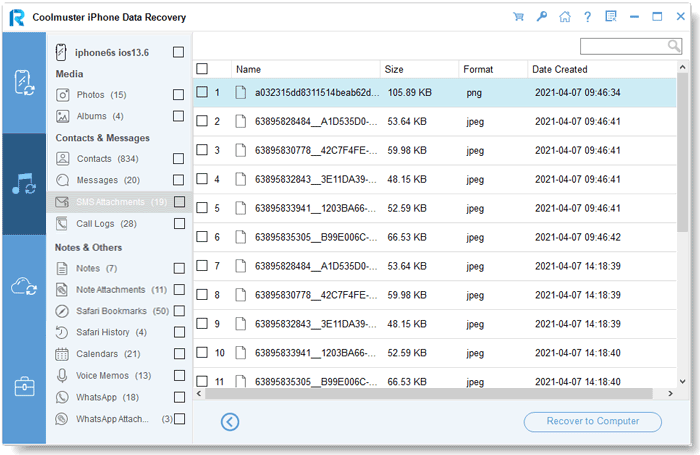
04. После сканирования просмотрите доступные сообщения и вложения и выберите вложения iMessage, которые хотите экспортировать. Нажмите «Восстановить на компьютер» и выберите папку назначения для сохранения выбранных вложений. После завершения экспорта откройте папку, чтобы получить доступ к файлам.
Видеоинструкция:
Если у вас Mac , вы можете сохранять вложения iMessage непосредственно через встроенное приложение «Сообщения» без установки дополнительного программного обеспечения. Пока ваши сообщения синхронизированы с вашим Mac , вы можете просматривать фотографии, видео и другие файлы в ваших переписках и сохранять только необходимые. Этот метод хорошо подходит для экспорта нескольких вложений за раз.
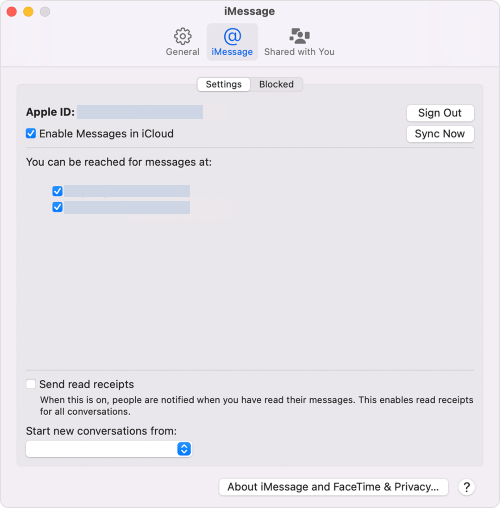
Если на вашем iPhone включена функция «Сообщения в iCloud» , ваши сообщения и вложения могут синхронизироваться между вашими устройствами Apple. Вы можете использовать iCloud для доступа к этим файлам на компьютере и загрузки нужных вложений. Однако имейте в виду, что для этого метода необходимо включить функцию «Сообщения в iCloud» и завершить синхронизацию вложений.
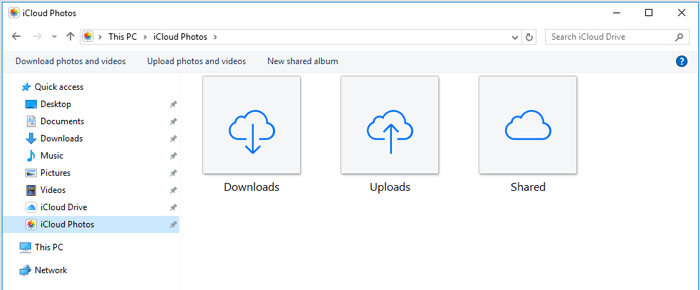
Примечание: iCloud.com не предоставляет общего интерфейса для просмотра и загрузки всех вложений из ваших сообщений. Сообщения в iCloud синхронизируют содержимое сообщений между устройствами Apple, но это отличается от iCloud Photos. Если вы хотите сохранить вложения непосредственно из Сообщений, используйте метод Mac , описанный во второй части.
Если вам нужно экспортировать всего несколько фотографий или видео из iMessage, вы можете сначала сохранить их в приложение «Фотографии» на вашем iPhone, а затем скопировать на компьютер с помощью USB-кабеля. Это простой способ, не требующий iCloud или стороннего программного обеспечения. Просто убедитесь, что на вашем iPhone достаточно свободного места для файлов.
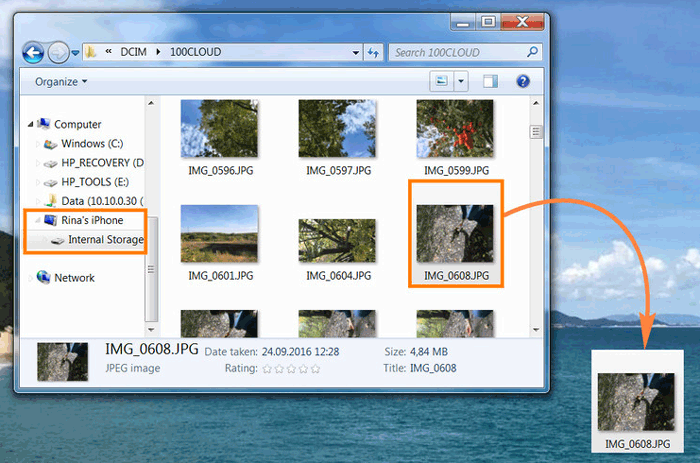
После завершения передачи откройте скопированные файлы на своем компьютере, чтобы убедиться, что все сохранено правильно. Обратите внимание, что этот метод в основном подходит для фотографий и видео. Другие вложения iMessage, такие как документы, могут потребовать сохранения отдельно с помощью меню «Поделиться». ( Как скопировать текстовые сообщения с iPhone ?)
В1. Могу ли я экспортировать все вложения iMessage со своего iPhone одновременно?
Да, но доступные параметры зависят от способа экспорта. Если вы используете Coolmuster iPhone Data Recovery для сканирования резервной копии iTunes, вы можете просмотреть и выбрать несколько вложений из сообщений для экспорта. Для сравнения, сохранение вложений через «Сообщения» на Mac или приложение «Фотографии» на iPhone обычно требует больше ручной работы.
Вопрос 2. Где хранятся вложения iMessage на iPhone?
Вложения iMessage хранятся в приложении «Сообщения» и связанных с ним данных на вашем iPhone. Вы можете найти общие фотографии, видео и файлы, открыв беседу и коснувшись имени контакта или значка группы. Фотографии и видео, сохраненные в вашей библиотеке «Фотографии», хранятся отдельно в приложении «Фотографии».
Вопрос 3. Можно ли экспортировать вложения из iMessage без iTunes?
Да. Вы можете сохранять вложения через «Сообщения» на Mac , загружать фотографии, синхронизированные с iCloud Photos, или сохранять фотографии и видео на свой iPhone и переносить их на ПК с помощью USB-кабеля. Если вы хотите использовать Coolmuster iPhone Data Recovery , вы также можете загрузить существующую резервную копию iTunes, не открывая iTunes вручную.
Вопрос 4. Приведёт ли экспорт вложений из iMessage к удалению этих вложений с моего iPhone?
Нет. Обычно экспорт или копирование вложений на компьютер не удаляет исходные файлы с вашего iPhone. Однако будьте осторожны при удалении переписок или вложений после этого, особенно если включена функция «Сообщения в iCloud», поскольку эти изменения могут синхронизироваться между вашими устройствами Apple.
Вопрос 5. Можно ли восстановить удаленные вложения iMessage из резервной копии iTunes?
Да, если резервная копия содержит удаленные сообщения или вложения. Coolmuster iPhone Data Recovery позволяет сканировать доступную резервную копию iTunes, просматривать содержащиеся в ней сообщения и вложения SMS, а также выборочно восстанавливать поддерживаемые файлы на ваш компьютер. Вам не нужно восстанавливать всю резервную копию на свой iPhone.
Вопрос 6. Как перенести вложения из iMessage с iPhone на компьютер Windows ?
Для сохранения фотографий и видео сначала сохраните их в приложение «Фотографии» на вашем iPhone, затем подключите устройство к компьютеру с помощью USB-кабеля и скопируйте их через проводник файлов. Если вам нужно извлечь вложения сообщений непосредственно из резервной копии iTunes, вы также можете использовать Coolmuster iPhone Data Recovery .
Существует не один способ извлечь вложения из iMessage с iPhone. Пользователи Mac могут работать непосредственно со своими сообщениями, а пользователи Windows могут сохранять фотографии в приложение «Фотографии» и копировать их через Проводник. Для вложений, хранящихся в резервной копии iTunes, Coolmuster iPhone Data Recovery предлагает другой способ. Лучший выбор зависит от того, где хранятся ваши файлы и сколько их нужно экспортировать.
Статьи по теме:
3 лучших способа экспортировать сообщения с iPhone в HTML
Как искать текстовые сообщения/iMessages на iPhone четырьмя способами
6 простых способов получить записи текстовых сообщений с iOS и Android
Топ-8 бесплатных приложений для обмена текстовыми сообщениями на iPhone






 Бесплатная загрузка для ПК
 Бесплатная загрузка для Mac


