Вкратце:
Настроить безопасность личных заметок на iPhone или iPad проще, чем вы думаете. В этом руководстве вы узнаете:
Вы когда-нибудь писали что-нибудь в заметках на своем iPhone или iPad и хотели, чтобы никто другой этого не увидел? Блокировка заметок — это простой способ сохранить ваши личные мысли, пароли или важные напоминания в безопасности. Вы можете использовать пароль, Face ID или Touch ID для защиты отдельных заметок или всех сразу. В этом руководстве мы шаг за шагом покажем вам, как заблокировать заметки, снять блокировку и решить распространенные проблемы, чтобы ваша личная информация оставалась конфиденциальной.
Не все заметки нуждаются в защите, но некоторые из них слишком важны, чтобы оставлять их открытыми. Например, в приложении «Заметки» вы можете хранить пароли от Wi-Fi, данные учетных записей, планы поездок, рабочую информацию или личные записи. Если кто-то возьмет ваше устройство взаймы или получит к нему временный доступ, эта информация может быть раскрыта.
Блокировка заметок позволяет сохранить конфиденциальность выбранного контента, не затрагивая остальную часть заметок. Вместо того чтобы скрывать все устройство, вы можете защитить только самую важную информацию. Это делает функцию особенно полезной для тех, кто использует Apple Notes для хранения как повседневных напоминаний, так и конфиденциальной информации. ( Заметки на iPhone исчезли ?)
Прежде чем блокировать отдельные заметки, необходимо установить пароль для приложения «Заметки». Для более быстрого доступа можно также использовать Face ID или Touch ID. Существует два способа установки пароля для приложения «Заметки».
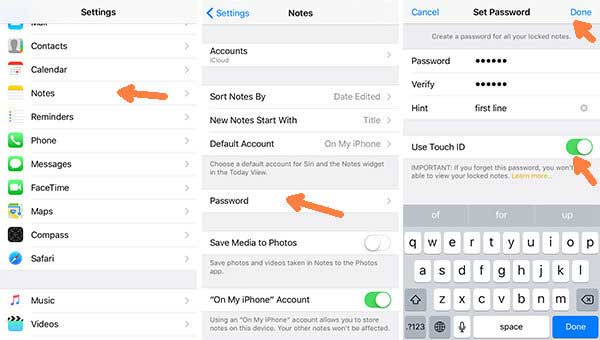
После установки этот пароль будет использоваться для блокировки и разблокировки всех ваших заметок.
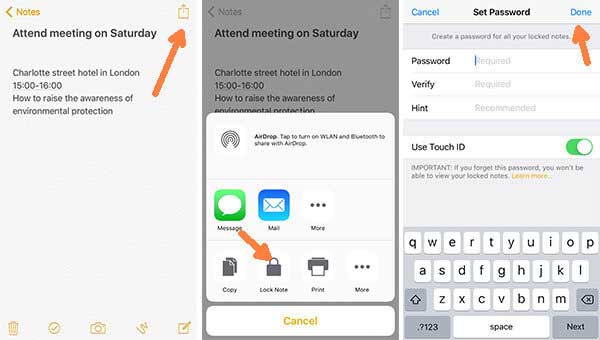
Если вы не хотите блокировать все свои заметки, вы можете заблокировать отдельные заметки. Для этого вам потребуется использовать пароль, который вы установили ранее. ( Как восстановить удаленные заметки на iPhone ?)
1. Откройте приложение «Заметки» и выберите заметку, которую хотите заблокировать.
2. Нажмите кнопку «Ещё» (...) в правом верхнем углу, затем выберите «Заблокировать заметку» в меню.
3. Введите свой пароль от Notes, затем нажмите OK.
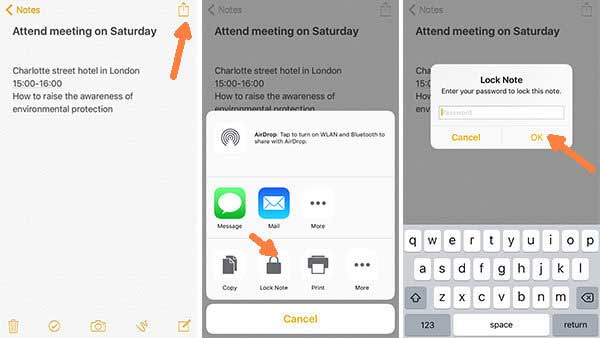
4. Вы увидите подтверждение «Блокировка добавлена», что означает, что ваша заметка теперь защищена.
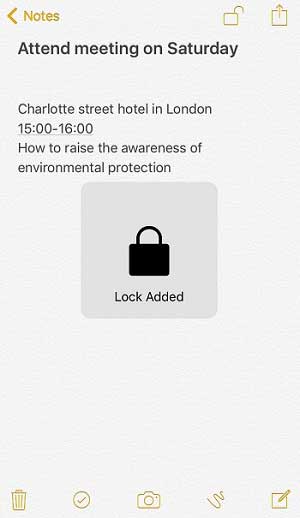
Если заметка больше не является конфиденциальной, вы можете снять с неё блокировку и просмотреть её без пароля или подтверждения. Вот как это сделать:
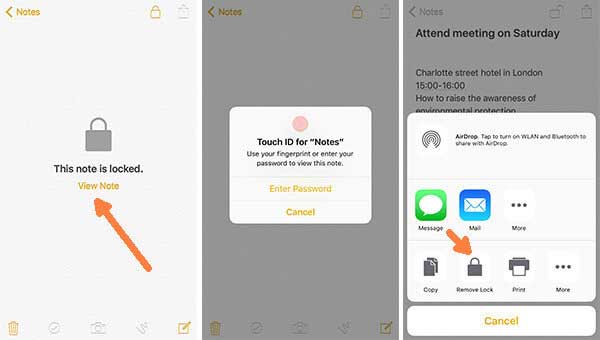
1. Откройте приложение «Заметки» и выберите заблокированную заметку. Нажмите «Просмотреть заметку».
2. Разблокируйте записку, используя свой пароль или Touch ID.
3. После разблокировки заметки нажмите кнопку «Подробнее» (...) в правом верхнем углу, затем выберите «Снять блокировку».
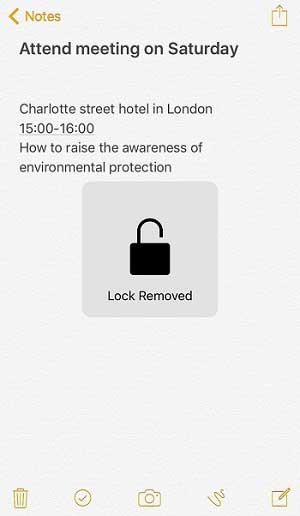
4. На экране появится подтверждение «Блокировка снята». Заметка теперь разблокирована и доступна без пароля. ( Как распечатать заметки с iPhone или iPad ?)
Если вы часто используете заметки на своем iPhone или iPad, вам также может понадобиться простой способ их резервного копирования или переноса на компьютер. Coolmuster iOS Assistant — полезный инструмент, который позволяет проще управлять данными iOS . Вместо того чтобы полагаться только на iCloud, вы можете экспортировать свои заметки и хранить локальную копию на компьютере для дополнительной безопасности.
С помощью этого инструмента управление заметками становится гораздо более гибким, особенно если вы переключаетесь между устройствами или хотите более свободно организовывать свои данные.
Основные функции iOS помощника Coolmuster :
Скачайте бесплатно Coolmuster iOS Assistant на свой компьютер прямо сейчас:
Как переносить заметки между iPhone/iPad и компьютером с помощью iOS Assistant:
01 Загрузите и установите iOS Assistant на свой компьютер. Запустите программу и подключите свой iPhone или iPad с помощью USB-кабеля. Если на вашем устройстве появится запрос, нажмите «Доверять», чтобы разрешить компьютеру доступ к вашим данным.

02 Нажмите «Заметки» на левой панели. Вы можете просмотреть существующие заметки и выбрать те, которые хотите перенести, создать резервную копию или отредактировать.
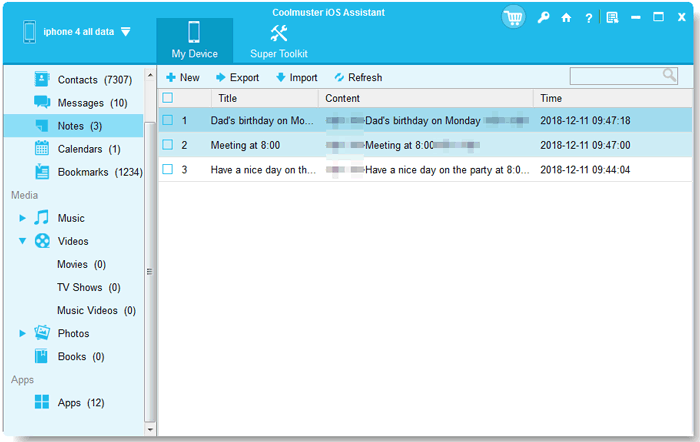
03 Теперь вы можете управлять своими заметками прямо с компьютера. Нажмите «Создать», чтобы создать новую заметку на компьютере, «Экспорт», чтобы сохранить выбранные заметки в папку на компьютере, или «Импорт», чтобы перенести заметки с компьютера на iPhone или iPad.
Видеоинструкция:
В1: Могу ли я использовать Face ID или Touch ID вместо пароля?
Да. После установки пароля для заметок вы можете включить Face ID или Touch ID. Таким образом, вы сможете разблокировать свои заметки, просто посмотрев на свой iPhone или приложив палец к датчику, без необходимости каждый раз вводить пароль. Это быстро и удобно.
В2: Почему я не могу заблокировать заметку на своем iPhone или iPad?
Обычно это происходит потому, что вы еще не установили пароль для заметок. Убедитесь, что вы перешли в «Настройки > Заметки > Пароль» и сначала создали его. Кроме того, некоторые заметки, например, общие заметки, нельзя заблокировать, поэтому проверьте, подходит ли для этого заметка, которую вы пытаетесь заблокировать.
Вопрос 3: Что произойдет, если я забуду свой пароль от приложения «Заметки»?
Если вы забудете свой пароль, вы не сможете разблокировать заметки, которые были с ним заблокированы. Хорошая новость в том, что вы можете сбросить пароль для заметок в настройках, но это относится только к заметкам, которые вы заблокируете в будущем. К сожалению, старые заблокированные заметки останутся недоступными без исходного пароля.
Вопрос 4: Синхронизируются ли заблокированные заметки между устройствами iCloud?
Да! Если вы используете iCloud Notes, ваши заблокированные заметки будут отображаться на всех ваших устройствах Apple. Однако для их открытия на каждом устройстве вам по-прежнему потребуется пароль, Face ID или Touch ID, чтобы ваши личные данные оставались в безопасности. ( Заметки iCloud не синхронизируются ?)
Блокировка заметок на вашем iPhone или iPad — это простой, но эффективный способ обеспечить безопасность вашей личной информации. Независимо от того, решите ли вы защитить одну заметку или все, процесс будет быстрым и простым после установки пароля. Благодаря таким функциям, как Face ID и Touch ID, доступ к заблокированным заметкам также очень удобен. Следуя описанным выше шагам, вы сможете лучше управлять своей личной информацией и защищать её каждый день.
Статьи по теме:
Как экспортировать заметки из iCloud: пошаговое руководство
4 способа исправить проблему с отсутствием папки «Недавно удаленные заметки» на iPhone
[Решено] Как быстро удалить заметки на iPhone тремя способами
[Полное руководство] Как распечатать заметки с iPhone или iPad




 Бесплатная загрузка для ПК
 Бесплатная загрузка для Mac


