Многие пользователи полагаются на iCloud Notes для синхронизации заметок между несколькими устройствами при работе с iPhone, iPad или Mac . Однако иногда может возникнуть неприятная проблема: заметки iCloud не синхронизируются. Это не только снижает производительность, но и может привести к потере важной информации. Не волнуйтесь! В этой статье мы рассмотрим возможные причины этой проблемы и предложим практические решения.
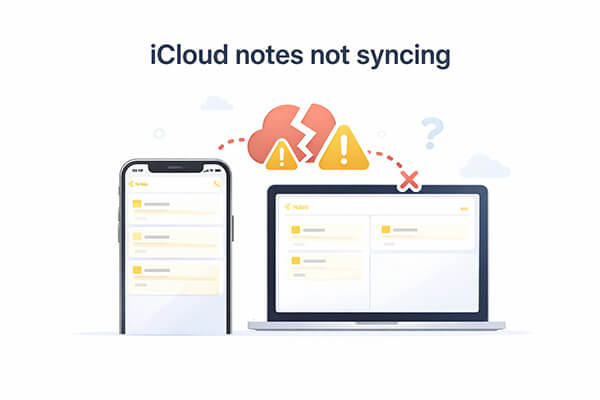
Если ваши заметки iCloud не синхронизируются между устройствами, это может быть вызвано следующими причинами:
* Синхронизация заметок iCloud может быть отключена, что препятствует синхронизации содержимого между устройствами.
* Нестабильное Wi-Fi или сотовая связь могут вызывать проблемы с синхронизацией.
* Использование разных Apple ID на устройствах препятствует синхронизации.
* Сбои в работе серверов iCloud могут временно нарушить синхронизацию.
* Более старые версии системы могут вызывать проблемы совместимости и синхронизации.
После того, как мы выяснили причины, вот восемь эффективных способов исправить проблему с синхронизацией заметок iCloud. Вы можете попробовать их по очереди.
Чтобы обеспечить синхронизацию заметок iCloud на всех устройствах, обязательно включите эту функцию на каждом из них.
На iPhone и iPad: перейдите в «Настройки», нажмите «ваше имя» вверху, затем выберите «iCloud» и переведите переключатель рядом с «Заметки» в разделе «ПРИЛОЖЕНИЯ, ИСПОЛЬЗУЮЩИЕ ICLOUD» в положение «ВКЛ.».
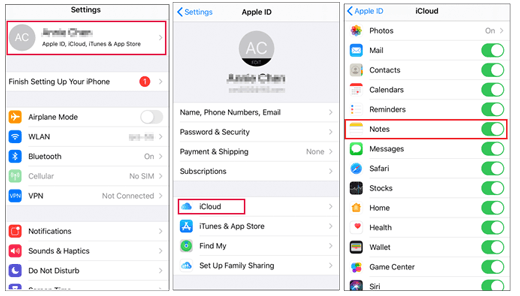
На Mac : Щелкните значок Apple в верхнем левом углу, выберите «Системные настройки» (или «Системные предпочтения» в зависимости от версии macOS), затем перейдите в «Apple ID» > «iCloud» и включите переключатель для «Заметок».

Синхронизация iCloud в значительной степени зависит от стабильности сети. Нестабильная сеть Wi-Fi или помехи от VPN могут вызывать сбои синхронизации. Попробуйте переключиться на стабильную сеть Wi-Fi или выключить и снова включить мобильные данные. Иногда простое переключение сети может инициировать повторную синхронизацию iCloud.
Если проблема сохраняется, перейдите в «Настройки» > «Общие» > «Перенос или сброс iPhone» > «Сброс» > «Сброс сетевых настроек», чтобы устранить возможные проблемы с подключением (это не удалит данные, но сотрет пароли от Wi-Fi).

Если ваши настройки и сеть в порядке, но заметки по-прежнему не синхронизируются, проблема может быть связана с самими службами iCloud. Посетите страницу состояния системы Apple , чтобы проверить, отображается ли статус iCloud Notes как работающий в обычном режиме (зеленый статус). Если он не работает, вам придется подождать, пока Apple устранит проблему.

Проблемы с учетной записью iCloud, несинхронизация данных для входа или использование разных Apple ID на нескольких устройствах могут препятствовать правильной синхронизации заметок. Убедитесь, что все устройства подключены к одному и тому же Apple ID, и проверьте наличие предупреждений безопасности или запросов на повторную аутентификацию вашей учетной записи.
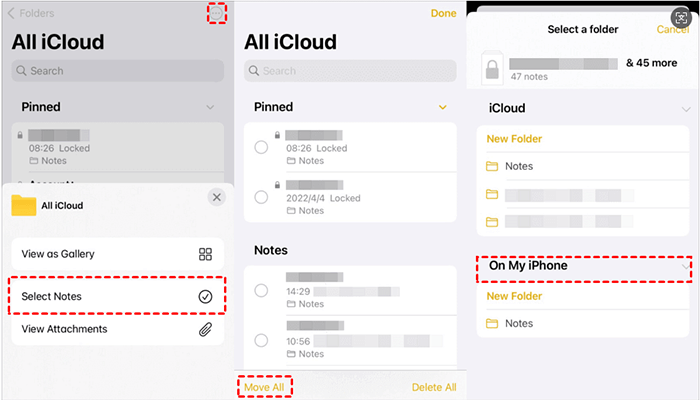
Заметки, не хранящиеся в группе «iCloud», не будут синхронизироваться между устройствами. Если у вас возникли проблемы с синхронизацией, проверьте, находятся ли ваши заметки в разделе iCloud. Если нет, вы можете легко переместить их. Вот шаги:
Шаг 1. Откройте приложение «Заметки» на своем iPhone или iPad.
Шаг 2. Выберите ноту, которую хотите переместить.
Шаг 3. Нажмите кнопку «Ещё» (три точки в круге) вверху.
Шаг 4. Выберите «Переместить заметку».
Шаг 5. Выберите папку в разделе "iCloud" и нажмите на нее.
Если вы хотите перенести заметки из одного iCloud в другой iCloud, вы можете прочитать эту статью, чтобы узнать, как это сделать.
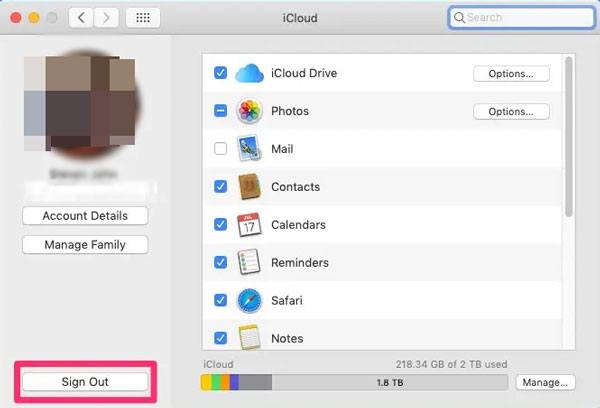
Как перенести заметки из одного iCloud в другой четырьмя простыми способами?Ещё одно эффективное решение проблемы с синхронизацией заметок между iPhone и Mac — выйти из iCloud на обоих устройствах, а затем снова войти. Это особенно полезно, когда контент синхронизируется на большинстве устройств, но не на одном или двух из них.
На iPhone: перейдите в «Настройки», нажмите на свой «Apple ID» вверху, прокрутите вниз и выберите «Выйти», затем подождите около 30 секунд, прежде чем снова войти.

На Mac : Откройте «Системные настройки», нажмите «iCloud», выберите «Выйти» и через 30 секунд снова войдите в свою учетную запись iCloud.
Если ваше устройство работает слишком долго, это может привести к сбоям в работе служб фоновой синхронизации. Перезагрузка iPhone, iPad или Mac часто быстро решает временные проблемы с синхронизацией заметок iCloud.
Для iPhone:

Для Mac : Щелкните «Меню Apple» и выберите «Перезапустить», чтобы перезагрузить ваш Mac .

Если ваши заметки по-прежнему не синхронизируются между Mac и iPhone, возможно, это вызвано ошибкой в iOS или macOS. К счастью, обновления часто устраняют эти проблемы.
Чтобы обновить Mac : нажмите на «меню Apple» в верхнем левом углу, выберите «Системные настройки» > «Обновление ПО», и если доступна новая версия, нажмите «Обновить сейчас» или «Обновить сейчас».
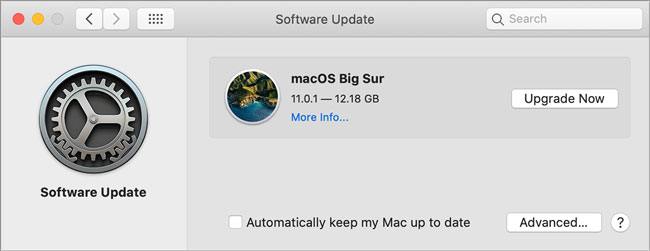
Чтобы обновить iOS : откройте приложение «Настройки», нажмите «Общие» > «Обновление ПО» и дождитесь, пока ваше устройство проверит наличие обновлений. Если обновление доступно, следуйте инструкциям по его установке. ( iPhone не обновляется ?)

Если вы попробовали описанные выше методы, но проблема с синхронизацией заметок iCloud сохраняется, или вы опасаетесь снова потерять важные заметки, попробуйте другие надежные инструменты. Coolmuster iCloud Backup Recovery предлагает более стабильную альтернативу. Он легко синхронизирует или восстанавливает несинхронизированные заметки iCloud на ваш компьютер. С помощью этого мощного инструмента синхронизация заметок и других данных iOS становится быстрой, простой и безопасной.
Основные особенности Coolmuster iCloud Backup Recovery:
Вот как синхронизировать заметки iCloud с компьютером с помощью функции восстановления резервной копии iCloud:
01 Запустите программу и введите свой Apple ID и пароль в соответствующие поля, затем нажмите значок стрелки для входа. Программа перейдет к следующему экрану.

Примечание: Если на вашем устройстве включена двухфакторная аутентификация, вам будет предложено ввести проверочный код. Нажмите «Подтвердить», чтобы завершить аутентификацию.
02 На следующем экране отобразятся категории данных из вашей учетной записи iCloud. Чтобы извлечь только ваши заметки, просто отметьте пункт «Заметки», а затем нажмите «Далее», чтобы получить доступ к вашим заметкам в iCloud.

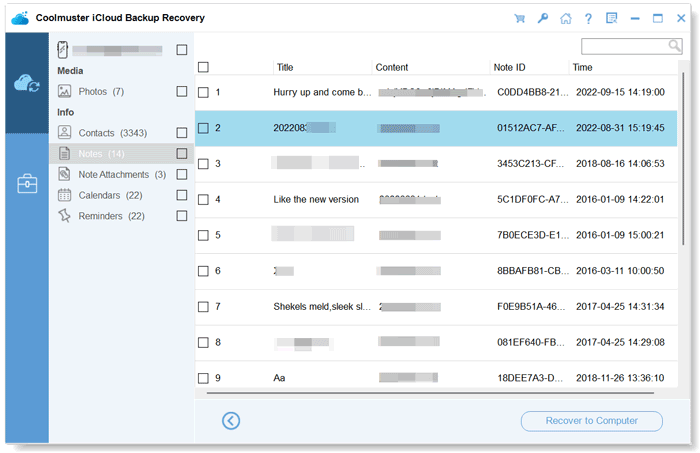
03 Все заметки в вашей учетной записи iCloud будут отсканированы и отображены. Вы можете выбрать заметки, которые хотите загрузить на свой компьютер, и нажать кнопку «Восстановить на компьютер» внизу.
Видеоурок:
В заключение, хотя проблемы с синхронизацией заметок iCloud могут быть неприятными, описанные выше методы помогут вам быстро решить эту проблему. Для более эффективного решения можно использовать Coolmuster iCloud Backup Recovery — надежный инструмент для простой синхронизации заметок iCloud с вашим компьютером. Почему бы не попробовать и не посмотреть, как он вам подойдет?
Статьи по теме:
Заметки на iPhone исчезли после обновления: советы и решения по устранению неполадок.
Как исправить проблему с синхронизацией iCloud Drive на устройствах Windows 11/ Mac / iOS ?
Как восстановить заметки на iPhone из iCloud? [3 простых способа]

 Восстановление iPhone
[Решено] Как исправить проблему с синхронизацией заметок iCloud между устройствами?
Восстановление iPhone
[Решено] Как исправить проблему с синхронизацией заметок iCloud между устройствами?






 Бесплатная загрузка для ПК
 Бесплатная загрузка для Mac
