Вкратце:
Замена SIM-карты на iPhone — простая процедура, но правильная подготовка поможет избежать проблем с совместимостью и сохранить ваши данные в безопасности. В этом руководстве описано все, что вам нужно знать, включая:
Если вы хотите заменить SIM-карту на своем iPhone, это руководство проведет вас через весь процесс. Независимо от того, меняете ли вы оператора связи, заменяете старую SIM-карту или используете новый тарифный план, важно заранее правильно подготовить ваше устройство. В этой статье вы узнаете, что нужно сделать перед заменой SIM-карты, как создать резервную копию данных вашего iPhone , как шаг за шагом заменить SIM-карту и чего ожидать после этого.
Перед заменой SIM-карты в iPhone следует проверить несколько моментов, чтобы обеспечить плавный переход. Предварительная подготовка поможет избежать проблем с совместимостью SIM-карты, потери контактов или проблем с активацией сети.
1. Проверьте, совместима ли новая SIM-карта с вашим iPhone.
В большинстве iPhone с физическим лотком для SIM-карт используются карты Nano-SIM. Однако более новые модели iPhone также поддерживают eSIM, а в некоторых версиях физический слот для SIM-карты отсутствует.
Перед заменой SIM-карты проверьте модель вашего iPhone и убедитесь, поддерживает ли она физическую SIM-карту, eSIM или и то, и другое. Если вы не уверены, обратитесь к своему оператору связи за информацией о совместимой SIM-карте.
2. Импортируйте контакты с SIM-карты на свой iPhone.
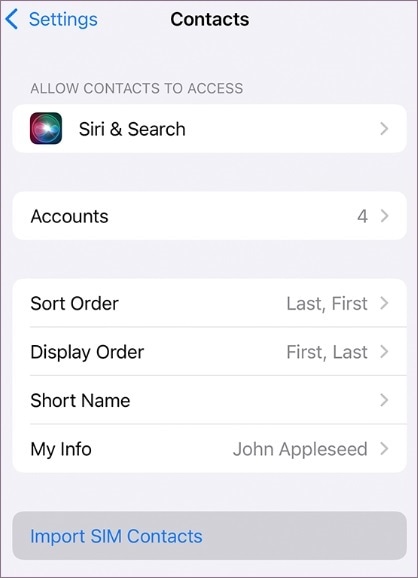
Если ваши контакты хранятся на старой SIM-карте, обязательно импортируйте их перед заменой SIM-карты. Для этого откройте: «Настройки» > «Контакты» > «Импорт контактов с SIM-карты» ( Как скопировать контакты с iPhone на SIM-карту ?).
После завершения процесса импорта ваши контакты будут сохранены на вашем iPhone или синхронизированы с вашей учетной записью iCloud.
Примечание: iPhone не позволяет пользователям экспортировать контакты обратно на SIM-карту.
3. Создайте резервную копию данных вашего iPhone.
Замена SIM-карты не приведет к удалению ваших фотографий, сообщений, приложений или других личных данных. Однако перед заменой SIM-карты все же рекомендуется создать резервную копию на случай возникновения непредвиденных проблем.
Вы можете создать резервную копию своего iPhone, используя iCloud , Finder/iTunes или профессиональную программу для резервного копирования iPhone, например Coolmuster iOS Assistant.
4. Выключите свой iPhone (необязательно)
Хотя выключение iPhone не является обязательным при большинстве замен SIM-карты, это может предотвратить случайные касания или прерывания работы при извлечении и установке SIM-карты.

Хотя замена SIM-карты не удаляет данные с iPhone, предварительное резервное копирование устройства — разумное решение. Вы можете создать резервную копию своего iPhone с помощью iCloud, Finder/iTunes или профессионального инструмента для резервного копирования iPhone. Среди этих вариантов Coolmuster iOS Assistant предлагает удобный способ резервного копирования всего iPhone или выборочного экспорта определенных файлов на компьютер. С помощью этого инструмента вы можете перенести важные данные iPhone, включая контакты, фотографии, видео, сообщения, музыку, календари, закладки и многое другое, без перезаписи существующих данных.
Основные функции iOS -помощника Coolmuster :
Как создать резервную копию данных iPhone перед заменой SIM-карты с помощью Coolmuster iOS Assistant:
01 Загрузите и установите Coolmuster iOS Assistant на свой компьютер, затем откройте программу, чтобы начать процесс резервного копирования.
02. Подключите iPhone к компьютеру с помощью USB-кабеля. При появлении соответствующего запроса нажмите «Доверять» на экране iPhone. После успешного подключения программа отобразит информацию о вашем устройстве в главном интерфейсе.

03 Выберите файлы, которые хотите экспортировать и сохранить на свой компьютер. Например, вы можете нажать на «Контакты» и выбрать «Экспорт». Выберите формат экспорта, например, «Экспорт в CSV».

Чтобы создать резервную копию всего iPhone, перейдите в «Super Toolkit» > «Резервное копирование и восстановление iTunes» > «Резервное копирование». Выберите устройство, для которого хотите создать резервную копию, укажите место для сохранения файла резервной копии, а затем нажмите «ОК», чтобы начать процесс резервного копирования.

Видеоурок:
После выполнения вышеуказанных подготовительных действий вы можете приступить к замене SIM-карты в вашем iPhone. Процесс прост и требует лишь инструмента для извлечения SIM-карты или небольшой скрепки. Следуйте приведенным ниже инструкциям, чтобы узнать, как извлечь и заменить SIM-карту в iPhone.
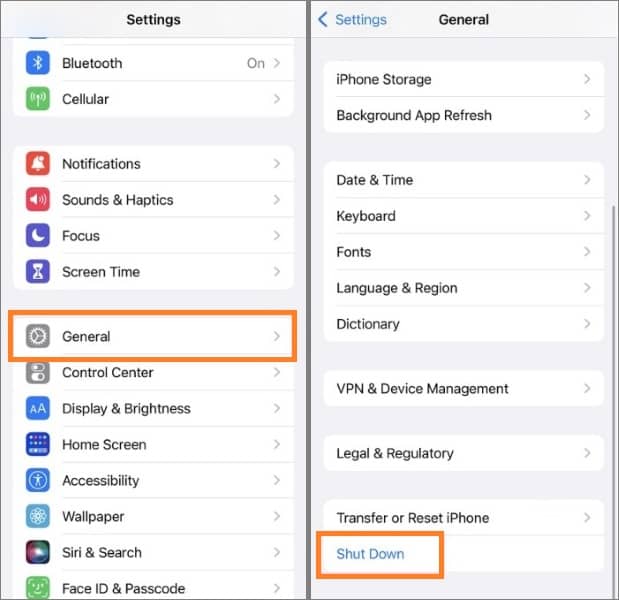
Шаг 1. Перед извлечением SIM-карты рекомендуется выключить iPhone. Вы можете нажать необходимые кнопки или перейти в: «Настройки» > «Основные» > «Выключение» и сдвинуть ползунок, чтобы выключить устройство.
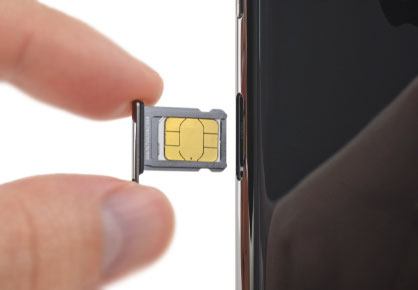
Шаг 2. Вставьте инструмент для извлечения SIM-карты в небольшое отверстие рядом с лотком для SIM-карты. Лоток обычно расположен сбоку вашего iPhone.
Примечание: Некоторые новые модели iPhone поддерживают только eSIM и не имеют физического лотка для SIM-карты.

Шаг 3. После того, как лоток выдвинется, аккуратно извлеките старую SIM-карту. Вставьте новую SIM-карту в лоток, убедившись, что она правильно установлена и находится в нужном положении. Затем осторожно вставьте лоток обратно в iPhone, пока он полностью не закроется.
Шаг 4. Включите свой iPhone и дождитесь, пока он распознает новую SIM-карту. После активации вы сможете совершать звонки, отправлять сообщения и пользоваться мобильным интернетом.
Если SIM-карта не обнаружена, перезагрузите свой iPhone или обратитесь к своему оператору связи за помощью в активации.
После замены SIM-карты в вашем iPhone вы можете задаться вопросом, повлияет ли это на ваши данные или настройки. В большинстве случаев замена SIM-карты изменяет только информацию о вашей сотовой связи, а ваши личные данные остаются в безопасности.
1. Ваши данные на iPhone не будут удалены.
Замена SIM-карты не приводит к удалению ваших фотографий, видео, приложений, сообщений или других личных файлов. Большая часть данных iPhone хранится на самом устройстве или синхронизируется с iCloud, а не на SIM-карте.
Если ваши контакты были сохранены на старой SIM-карте, обязательно импортируйте их перед заменой, перейдя в: "Настройки" > "Контакты" > "Импорт контактов с SIM-карты".
2. Информация о вашем операторе связи может измениться.
Если вы используете SIM-карту другого оператора, ваш номер телефона, сетевые настройки и информация о тарифном плане могут быть обновлены. Подождите несколько минут, пока ваш iPhone активирует новую SIM-карту.
Проверить работоспособность SIM-карты можно следующим образом:
3. Возможно, потребуется обновить некоторые настройки.
Если после замены SIM-карты ваш iPhone не может подключиться к сети, попробуйте следующие решения:
Если проблема не исчезнет, обратитесь за помощью к своему оператору связи. ( iPhone пишет, что SIM-карта не установлена ?)
4. Возможно, потребуется обновление iMessage и FaceTime.
Если вы изменили номер телефона, вам может потребоваться обновить настройки iMessage и FaceTime. Перейдите в: "Настройки" > "Приложения" > "Сообщения" > "Отправка и получение" и проверьте, правильно ли выбран ваш новый номер телефона или Apple ID.
После выполнения этих шагов ваш iPhone должен нормально работать с новой SIM-картой. Ваши приложения, фотографии и другие личные данные останутся без изменений.
Если вы часто путешествуете за границу, смена SIM-карты при каждом посещении новой страны может быть неудобной. Более простой вариант — использовать eSIM, которая позволяет переключать тарифные планы мобильной связи в цифровом режиме, не извлекая физическую SIM-карту.
eSIM — это встроенная цифровая SIM-карта, которая позволяет активировать тарифный план сотовой связи, отсканировав QR-код или используя данные активации вашего оператора. Большинство новых моделей iPhone поддерживают eSIM, хотя доступность может варьироваться в зависимости от модели и региона.
Выполните следующие шаги, чтобы настроить eSIM для использования за границей:
Шаг 1. Убедитесь, что ваш iPhone поддерживает eSIM и разблокирован. Вы также можете уточнить у своего оператора связи, доступен ли тарифный план eSIM в стране назначения.
Шаг 2. Приобретите международный тарифный план eSIM у своего оператора связи или надежного поставщика eSIM. Обычно после покупки вы получите QR-код или информацию для активации.
Шаг 3. Отсканируйте QR-код, предоставленный вашим оператором связи, или введите данные для активации вручную, если это необходимо.
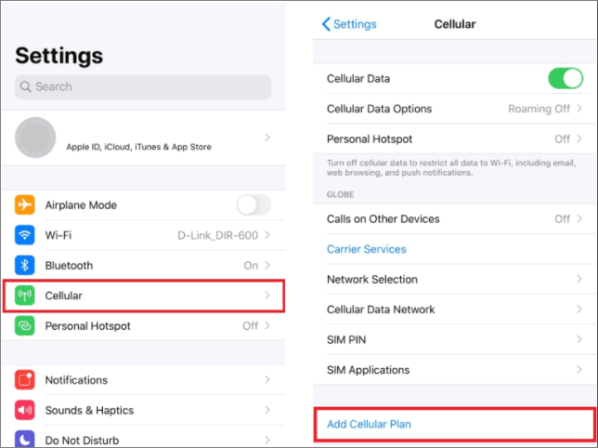
Шаг 4. Перейдите в «Настройки» > «Сотовая связь» > «Добавить eSIM». Следуйте инструкциям, чтобы активировать свой тарифный план. После завершения вы сможете использовать мобильный интернет за границей без замены физической SIM-карты.
Совет: Если ваш iPhone поддерживает две SIM-карты, вы можете оставить свою оригинальную SIM-карту активной, используя eSIM для передачи данных в поездках.
В1. Приведёт ли замена SIM-карты к удалению данных с iPhone?
Нет. Замена SIM-карты не приведет к удалению ваших фотографий, видео, приложений, сообщений или других личных данных. Однако все же рекомендуется сделать резервную копию вашего iPhone перед внесением изменений.
Вопрос 2. Можно ли заменить SIM-карту на iPhone, когда он включен?
Да, но перед заменой SIM-карты рекомендуется выключить iPhone, чтобы избежать случайных действий и обеспечить более плавный процесс.
Вопрос 3. Нужно ли разблокировать iPhone перед заменой SIM-карты?
Да. Если вы хотите использовать SIM-карту другого оператора, ваш iPhone должен быть разблокирован для работы с этим оператором. В противном случае новая SIM-карта может не работать.
Вопрос 4. Что делать, если мой iPhone не распознает новую SIM-карту?
Убедитесь, что SIM-карта вставлена правильно, перезагрузите iPhone, проверьте наличие обновлений от оператора связи и убедитесь, что SIM-карта совместима с вашим устройством.
Вопрос 5. Можно ли использовать eSIM вместо физической SIM-карты на iPhone?
Да. Многие новые модели iPhone поддерживают eSIM, что позволяет активировать тарифный план сотовой связи в цифровом виде, без необходимости вставлять физическую SIM-карту.
Вопрос 6. Потеряю ли я свои контакты после замены SIM-карты?
Нет, если ваши контакты сохранены на iPhone или в iCloud. Если они хранятся на старой SIM-карте, импортируйте их перед заменой SIM-карты.
Замена SIM-карты на iPhone — несложный процесс. Перед заменой SIM-карты необходимо импортировать все контакты с SIM-карты на iPhone, создать резервную копию данных и выключить устройство. Для беспроблемного резервного копирования данных iPhone мы рекомендуем использовать Coolmuster iOS Assistant . Этот инструмент позволяет создавать резервные копии и восстанавливать различные типы данных, включая контакты, сообщения, календари, закладки, музыку и т.д.
Статьи по теме:
Переключение SIM-карт между iPhone [Полное и подробное руководство]
Полное руководство по переносу SIM-карты с Android на iPhone.
Как переставить SIM-карту в новый iPhone? Решение за 1 минуту!






 Бесплатная загрузка для ПК
 Бесплатная загрузка для Mac


