Вкратце:
Интересуетесь, снижает ли AirDrop качество фотографий или видео? В этой статье объясняется правда о качестве передачи данных через AirDrop и показывается, как передавать файлы без потери исходных данных.
AirDrop упрощает беспроводную передачу фотографий, видео, документов и других файлов между устройствами Apple. Однако многие пользователи задаются вопросом: снижает ли AirDrop качество? Хорошая новость заключается в том, что AirDrop по умолчанию не сжимает файлы и может сохранять исходное качество фотографий и видео. В этой статье мы объясним, как AirDrop влияет на качество файлов, почему файлы иногда могут выглядеть по-другому после передачи и как передавать фотографии и видео без потери качества.
Нет, AirDrop не снижает качество фотографий, видео или других файлов. Он передает файлы напрямую между устройствами Apple без сжатия, сохраняя исходное разрешение, размер файла и метаданные.
Однако в некоторых ситуациях переданные файлы могут выглядеть иначе. Например, если вы используете iCloud Photos с включенной функцией «Оптимизировать хранилище iPhone» , вашему устройству может потребоваться загрузить исходные файлы из iCloud перед отправкой. Кроме того, при передаче файлов на устройства, отличные от Apple, некоторые фотографии или видео могут быть преобразованы в зависимости от настроек передачи. Чтобы сохранить исходное качество и формат, выберите «Сохранять оригиналы» в настройках Photos. ( 10 лучших альтернатив AirDrop )
Поскольку AirDrop по умолчанию не сжимает файлы, вы можете отправлять фотографии и видео в исходном качестве при правильных настройках. Если вы хотите сохранить исходный формат, разрешение и метаданные, попробуйте следующие методы.
В приложении «Фотографии» можно включить опцию «Сохранять все данные фотографий» перед отправкой. Эта опция сохраняет дополнительную информацию, такую как история изменений и метаданные, при передаче фотографий и видео через AirDrop.
Шаг 1. Откройте приложение «Фотографии» на своем iPhone.
Шаг 2. Выберите фотографии или видео, которые хотите перенести.
Шаг 3. Нажмите значок «Поделиться». Если вы хотите отправить несколько файлов, нажмите «Выбрать» в правом верхнем углу, выберите нужные элементы и нажмите «Поделиться».
Шаг 4. В верхней части меню общего доступа нажмите «Параметры», включите параметр «Все данные фотографий» и нажмите «Готово».
Шаг 5. Выберите «AirDrop» и укажите принимающее устройство. ( AirDrop: Люди не найдены ?)
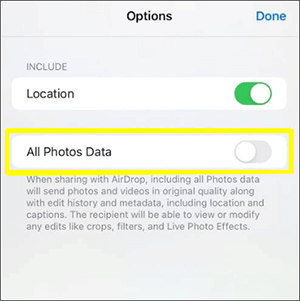
После этого AirDrop отправит выбранные фотографии и видео, сохранив при этом их исходные данные.
При переносе фотографий с iPhone на Mac или ПК выбор опции «Сохранить оригиналы» предотвратит автоматическое преобразование файлов HEIC или HEVC в более совместимые форматы. Это помогает сохранить исходный формат и качество файла.
Шаг 1. Откройте «Настройки» на своем iPhone.
Шаг 2. Прокрутите вниз и нажмите «Фотографии».
Шаг 3. В разделе «Передача на Mac или ПК» выберите «Сохранить оригиналы». ( Как перенести файлы с iPhone на Mac через AirDrop ?)
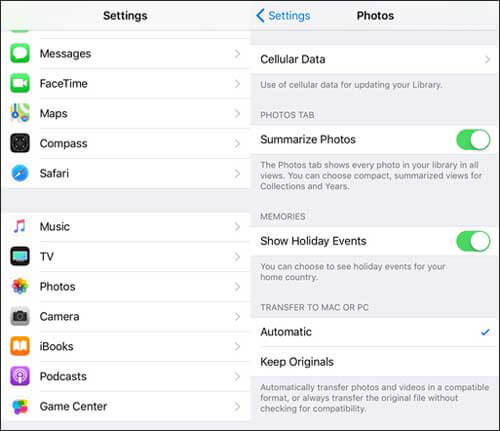
Теперь при переносе фотографий и видео с вашего iPhone они будут сохранять свои исходные форматы, а не конвертироваться.
Хотя AirDrop позволяет передавать фотографии без потери качества, это может быть не лучшим выбором, если вам нужно переместить большое количество фотографий или управлять данными iPhone на компьютере. В этом случае Coolmuster iOS Assistant предлагает простой способ передачи фотографий и видео с iPhone на компьютер с сохранением их исходного качества.
С помощью этого инструмента для управления данными iOS вы можете предварительно просмотреть и выбрать необходимые файлы перед передачей, избежать ненужного сжатия и управлять различными типами данных iPhone непосредственно с компьютера.
Основные функции iOS -помощника Coolmuster :
Загрузите на свой компьютер подходящую версию этого программного обеспечения, чтобы попробовать его в действии.
Выполните следующие шаги, чтобы с помощью Coolmuster iOS Assistant перенести фотографии с iPhone на компьютер без потери качества:
01 После загрузки нужной версии программного обеспечения откройте её и подключите ваше устройство к компьютеру с помощью USB-кабеля. Обычно программа автоматически обнаружит подключенное устройство, и на вашем компьютере появится всплывающее окно. Нажмите на опцию «Доверять» на вашем устройстве, а затем нажмите «Продолжить», чтобы продолжить.

02 После успешного обнаружения вашего устройства программным обеспечением отобразится основной интерфейс, как показано на предоставленном скриншоте. На этом этапе вы увидите организацию различных папок в главном интерфейсе.

03 Перейдите в папку «Фотографии» и просмотрите подробную информацию о файлах. Во время предварительного просмотра выберите фотографии, которые хотите экспортировать на компьютер, затем нажмите кнопку «Экспорт», чтобы начать процесс.

Видеоурок:
В1. Сжимает ли AirDrop фотографии?
Нет. AirDrop не сжимает фотографии. Он передает фотографии напрямую между устройствами Apple, сохраняя исходное разрешение, размер файла и метаданные. Если после передачи ваши фотографии выглядят менее качественными, проблема обычно связана с настройками хранилища iCloud, преобразованием файлов или приложением, используемым для просмотра или обмена файлами.
Вопрос 2. Снижает ли AirDrop качество видео?
Нет, AirDrop по умолчанию не снижает качество видео. Он передает видео в исходном разрешении и качестве между совместимыми устройствами Apple. Однако при передаче фотографий или видео на Mac или ПК выбор пункта «Сохранять оригиналы» в разделе «Настройки» > «Фотографии» > «Перенести на Mac или ПК» может помочь предотвратить автоматическое преобразование формата.
В3. Почему видео и фотографии выглядят хуже после использования AirDrop?
Сам по себе AirDrop не делает фотографии или видео размытыми и не снижает их качество. Если переданные файлы выглядят хуже, возможными причинами могут быть неполная загрузка из iCloud при включенной функции «Оптимизировать хранилище iPhone», изменение формата во время передачи или потеря качества, вызванная другим приложением после получения файлов. Убедитесь, что исходные файлы загружены и переданы с использованием соответствующих настроек.
Вопрос 4. Качество AirDrop лучше, чем у iMessage?
Да, AirDrop, как правило, обеспечивает лучшее качество передачи фотографий и видео, чем iMessage. AirDrop отправляет исходные файлы напрямую между устройствами, в то время как iMessage может сжимать медиафайлы для уменьшения размера передаваемых данных. Если для вас приоритетом является сохранение высочайшего качества, AirDrop — лучший выбор.
Вопрос 5. Сколько времени занимает передача файлов через AirDrop?
Время передачи данных через AirDrop зависит от размера файла, количества файлов и расстояния между устройствами. Небольшие фотографии обычно передаются за считанные секунды, в то время как передача больших видеофайлов или большого количества файлов может занять несколько минут. Для передачи больших объемов данных более эффективным вариантом может стать профессиональный инструмент, такой как Coolmuster iOS Assistant.
Вопрос 6. Как исправить проблему с неработающими AirDrop ?
Если AirDrop не работает, убедитесь, что на обоих устройствах включен AirDrop и они находятся в непосредственной близости друг от друга. Вы также можете проверить, включены ли Wi-Fi и Bluetooth, обновить устройства до последней версии системы, перезагрузить оба устройства или при необходимости сбросить сетевые настройки.
В заключение, AirDrop не снижает качество фотографий или видео при передаче файлов между устройствами Apple. Используя правильные настройки, вы можете сохранить исходные файлы, форматы и метаданные в целости. Однако, если вам нужно передать большое количество фотографий или более эффективно управлять данными iPhone, Coolmuster iOS Assistant — это надежная альтернатива, которая позволяет перемещать файлы на компьютер без потери качества.
Статьи по теме:
Как перенести данные с iPhone на ПК через AirDrop четырьмя проверенными способами
AirDrop: лучшие альтернативы для передачи данных с iPhone на Android .
[Пошаговое руководство] Как преобразовать HEIC в JPG без потери качества
Как пересылать несколько фотографий через AirDrop для бесперебойной передачи.







 Бесплатная загрузка для ПК
 Бесплатная загрузка для Mac


