Кратко; DR:
Не можете одобрить этот iPhone? В этом руководстве объясняется, почему ваш iPhone может зависать на экране «Одобрить этот iPhone», и приводится 4 проверенных решения:
Следуйте этим шагам, чтобы исправить проблему и быстро и безопасно восстановить полный доступ к вашему iPhone.
«В настройках iPhone, когда я пытаюсь обновить настройки Apple ID, я застреваю на сообщении «Одобрить этот iPhone». На других устройствах не появляется сообщение с одобрением iPhone. У меня включена двухфакторная аутентификация, и я не могу её отключить. У меня выключен iCloud Keychain. Я бы предпочёл не сбрасывать зашифрованные данные, если этого можно избежать. Мой iPhone — iPhone 6, и у него последнее обновление программного обеспечения: 12.1.2. Я понимаю, что этот вопрос уже задавали раньше, но я не нашёл никаких решений, которые бы мне подходили. Заранее спасибо.»
- из Apple Community
«Одобрить этот iPhone» — это функция двухфакторной аутентификации Apple, позволяющая пользователям войти на новом устройстве, введя код безопасности, отправленный с доверенного устройства. Если вы не сможете одобрить этот iPhone, устройство останется неотзывчивым, пока не будет одобрено напрямую или через другое устройство Apple.
Но почему ваш iPhone всё время ждёт одобрения и как решить проблему, если он зависает на экране «Одобрить этот iPhone»? В этой статье мы подробно рассмотрим причины и предложим 4 эффективных решения, которые помогут вам успешно пройти проверку одобрения iPhone.
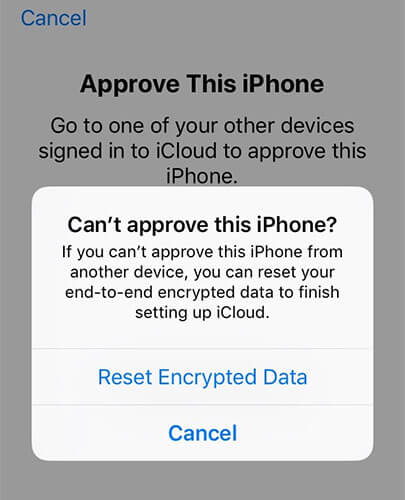
Сообщение «Не могу одобрить этот iPhone» появляется, когда ваш iPhone не проходит процесс проверки безопасности Apple. Распространённые причины включают:
Итак, как же избавиться от проблемы «Одобрить этот iPhone»? Ниже мы рассмотрим несколько решений, которые вы можете попробовать для решения проблемы.
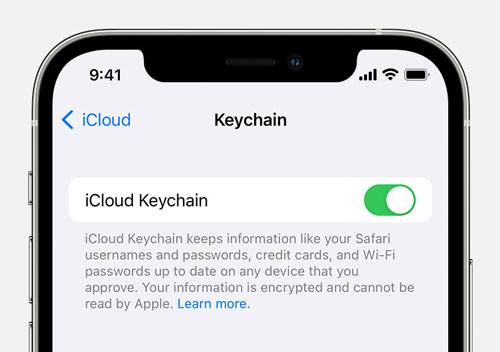
iCloud Keychain разработан для безопасного хранения паролей, учетных данных для входа, информации кредитных карт и других конфиденциальных данных, что облегчает вход на ваших устройствах Apple. Однако в некоторых случаях это может способствовать проблеме «Одобрить этот iPhone».
Например, если вы недавно изменили пароль от Apple ID , но iCloud Keychain всё ещё пытается войти с устаревшими учетными данными, Apple может не сможет подтвердить вашу личность. В результате ваш iPhone может оставаться на экране одобрения. Чтобы исключить такую возможность, попробуйте временно отключить iCloud Keychain, а затем снова пройти процесс одобрения.
Вот как это сделать:
Шаг 1. На экране «Одобрить этот iPhone» нажмите «Отменить».
Шаг 2. Откройте «Настройки» и нажмите [Ваше имя] в верхней части экрана, затем выберите «iCloud».
Шаг 3. Прокрутите вниз и нажмите «Брелок» или «Пароли и брелок».
Шаг 4. Выключите «iCloud Keychain» или «Синхронизировать этот iPhone».
Двухфакторная аутентификация — это функция безопасности, предназначенная для защиты вашей конфиденциальности и данных на устройствах Apple. Однако иногда это может привести к проблеме «Одобрить этот iPhone», если процесс аутентификации устройства не проходит успешно. В таких случаях отключение двухфакторной аутентификации может помочь решить проблему.
Следуйте следующим шагам:
Шаг 1. Если вы застряли на экране «Одобрить этот iPhone», нажмите «Отменить» в левом верхнем углу, чтобы выйти.
Шаг 2. Откройте приложение «Настройки» на вашем iPhone и нажмите «Apple ID» в верхней части экрана.
Шаг 3. Выберите «Пароль и безопасность».
Шаг 4. Найдите «Двухфакторную аутентификацию» и выключите её.

После отключения попробуйте снова настроить или получить доступ к устройству, чтобы проверить, решена ли проблема.
Другой способ решить эту проблему — использовать код подтверждения для подтверждения вашего iPhone. Чтобы исправить «Не могу одобрить этот iPhone» с помощью кода подтверждения, следуйте следующим шагам:
Шаг 1. Нажмите «Отменить» на экране «Одобрить этот iPhone».
Шаг 2. Используйте другой iPhone, iPad или Mac , который входит в систему с той же учётной записью iCloud.
Шаг 3. На доверенном устройстве перейдите в «Настройки» > [Ваше имя] (Apple ID) > «Пароль и безопасность», затем нажмите «Получить код подтверждения».
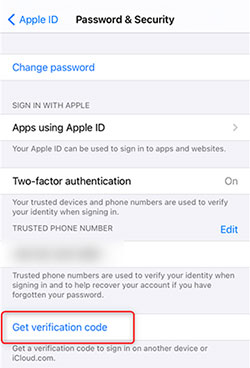
Шаг 4. На экране появится код подтверждения. Нажмите «OK», чтобы закрыть всплывающее окно.
Шаг 5. Вернитесь к iPhone, который застрял на экране «Одобрить этот iPhone», и введите код подтверждения при запросе.
Если процесс одобрения пройдет успешно, экран «Одобрить этот iPhone» исчезнет, что означает, что ваш iPhone одобрен.
Если все вышеуказанные методы не решают проблему, проблема «Не могу одобрить этот iPhone» может быть вызвана системной ошибкой, такой как повреждённый модуль верификации, неудачное обновление iOS или конфликты программного обеспечения. В этом случае iOS System Recovery может быстро восстановить систему и устранить проблему «одобрить, что iPhone застрял», при этом сохраняя ваши данные в безопасности и целости.
Основные особенности iOS системы восстановления:
Вот как исправить невозможность одобрить этот iPhone с помощью iOS системного восстановления:
01Скачайте и установите iOS System Recovery на компьютере, затем запустите программу.
02Подключите свой iPhone к компьютеру с помощью рабочего USB-кабеля. В основном интерфейсе выберите "iOS System Recovery" и нажмите "Start".

03Выберите «Стандартный режим», чтобы восстановить систему без потери данных, или выбрать «Расширенный режим» для более тщательного ремонта. Нажмите «Подтвердить», чтобы продолжить.

04Проверьте информацию о вашем устройстве. Если спросите, скачайте соответствующий пакет прошивки и нажмите «Ремонт». Дождитесь, пока процесс завершится. После завершения iPhone перезагрузится как обычно.

Если ваш iPhone завис на экране «Одобрить этот iPhone», вы можете попробовать приведённые выше решения для решения проблемы. Если проблема сохраняется, iOS System Recovery может стать эффективным решением. Это не только помогает исправить ошибку «не может одобрить этот iPhone», но и устраняет широкий спектр проблем iOS системе без потери данных.
Связанные статьи:
iPhone не восстанавливается? 11 эффективных решений ваших проблем с iPhone
Почему мой iPhone постоянно зависает? Причины и решения внутри!
Как исправить проблему «Компьютер не распознаёт iPhone»? 5 решений, которые вы можете попробовать
Простое руководство по исправлению того, что iPhone не подключается к интернету: 11 способов




 Бесплатное скачание для ПК
  Бесплатное скачание для Mac


