Краткое содержание: ошибка com.apple.mobilephone 1035 — это ошибка голосовой почты iPhone, которая обычно возникает из-за проблем с подключением к сети, проблем с настройкой голосовой почты или сбоев системы iOS . Чтобы исправить это, попробуйте переключиться с Wi-Fi на сотовые данные, включить режим полета, сбросить сетевые настройки, сбросить настройки голосовой почты, принудительно перезагрузить iPhone или обновить iOS . Если ошибка сохраняется, используйте функцию восстановления системы iOS , чтобы исправить основные проблемы системы iOS без потери данных и восстановить нормальную работу голосовой почты.
Если на вашем iPhone внезапно появляется сообщение "com.apple.mobilephone error 1035", это может указывать на проблему с визуальной голосовой почтой. Эта распространенная ошибка может помешать вам сохранить или изменить приветствие голосовой почты.
Что на самом деле означает ошибка com.apple.mobilephone 1035? Почему она возникает и как быстро её исправить? В этом руководстве мы подробно объясним причины этой ошибки и расскажем о 7 проверенных решениях, которые помогут восстановить нормальную работу вашего iPhone и снова заставить работать визуальную голосовую почту.
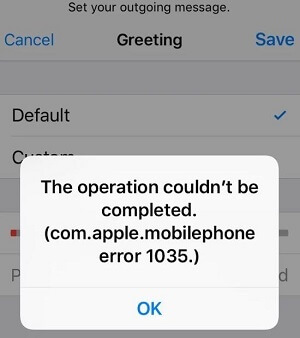
Ошибка "com.apple.mobilephone error 1035" — это распространённая проблема с голосовой почтой на iPhone, которая обычно возникает при попытке настроить или обновить приветствие голосовой почты. Эта ошибка часто связана с проблемами подключения к сети, особенно если ваш iPhone подключен к Wi-Fi, а не к сотовой сети.
Это также может быть вызвано сбоями в настройках визуальной голосовой почты, из-за которых вы не можете сохранить приветствие или получить доступ к сообщениям голосовой почты.
На вашем iPhone может появиться сообщение об ошибке «Операция не может быть завершена. (com.apple.mobilephone error 1035.)» по нескольким причинам. Наиболее распространенные причины включают:
Теперь, когда вы понимаете возможные причины ошибки com.apple.mobilephone 1035, связанной с голосовой почтой на iPhone, вот несколько эффективных решений, которые вы можете попробовать, чтобы ее исправить.
Проблема часто связана с вашим Wi-Fi-соединением, которое может мешать настройке или обновлению приветствия голосовой почты. Многие пользователи успешно решили эту проблему, отключив Wi-Fi и переключившись на мобильные данные, которые обычно работают более надежно для служб голосовой почты.
Чтобы переключиться с Wi-Fi на мобильные данные, выполните следующие действия:
Шаг 1. Откройте «Настройки», нажмите «Wi-Fi» и выключите его.
Шаг 2. Вернитесь в «Настройки» и выберите «Сотовая связь» (или «Мобильные данные»).
Шаг 3. Включите функцию «Мобильные данные».

Если вы уже используете мобильный интернет, а проблема сохраняется, может помочь включение и выключение режима полета. Это заставит ваш iPhone переподключиться к сети, что может решить проблемы, связанные с мобильной связью и влияющие на работу голосовой почты.
Вот как это сделать:
Шаг 1. Откройте «Центр управления» и нажмите на значок «Режим полета», чтобы включить его. В качестве альтернативы, перейдите в «Настройки» > «Режим полета» и включите его.
Шаг 2. Подождите около 30 секунд, затем повторите шаги, чтобы отключить «Режим полета».

Также можно попробовать сбросить сетевые настройки, чтобы решить проблему, так как это обновит все сохраненные сетевые конфигурации на вашем iPhone. Выполните следующие действия:
Шаг 1. Откройте приложение «Настройки» и перейдите в раздел «Общие».
Шаг 2. Нажмите «Перенести или сбросить iPhone», затем выберите «Сброс».
Шаг 3. Выберите «Сбросить сетевые настройки» из списка.
Шаг 4. При необходимости введите свой пароль для подтверждения действия.

Если ваша голосовая почта уже настроена, но сообщение "com.apple.mobilephone error 1035" продолжает появляться, сброс настроек голосовой почты может помочь. Прежде чем продолжить, убедитесь, что вы знаете свой пароль от голосовой почты.
Выполните следующие шаги:
Шаг 1. Откройте приложение «Телефон» и нажмите вкладку «Клавиатура».
Шаг 2. Нажмите и удерживайте клавишу «1», чтобы получить доступ к настройкам голосовой почты.
Шаг 3. При появлении запроса введите пароль от голосовой почты.
Шаг 4. Следуйте инструкциям на экране, чтобы перенастроить или сбросить настройки голосовой почты.
После завершения настройки перезагрузите свой iPhone и проверьте, исчезла ли ошибка.
Иногда ошибка "com.apple.mobilephone error 1035" вызвана временными системными сбоями. Принудительная перезагрузка может устранить незначительные программные проблемы, влияющие на работу голосовой почты. Следующие шаги:

После перезагрузки проверьте, работает ли голосовая почта в обычном режиме.
Ошибки iOS также могут вызывать ошибку "com.apple.mobilephone error 1035". Обновление до последней версии iOS может устранить известные проблемы в приложении "Телефон" и системе голосовой почты.
Вот шаги:
Шаг 1. Откройте «Настройки» > «Основные» > «Обновление ПО», чтобы проверить наличие более новой версии iOS . ( Обновление ПО на iPhone не удалось ?)
Шаг 2. Если доступно обновление, нажмите «Загрузить и установить» и дождитесь завершения процесса установки.
Шаг 3. После завершения обновления перезагрузите свой iPhone и проверьте, работает ли голосовая почта должным образом и устранена ли ошибка com.apple.mobilephone 1035.

Если все предыдущие методы не помогли, проблема может быть связана с повреждением системы. В этом случае вы можете попробовать использовать сторонний инструмент для восстановления системы iOS . Один из надежных вариантов — iOS System Recovery . Это программное обеспечение может решить широкий спектр проблем системы iOS , включая ошибку com.apple.mobilephone 1035, без потери данных. Оно предлагает удобный интерфейс, что делает его простым в использовании даже для тех, кто не обладает техническими знаниями.
Основные моменты восстановления системы iOS :
Вот как исправить ошибку com.apple.mobilephone 1035 с помощью функции восстановления системы iOS :
01 Загрузите и установите iOS System Recovery на свой компьютер. После завершения установки откройте программу и выберите « iOS System Recovery» в главном интерфейсе.
02 Подключите свой iPhone к компьютеру с помощью исправного USB-кабеля, затем нажмите «Начать». Выберите «Стандартный режим», чтобы исправить ошибку com.apple.mobilephone 1035 без потери данных. Если проблема более серьезная, выберите «Расширенный режим» для более глубокого восстановления.

03 Проверьте информацию об обнаруженном устройстве и нажмите «Восстановить», чтобы начать исправление системы iOS . После завершения процесса ваш iPhone автоматически перезагрузится, и ошибка com.apple.mobilephone 1035 должна быть устранена.

Не беспокойтесь, если на вашем iPhone появляется ошибка com.apple.mobilephone 1035; обычно ее легко исправить. Следуя описанным выше шагам по устранению неполадок, вы сможете быстро решить проблему.
Если проблема не исчезнет, рассмотрите возможность использования iOS System Recovery . Этот мощный инструмент может исправить различные системные неполадки iOS . Всего за несколько кликов он восстановит нормальную работу вашего iPhone без потери данных.
Статьи по теме:
[Работает на 100%] Как исправить проблему с быстрым удалением голосовых сообщений на iPhone?
Как восстановить удаленные голосовые сообщения на iPhone с резервной копией или без нее?
[Пошаговая инструкция] Переносятся ли голосовые сообщения на новый iPhone?
[Пошаговая инструкция] Как удалить голосовую почту на iPad/iPhone?




 Бесплатная загрузка для ПК
 Бесплатная загрузка для Mac


