«Мы с женой обнаружили, что изображения (поиск GIF-файлов) пропали из наших сообщений. Всё остальное, кажется, на месте. Я пытался искать их через клавиатуру и проверял дополнительные параметры в текстовых надстройках, но безуспешно. Мы также пробовали перезагрузить телефоны. Как и в некоторых других случаях, мы проверили, и их нет даже в стикерах. Я также убедился, что обновил свой телефон до последней версии ОС 17.4. Кто-нибудь ещё сталкивался с этим/нашёл ли вы какое-нибудь решение? Мне очень нужно, чтобы iOS вернула эти замечательные GIF-файлы, мы здесь живём ради них».
- из сообщества Apple
GIF-анимации изначально были одной из самых забавных функций в чатах и социальных сетях на iPhone, но многие пользователи столкнулись с проблемами, такими как невозможность воспроизведения GIF-файлов на iPhone, отображение только статичных изображений или полная невозможность загрузки. Независимо от того, используется ли приложение «Сообщения», WhatsApp, LINE или браузер Safari, сбои в работе GIF-файлов могут значительно ухудшить пользовательский опыт.
Если у вас возникла проблема с "GIF-файлами не работают на iPhone", не волнуйтесь. В этой статье мы систематически проанализируем распространенные причины, по которым GIF-файлы не работают на iPhone, и предложим несколько практических решений, которые помогут вам шаг за шагом восстановить нормальное отображение и воспроизведение GIF-файлов.
Прежде чем приступать к устранению проблемы, понимание её первопричины поможет быстрее найти правильное решение. Если ваши GIF-файлы не работают в сообщениях iPhone/iMessage/Safari/WhatsApp, возможные причины следующие:
После того, как вы узнаете причины, вы можете попробовать следующие 8 эффективных способов исправить проблему с неработающими GIF-файлами на iPhone.
Если GIF-файлы не работают в iMessage на iPhone, проблема часто заключается не в самом телефоне, а в сетевом соединении. Для решения проблем с сетью можно попробовать следующие методы:

Функция iOS "Уменьшить движение" ограничивает анимационные эффекты, что является одной из распространенных причин, по которой GIF-файлы могут не воспроизводиться. Чтобы исправить проблему с неработающими GIF-файлами в Safari на iPhone, выполните следующие шаги, чтобы отключить эту функцию:
Шаг 1. Перейдите в «Настройки» > «Специальные возможности» > Нажмите «Движение».
Шаг 2. Выключите переключатель "Уменьшить движение".

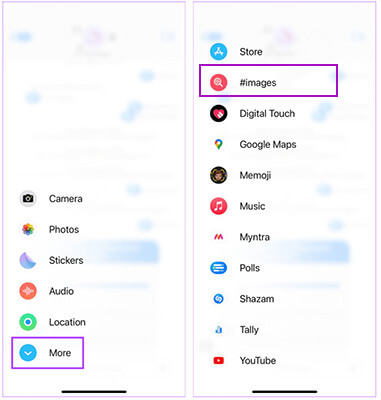
В приложении «Сообщения» на iPhone функция GIF-анимации в основном использует хештег #images. Если эта функция отключена, не загружается или возникает ошибка, это повлияет на поиск и отправку GIF-файлов.
Вот как исправить проблему с неработающими GIF-файлами в сообщениях на iPhone:
Шаг 1. Откройте приложение «Сообщения» и войдите в любую переписку.
Шаг 2. Нажмите на значок «+» или «Приложение» рядом с полем ввода текста.
Шаг 3. Найдите "#images". Если вы его не видите, прокрутите вниз и нажмите "Ещё", затем вручную включите "#images".
Приложение «Сообщения» может работать некорректно или выдавать ошибки кэша, из-за чего GIF-файлы не отображаются на iPhone. Простое, но эффективное решение — принудительное закрытие приложения.
Вот шаги:
Шаг 1. Проведите пальцем вверх от нижнего края экрана и задержите движение (или дважды щелкните кнопку «Домой»).
Шаг 2. Найдите приложение «Сообщения».
Шаг 3. Проведите пальцем вверх, чтобы полностью закрыть его.
Шаг 4. Снова откройте приложение «Сообщения» и проверьте функцию создания GIF-изображений.

Когда на iPhone заканчивается память, система отдает приоритет загрузке мультимедийного контента, такого как изображения, видео и GIF-файлы. Это распространенная причина, по которой GIF-файлы могут не отображаться.
Чтобы освободить место на iPhone , выполните следующие действия:
Шаг 1. Перейдите в «Настройки» > «Основные» > «Хранилище iPhone».
Шаг 2. Проверьте наличие свободного места для хранения.
Шаг 3. Удалите ненужные приложения , фотографии или видео.

Если GIF-файлы не работают в Safari на iPhone, вы можете напрямую очистить кэш Safari. Для этого выполните следующие действия:
Шаг 1. Откройте «Настройки» и прокрутите вниз до раздела «Safari».
Шаг 2. Прокрутите вниз и нажмите «Очистить историю и данные веб-сайтов».
Шаг 3. Подтвердите, нажав «Очистить историю и данные».

По данным Apple, функция #images доступна только в некоторых странах. Если ваши GIF-файлы не работают на iPhone, это может быть связано с этим региональным ограничением. Чтобы решить эту проблему, вы можете изменить региональные и языковые настройки на своем iPhone. Вот как это сделать:
Шаг 1. Откройте приложение «Настройки» и перейдите в раздел «Общие».
Шаг 2. Нажмите на «Язык и регион», затем выберите «Регион».
Шаг 3. Найдите и выберите нужный регион из списка.

В старых версиях iOS могут быть ошибки или программные сбои, поэтому Apple регулярно выпускает обновления для их исправления. Если доступно обновление, попробуйте обновить свой iPhone , а затем проверьте, работают ли GIF-файлы.
Шаг 1. Перейдите в «Настройки» > «Основные» > «Обновление ПО». ( Обновление ПО iPhone не удалось ?)
Шаг 2. Ваш iPhone начнет проверку наличия обновлений.
Шаг 3. Если доступно обновление, нажмите «Загрузить и установить».

Если ни один из вышеперечисленных способов не сработает, еще одним решением проблемы «GIF-файлы не работают на iPhone» является восстановление заводских настроек iPhone. Обратите внимание, что это приведет к удалению всех ваших данных, поэтому обязательно сделайте резервную копию устройства заранее.
Вот как это сделать:
Шаг 1. Откройте «Настройки» и нажмите «Общие».
Шаг 2. Нажмите «Перенести или сбросить iPhone» и выберите «Стереть все содержимое и настройки». Это восстановит заводские настройки вашего телефона.

Если вы предпочитаете не менять постоянно системные настройки и не рисковать потерей данных при восстановлении устройства до заводских настроек, использование профессионального инструмента для восстановления iOS будет более эффективным вариантом. iOS System Recovery специально разработан для решения системных проблем iOS , таких как сбои воспроизведения GIF-файлов, ошибки в сообщениях и зависания системы, без удаления ваших данных.
Основные особенности системы восстановления iOS :
Вот как исправить проблему с неработающими GIF-файлами на iPhone с помощью функции восстановления системы iOS :
01 Установите и запустите программу на своем компьютере. Подключите iPhone к компьютеру через USB, затем выберите «Дополнительные инструменты» > «Восстановление системы iOS », чтобы продолжить.

02 Программа начнет выявлять проблему с вашим iPhone и отобразит ее на экране. После обнаружения нажмите кнопку «Старт», чтобы продолжить.

03 Проверьте информацию об устройстве, отображаемую в интерфейсе. При необходимости выберите правильные данные из выпадающих списков. Затем нажмите кнопку «Восстановить», чтобы немедленно устранить проблему.

Если вы столкнулись с проблемой «GIF-файлы не работают на iPhone», обычно её можно решить проверкой сети, настройкой системных параметров или обновлением iOS . Однако, если проблема сохраняется или, по-видимому, вызвана системной ошибкой, ручная диагностика может быть трудоёмкой и рискованной. Учитывая такие факторы, как безопасность, вероятность успеха и простота использования, восстановление системы iOS , несомненно, является более эффективным и простым решением, особенно для пользователей, желающих решить проблему раз и навсегда.
Статьи по теме:
Как восстановить GIF-фотографии с iPhone четырьмя надежными способами?
Как перенести GIF-изображения с iPhone на Mac пятью полезными способами
Как восстановить GIF-изображения с SD-карты [3 способа]
Как сжать GIF-изображение шестью простыми способами? [Мало кто знает]

 Восстановление iPhone
[Работает на 100%] Как быстро исправить проблему с неработающими GIF-файлами на iPhone?
Восстановление iPhone
[Работает на 100%] Как быстро исправить проблему с неработающими GIF-файлами на iPhone?




 Бесплатная загрузка для ПК
 Бесплатная загрузка для Mac
