«Я пытаюсь использовать новую функцию фильтрации вызовов в iOS 26, но она не активируется. Я нахожусь в Мексике, язык телефона — испанский (Мексика), регион — Мексика, Apple Intelligence включён, Siri включена, язык — испанский (Мексика), и я включил опцию фильтрации вызовов, которая запрашивает у звонящего причину звонка. Когда я получаю звонки с неизвестных номеров, он просто звонит как обычно, без фильтрации. Я перезапускал телефон и проверял настройки несколько раз. На странице доступности функции Apple указано, что фильтрация вызовов доступна в Мексике, поэтому я не понимаю, что я упускаю».
- из сообщества Apple
iOS 26 от Apple представлено множество новых функций, одной из которых является функция фильтрации вызовов (Call Filtering). Эта функция помогает пользователям избежать нежелательных прерываний, предлагая звонящему назвать свое имя и причину звонка, прежде чем принять решение о ответе. Однако многие пользователи сообщали о проблемах с фильтрацией вызовов iOS 26, например, о том, что она не работает или недоступна на их iPhone.
Если у вас возникли проблемы с фильтрацией вызовов в iOS 26, не волнуйтесь. В этом руководстве объясняется, что это за функция, почему она может не работать, и предлагаются пять эффективных решений проблемы.
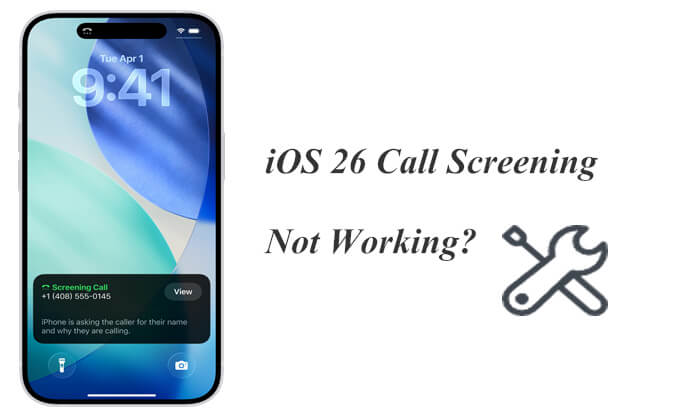
Фильтрация вызовов — это новинка iOS 26, которая дополняет функцию голосовой почты Live Voicemail новым удобным функционалом. Когда звонит неизвестный абонент, ваш iPhone предлагает ему назвать свое имя и цель звонка. Вы увидите транскрипцию ответа в режиме реального времени, что позволит вам мгновенно решить, ответить на звонок, отклонить его, проигнорировать или отправить SMS-сообщение — и всё это, не поднимая трубку.
Если функция «Скрининг вызовов» не работает на вашем iPhone с iOS 26, есть несколько распространенных причин, по которым это может произойти:
* Возможно, компания Apple еще не внедрила функцию фильтрации вызовов в вашей стране.
* Если вы не обновились до последней версии iOS 26, эта функция может отсутствовать или работать некорректно.
* Неправильные настройки языка или региона могут помешать проверке вызовов.
* Данная функция может быть отключена по умолчанию в настройках вашего телефона.
* Как и в случае любого нового обновления iOS , небольшие ошибки иногда могут влиять на функциональность.
* Ваш оператор мобильной связи может пока не поддерживать эту функцию.
* Сторонние приложения для блокировки вызовов или фильтрации спама могут конфликтовать со встроенным инструментом Apple.
Если фильтрация вызовов в iOS 26 не работает, вот 9 простых способов всё исправить. Эти простые шаги помогут вам исправить проблемы с фильтрацией вызовов iOS 26 без необходимости иметь специальные технические навыки.
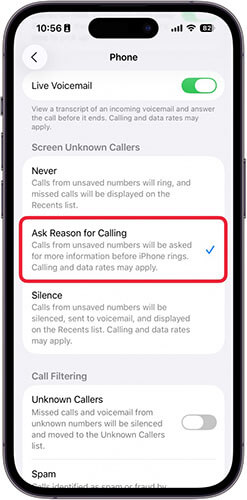
Одна из наиболее частых причин, по которой функция фильтрации вызовов iOS 26 не работает, — это её отключение. После крупных обновлений некоторые настройки могут сбрасываться к значениям по умолчанию, что приводит к отключению фильтрации вызовов. Включение функции даёт системе разрешение анализировать входящие вызовы.
Вот как включить фильтрацию вызовов в iOS 26:
Шаг 1. Откройте приложение «Настройки», прокрутите вниз и нажмите «Приложения».
Шаг 2. Выберите «Телефон», затем прокрутите до раздела «Фильтр неизвестных номеров» и выберите «Спрашивать причину звонка».
Функция фильтрации вызовов доступна только в некоторых странах. Если ваш регион или язык не поддерживаются, функция может отображаться или работать некорректно. Чтобы решить проблему с фильтрацией вызовов, выполните следующие действия для проверки настроек региона и языка:
Шаг 1. Перейдите в «Настройки» > «Основные» > «Язык и регион».
Шаг 2. Установите регион «США» и язык «Английский».
Шаг 3. Перезагрузите iPhone и проверьте, решена ли проблема с отображением на экране неизвестных номеров в iOS 26.

Сторонние приложения, предназначенные для блокировки спама или фильтрации звонков, иногда могут мешать работе встроенной функции фильтрации звонков iOS . Эти приложения часто пытаются управлять входящими вызовами, что может конфликтовать с собственной системой Apple, из-за чего функция фильтрации звонков iOS не отображается или работает со сбоями.
Чтобы решить эту проблему, отключите все внешние приложения, управляющие вашими вызовами. Это поможет восстановить стабильность системы и свести к минимуму риск ошибочной блокировки важных вызовов. Кроме того, это обеспечит корректную работу службы транскрипции в режиме реального времени для неизвестных номеров на вашем iPhone.
Вот как это сделать:
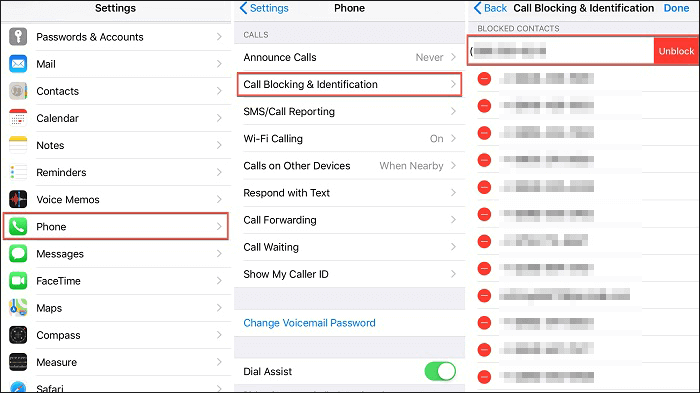
Шаг 1. Откройте приложение «Настройки» на вашем iPhone.
Шаг 2. Прокрутите вниз и нажмите «Телефон».
Шаг 3. Выберите «Блокировка и идентификация вызовов».
Шаг 4. На следующем экране вы увидите список приложений, которым разрешено блокировать или идентифицировать вызовы. Отключите все сторонние приложения, перечисленные здесь.
Функция фильтрации вызовов в iOS 26 использует фоновые процессы для анализа входящих вызовов на предмет спама или нежелательных звонков. При включении режима энергосбережения система ограничивает фоновую активность для экономии заряда аккумулятора, что может привести к сбоям в работе фильтрации вызовов или задержкам.
Чтобы восстановить полную функциональность функции, просто отключите режим энергосбережения. Вот как это сделать:
Шаг 1. Откройте приложение «Настройки» на вашем iPhone.
Шаг 2. Прокрутите вниз и нажмите «Аккумулятор».
Шаг 3. Найдите «Режим энергосбережения» и выключите его. Переключатель станет серым, что означает, что режим отключен.

Если у вас по-прежнему возникают проблемы с функцией «Экран вызовов» Apple, попробуйте перезапустить приложение «Телефон». Иногда приложение может зависать, перегружаться или давать сбои. Перезапуск обновляет внутренние процессы, позволяя функции «Экран вызовов» работать корректно. Этот метод решает проблемы, связанные с приложением, без необходимости полной перезагрузки устройства.
Вот шаги:
Шаг 1. Проведите пальцем вверх от нижнего края экрана и задержите палец посередине, чтобы открыть переключатель приложений. На iPhone с кнопкой «Домой» дважды нажмите кнопку «Домой».
Шаг 2. Найдите приложение «Телефон» в списке недавно использованных приложений.
Шаг 3. Проведите пальцем вверх по карточке приложения «Телефон», чтобы принудительно закрыть ее.
Шаг 4. Вернитесь на главный экран и снова откройте приложение «Телефон».

Если принудительное завершение работы и перезапуск приложения «Телефон» не помогли, попробуйте перезагрузить iPhone. Это может обновить системные процессы и устранить временные сбои.
Для iPhone X, 11, 12, 13 или более поздних версий:
Для iPhone 6, 7, 8 или SE (2-го или 3-го поколения):
Для iPhone SE (1-го поколения), 5 или более ранних моделей:

Если функция фильтрации вызовов на iOS 26 не работает, это может быть связано с ошибкой в обновлении. Apple часто выпускает быстрые исправления для устранения проблем, и переустановка iOS также может помочь решить проблему.
Вот как это сделать:
Шаг 1. Перейдите в «Настройки» > «Основные» > «Обновление ПО» и установите последнюю версию. ( Не удалось обновить ПО iPhone ?)
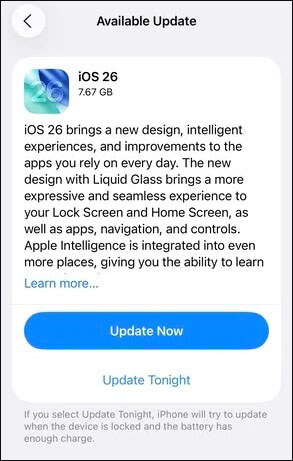
Шаг 2. Если проблема не устранена, создайте резервную копию данных и переустановите iOS 26 с помощью iTunes или Finder.
Шаг 3. После переустановки перезагрузите устройство и проверьте, работает ли теперь функция фильтрации вызовов.
Если вы испробовали все основные методы, но функция фильтрации вызовов на вашем iPhone по-прежнему не работает, возможно, на вашем устройстве возникли более серьёзные системные проблемы. Восстановление системы iOS — самое надёжное решение. Этот инструмент может исправить различные системные проблемы iOS , включая неработоспособность фильтрации вызовов iOS 26, без удаления ваших личных данных.
Основные моменты восстановления системы iOS :
Как использовать функцию восстановления системы iOS для исправления неработающей функции фильтрации вызовов iOS 26 без потери данных:
01 Установите и запустите iOS System Recovery на компьютере Windows / Mac . Подключите iPhone по USB и выберите « iOS System Recovery».

02 Нажмите «Пуск», и программное обеспечение начнет обнаруживать проблемы с вашим iPhone.

03 Выберите режим ремонта, выберите модель вашего iPhone из списка и нажмите «Восстановить».

04 Программа загрузит необходимую прошивку для исправления проблемы на вашем iPhone. После завершения загрузки ваш iPhone будет восстановлен до нормального состояния.

Если функция фильтрации вызовов на iOS 26 по-прежнему недоступна после всех предложенных решений, проблема может быть связана с вашим устройством, регионом или учётной записью. Обратитесь в службу поддержки Apple за помощью — они могут проверить, доступна ли функция в вашем регионе, и предложить расширенные рекомендации по устранению неполадок. Если это известная ошибка, Apple, возможно, уже работает над её исправлением.
Функция фильтрации вызовов в iOS 26 может значительно снизить количество спам-звонков, но она может работать некорректно из-за таких факторов, как настройки, регион, конфликты приложений или системные ошибки. Подробные инструкции, описанные в этой статье, помогут вам устранить большинство неполадок. Для устранения постоянных системных ошибок iOS существует инструмент восстановления системы iOS System Recovery . Этот мощный инструмент специально разработан для безопасного устранения различных базовых проблем iOS без потери данных.
Если функция фильтрации вызовов по-прежнему не работает после всех перечисленных способов, возможно, последним вариантом будет обращение в службу поддержки Apple. Не позволяйте проблемам с функцией фильтрации вызовов в iOS 26 помешать вам наслаждаться более комфортными звонками.
Статьи по теме:
Как быстро исправить ошибку «Контакты не отображаются» на iPhone 17/16/15/14?
Почему журнал вызовов на iPhone удаляется? Причины и способы восстановления
Как исправить сообщения, не восстанавливаемые из резервной копии iCloud? — 11 полезных советов
Пошаговое руководство по легкому удалению обновления iOS на iPhone/iPad

 Восстановление iPhone
[Решено] Как исправить ошибку «Фильтрация вызовов iOS 26 не работает на iPhone»?
Восстановление iPhone
[Решено] Как исправить ошибку «Фильтрация вызовов iOS 26 не работает на iPhone»?







 Бесплатная загрузка для ПК
 Бесплатная загрузка для Mac
