Многие пользователи iPhone используют iCloud для резервного копирования своих сообщений , гарантируя сохранность важных переписок при смене устройства или сбросе настроек системы. Однако некоторые пользователи сталкиваются с неприятной проблемой: сообщения не восстанавливаются из резервной копии iCloud. Если вы столкнулись с такой ситуацией, не волнуйтесь. В этом руководстве объясняются возможные причины проблемы и предлагается 11 проверенных способов её решения, которые помогут вам успешно восстановить сообщения.
Прежде чем приступить к устранению неполадок, рекомендуется разобраться в распространенных причинах, чтобы можно было более эффективно устранять неполадки:
Разобравшись в причинах, ниже приведены 11 практических методов, которые помогут решить проблему, из-за которой сообщения не восстанавливаются из резервной копии iCloud.
Стабильная сеть Wi-Fi критически важна для восстановления сообщений iCloud. Если сеть медленная или нестабильная, синхронизация сообщений может быть прервана. Если подключение стабильное, но синхронизация всё равно не удаётся, попробуйте сбросить настройки сети:
Шаг 1. Перейдите в «Настройки» > «Основные» > «Перенос или сброс iPhone» > «Сброс».
Шаг 2. Нажмите «Сбросить настройки сети».

Шаг 3. Введите пароль и подтвердите его.
Если службы iCloud, iMessage или Apple ID находятся на техническом обслуживании или испытывают проблемы, восстановление сообщений может быть невозможным, даже если ваша сеть работает нормально. Поэтому проверка состояния системы Apple может быстро исключить проблемы, связанные с сервером.
Для этого выполните следующие действия:
Шаг 1. Посетите веб-страницу состояния системы Apple .
Шаг 2. Найдите iCloud Backup, iMessage или Apple ID.
Шаг 3. Если какая-либо служба отображает желтый или красный индикатор, подождите, пока Apple решит проблему.

Если ваше хранилище iCloud заполнено или почти заполнено, резервная копия может быть неполной, что является распространенной причиной того, что сообщения не восстанавливаются из резервной копии iCloud.
Чтобы проверить хранилище iCloud, выполните следующие действия:
Шаг 1. Откройте «Настройки» > «Apple ID» > «iCloud».

Шаг 2. Проверьте использование хранилища.
Шаг 3. Если хранилище заполнено, вы можете:
Иногда функция синхронизации сообщений iCloud может зависнуть и ее необходимо включить повторно.
Вот шаги:
Шаг 1. Откройте «Настройки» > нажмите «Apple ID» > «iCloud» > «Сообщения».
Шаг 2. Выключите выключатель > Подождите 10 секунд > Включите его снова.

При возникновении проблем с аутентификацией Apple ID устройство может не получить доступ к резервной копии данных из iCloud. Выход из системы и повторный вход в систему могут обновить данные авторизации и восстановить нормальную синхронизацию.
Вот как выйти из учетной записи iCloud:
Шаг 1. Перейдите в «Настройки» > «Apple ID».
Шаг 2. Прокрутите вниз и нажмите «Выйти». ( Не можете выйти из своего Apple ID ?)
Шаг 3. Снова войдите в свой Apple ID.

Перезапуск может быстро очистить системный кэш и фоновые ошибки, что делает это простым, но распространённым и эффективным решением. Особенно если восстановление iCloud застопорилось, перезапуск может привести к возобновлению синхронизации.
Для iPhone X, 11, 12, 13 или более поздних версий:
Для iPhone 6, 7, 8 или SE (2-го или 3-го поколения):
Для iPhone SE (1-го поколения), 5 или более ранних моделей:

Если ваша iOS устарела, рекомендуется обновиться до последней версии. Это обновление исправит различные ошибки и повысит производительность системы. После обновления попробуйте восстановить сообщения из резервной копии iCloud ещё раз.
Вот шаги:
Шаг 1. Перейдите в «Настройки» > «Основные» > «Обновление ПО». ( Не удалось обновить ПО iPhone ?)
Шаг 2. Нажмите «Загрузить и установить», чтобы обновить iOS до последней версии.

Если процесс восстановления прерван или поврежден, повторная попытка восстановления часто решает проблему. Этот метод подходит для пользователей, которые попробовали другие способы, но так и не смогли восстановить сообщения.
Вот как это сделать:
Шаг 1. Откройте «Настройки» > «Основные» > «Перенос или сброс iPhone» > «Стереть всё содержимое и настройки». ( iPhone не сотрёт данные ?)

Шаг 2. Выберите «Стереть iPhone» и дождитесь сброса настроек устройства.
Шаг 3. Настройте iPhone заново.
Шаг 4. На экране «Приложения и данные» выберите «Восстановить из резервной копии iCloud».
Шаг 5. Выберите последнюю резервную копию.

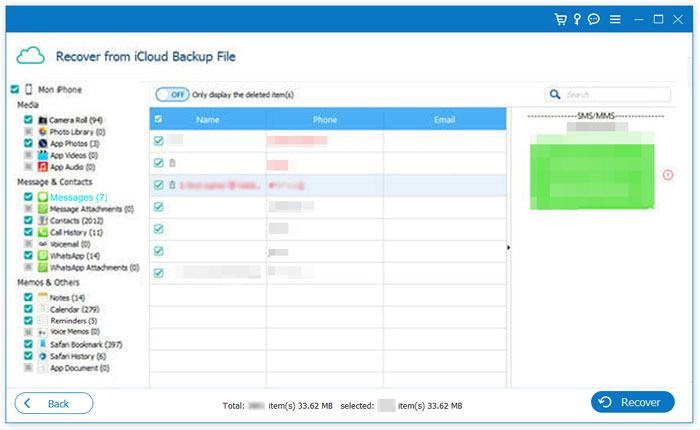
Если несколько попыток восстановления из iCloud не привели к желаемому результату, лучшим вариантом будет профессиональный инструмент. iPhone Data Recovery поддерживает прямой доступ к резервным копиям iCloud, позволяя выборочно восстанавливать сообщения, контакты, фотографии и другие типы данных. Главное преимущество перед официальными методами заключается в том, что он не затрагивает существующие данные на вашем телефоне и позволяет предварительно просматривать и выбирать данные для восстановления, что делает его особенно подходящим для пользователей, которым нужно восстановить только определённые данные. Более того, вы также можете восстановить сообщения непосредственно с iPhone, даже без резервной копии .
Основные возможности восстановления данных iPhone:
Вот как восстановить сообщения из iCloud с помощью iPhone Data Recovery:
01. Загрузите и запустите программу, затем выберите «Восстановить из iCloud». Войдите в свою учётную запись iCloud. Если у вас включена двухфакторная аутентификация, нажмите «Доверять» на iPhone. Apple отправит на ваше устройство код подтверждения. Введите этот код в программу.

02 После подключения выберите опцию «Резервное копирование iCloud» и нажмите «Пуск», чтобы начать сканирование резервной копии iCloud.

03 Программа выведет список всех файлов резервных копий, связанных с вашей учётной записью iCloud. Выберите резервную копию по имени устройства и дате создания, затем нажмите «Загрузить», чтобы продолжить.

04 Появится всплывающее окно со всеми типами данных в резервной копии iCloud. Выберите «Сообщения» и «Вложения в сообщения», затем нажмите «Далее». Программа начнёт сканирование резервной копии iCloud.
05 После завершения сканирования результаты появятся в правой части экрана. Выберите удалённые сообщения, которые хотите восстановить, и нажмите кнопку «Восстановить», чтобы экспортировать выбранные данные из резервной копии iCloud на компьютер.
Если вы ранее создали резервную копию данных на компьютере , восстановление через iTunes или Finder может быть более быстрым и стабильным. Однако имейте в виду, что этот метод перезапишет текущие данные на вашем телефоне.
Чтобы восстановить сообщения из резервной копии iTunes , выполните следующие действия:
Шаг 1. Подключите iPhone к компьютеру и откройте iTunes или Finder.
Шаг 2. Выберите свой iPhone, когда он появится в iTunes, затем нажмите «Восстановить резервную копию» на вкладке «Обзор».
Шаг 3. Выберите последний файл резервной копии, нажмите «Восстановить» и подтвердите операцию, введя пароль.

Если после всех вышеперечисленных действий вам по-прежнему не удаётся восстановить сообщения из резервной копии iCloud, обратитесь в службу поддержки Apple за помощью. Они свяжутся с вами как можно скорее.
Если вам не удаётся восстановить сообщения из iCloud, не паникуйте: большинство проблем можно решить с помощью 11 методов, описанных в этой статье. Для обычных пользователей наиболее рекомендуемым решением является функция восстановления данных iPhone , поскольку она позволяет извлекать сообщения непосредственно с устройства или из резервных копий iTunes/iCloud. Вероятность успешного восстановления обычно выше, чем у встроенных системных методов, и она не перезаписывает данные, что делает её лучшим вариантом для восстановления потерянных сообщений.
Статьи по теме:
iPhone зависает при загрузке сообщений из iCloud (причины и способы устранения)
Как исправить ошибку «Восстановление из iCloud приостановлено»? 9 быстрых решений
Восстановление из iCloud. Осталось оценить оставшееся время? Исправьте это сейчас!
Как восстановить данные из резервной копии iCloud без сброса настроек? [2 быстрых решения]

 Восстановление iPhone
Как исправить сообщения, не восстанавливаемые из резервной копии iCloud? — 11 полезных советов
Восстановление iPhone
Как исправить сообщения, не восстанавливаемые из резервной копии iCloud? — 11 полезных советов






 Бесплатная загрузка для ПК
 Бесплатная загрузка для Mac
