«У меня iPhone 14 Pro с iOS 16.4.1, и я до сих пор не могу заставить работать режим «Фокус/Не беспокоить». Он включен, но все звонки по-прежнему проходят. Я пытался сбросить настройки телефона, но это не помогло. Я не знаю, как еще это исправить, поэтому в крайнем случае мне приходится выключать телефон, когда я не хочу, чтобы меня беспокоили, и чтобы все звонки перенаправлялись на голосовую почту, что крайне неудобно. Есть ли у кого-нибудь другие предложения?»
- из сообщества Apple
Функция «Не беспокоить» на iPhone очень полезна. Она может автоматически отключать звук звонков и уведомлений во время сна, работы, учебы или совещаний, помогая пользователям свести к минимуму отвлекающие факторы. Однако многие пользователи сталкиваются со следующей проблемой: даже когда функция «Не беспокоить» включена, iPhone все равно звонит, получает уведомления или даже включает экран. Если вас тоже беспокоит неработающая функция «Не беспокоить» на iPhone, не волнуйтесь. В этой статье мы подробно проанализируем причины, по которым функция «Не беспокоить» на iPhone может не работать, и предложим 12 проверенных решений, которые помогут вам быстро восстановить ее нормальную работу.
Почему я до сих пор получаю сообщения в режиме «Не беспокоить» на своем iPhone? Вот несколько возможных причин:
Если режим «Не беспокоить» на вашем iPhone 17 работает некорректно, ниже приведены 12 эффективных способов легко решить эту проблему. Вы можете попробовать их по очереди.
Одна из наиболее часто упускаемых из виду причин заключается в том, что режим «Не беспокоить» может быть фактически неактивен. Некоторые пользователи случайно включают другой режим фокусировки вместо «Не беспокоить», в то время как другие считают, что кнопка включена, хотя это не так. Если кнопка «Не беспокоить» на iPhone работает некорректно, может помочь повторное включение этой функции вручную.
Инструкция по включению режима «Не беспокоить» на iPhone:
Шаг 1. Откройте «Настройки», затем нажмите «Фокус».
Шаг 2. Выберите «Не беспокоить» и включите переключатель.
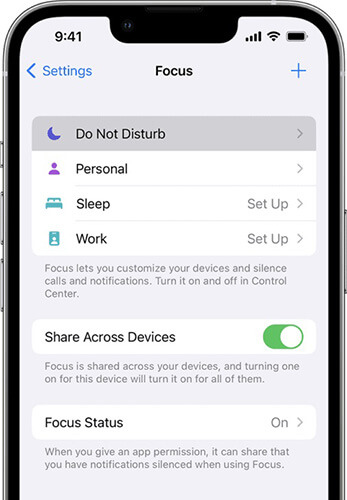
Также вы можете провести пальцем вниз от верхнего правого угла экрана, чтобы открыть Центр управления, нажать «Фокус», убедиться, что включен режим «Не беспокоить», и проверить, отображается ли значок полумесяца.
По умолчанию режим «Не беспокоить» отключает звуки только входящих звонков и будильников, когда ваш iPhone заблокирован. Чтобы отключить все уведомления во время использования iPhone, перейдите в «Настройки» > «Не беспокоить» и установите параметр «Без звука» на «Всегда».
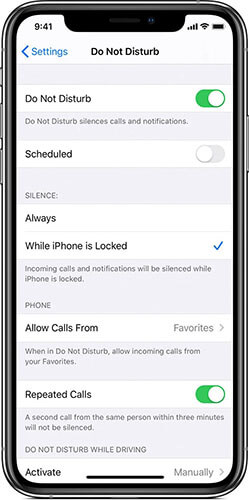
Почему на моем iPhone не работает расписание режима «Не беспокоить»? Если режим «Не беспокоить» активируется только в определенное время, проверьте, не было ли случайно установлено какое-либо расписание. Вот шаги:
Шаг 1. Перейдите в «Настройки» > «Не беспокоить» и убедитесь, что параметр «По расписанию» отключен.
Шаг 2. Если вы хотите создать расписание, убедитесь, что время начала и окончания заданы правильно.
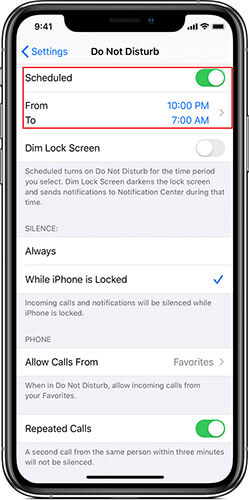
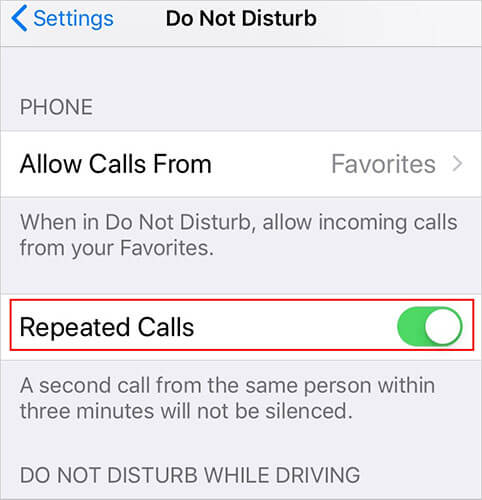
У iPhone есть особая функция: если один и тот же номер звонит дважды в течение трех минут, второй звонок обойдет режим «Не беспокоить». Apple разработала эту функцию, чтобы предотвратить пропуск важных звонков, но многие пользователи о ней не знают, из-за чего могут ошибочно полагать, что режим «Не беспокоить» на iPhone не работает.
Чтобы отключить эту функцию, перейдите в «Настройки» > «Не беспокоить» и выключите опцию «Повторяющиеся звонки».
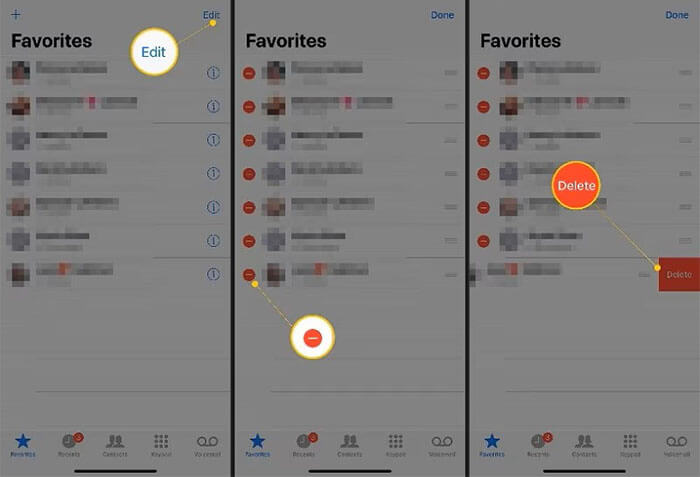
Как и повторяющиеся звонки, избранные контакты могут обходить режим «Не беспокоить» на вашем iPhone. Когда контакт помечен как избранный, он может связаться с вами, даже если режим «Не беспокоить» включен. Чтобы удалить избранный контакт:
Шаг 1. Откройте приложение «Телефон» и нажмите «Избранное» в левом нижнем углу.
Шаг 2. Найдите контакт и нажмите «Редактировать» в правом верхнем углу.
Шаг 3. Нажмите кнопку «красный минус», затем «Удалить», чтобы удалить их из избранного.
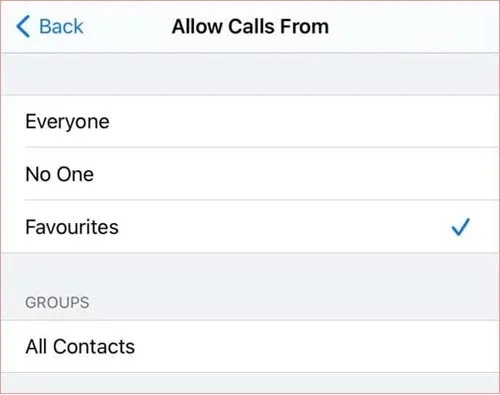
Если в режиме «Не беспокоить» разрешены все входящие звонки, вы все равно будете получать звонки, когда он включен. Чтобы это исправить, перейдите в «Настройки» > «Не беспокоить» > «Разрешить звонки от» и выберите либо «Избранное», либо «Никто».
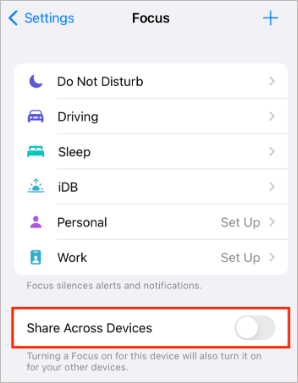
Если вы используете несколько устройств Apple, они могут синхронизироваться через iCloud. Включение режима «Не беспокоить» на вашем Mac или iPad может автоматически активировать его на вашем iPhone. Чтобы отключить его, выполните следующие действия:
Шаг 1. Перейдите в «Настройки» и нажмите «Фокус».
Шаг 2. Найдите параметр "Совместное использование между устройствами" и отключите его.
Шаг 3. Проверьте Центр управления — если значок луны исчезнет, значит, команда «Не беспокоить» поступила с другого устройства, а не с вашего iPhone.
Временные сбои iOS могут привести к некорректной работе режима «Не беспокоить» на iPhone. Перезагрузка iPhone обновляет системные процессы и может быстро устранить незначительные программные неполадки.
Вот как перезагрузить iPhone:
Шаг 1. Нажмите и удерживайте кнопки «Громкость» и «Питание», затем перетащите ползунок питания.
Шаг 2. Подождите 30 секунд, затем снова включите свой iPhone.

Иногда неработающая кнопка «Не беспокоить» на iPhone вызвана ошибками или сбоями iOS . Устаревшее программное обеспечение может приводить к некорректной работе функций, поэтому важно обновлять устройство.
Чтобы проверить наличие обновлений, перейдите в «Настройки» > «Основные» > «Обновление ПО» на вашем iPhone и установите все доступные обновления. ( Обновление ПО на iPhone не удалось ?)

Если настройки вашего iPhone повреждены, сброс всех настроек может восстановить функциональность Focus без удаления личных данных.
Вот как это сделать:
Шаг 1. Откройте «Настройки» из главного меню.
Шаг 2. Перейдите в раздел «Общие» > «Перенос или сброс iPhone» > «Сбросить все настройки».
Шаг 3. Введите свой пароль для подтверждения.

Если ни один из предыдущих методов не сработал, возможно, у вашего iPhone более серьезные проблемы с системой iOS . В этом случае наиболее эффективным решением часто является использование профессионального инструмента для восстановления iOS . iOS System Recovery — один из таких инструментов. Он может исправить многие проблемы iOS , включая неработающую функцию «Не беспокоить» на iPhone, без потери данных.
Основные моменты восстановления системы iOS :
Вот как исправить проблему с неработающим режимом «Не беспокоить» на iPhone 17/16 без потери данных:
01 Загрузите и установите программу на свой компьютер. Она запустится автоматически.
02 Подключите свой iPhone с помощью исправного USB-кабеля. Выберите «Восстановление системы iOS » и нажмите «Начать».

03 Выберите режим восстановления — стандартный или расширенный — и нажмите «Подтвердить».

04. Проверьте информацию о вашем устройстве, нажмите «Восстановить» и подождите. После завершения ваш iPhone будет восстановлен до нормального состояния.

Если описанные выше решения не устранят проблему с режимом «Не беспокоить» (DND), вы можете рассмотреть возможность восстановления заводских настроек вашего iPhone. Это может эффективно исправить большинство проблем iOS , хотя и может привести к потере данных.
Перед сбросом настроек до заводских настоятельно рекомендуется создать резервную копию вашего iPhone с помощью iTunes или iCloud, чтобы сохранить ваши данные в безопасности.
Вот как стереть данные с вашего iPhone :
Шаг 1. Откройте «Настройки» → «Общие» → «Перенос или сброс iPhone».
Шаг 2. Выберите «Удалить все содержимое и настройки», затем введите свой пароль для подтверждения.

Мы рассмотрели основные шаги по устранению проблемы с неработающим режимом «Не беспокоить» на вашем iPhone. Если эти стандартные решения не помогают или вы хотите использовать более надежный подход, вам может помочь профессиональный инструмент для восстановления системы iOS — iOS System Recovery . Он разработан для эффективного решения программных проблем iPhone и iPad, выполняя процесс всего за несколько простых шагов и сохраняя все ваши данные в безопасности.
Статьи по теме:
Уведомления iOS 18/26 не отображаются на экране блокировки? — 7 быстрых решений.
Вибрация iPhone не работает? 12 способов, которые действительно помогают.
Как исправить проблему с неработающим звуком текстовых сообщений на iPhone? [Простое руководство]
Как исправить отсутствие звука на iPhone: причины и 11 простых решений

 Восстановление iPhone
Не работает режим «Не беспокоить» на iPhone? 12 простых решений, которые вы можете попробовать.
Восстановление iPhone
Не работает режим «Не беспокоить» на iPhone? 12 простых решений, которые вы можете попробовать.




 Бесплатная загрузка для ПК
 Бесплатная загрузка для Mac
