Вы пропускаете важные сообщения из-за того, что на вашем iPhone не работает звуковое сопровождение при отправке текста? Не работает ли звуковое сопровождение при отправке текста в заблокированном состоянии или даже для одного контакта, эта проблема может быть неприятной и запутанной. Хорошая новость в том, что в большинстве случаев неработающий звук при отправке текста на iPhone вызван простыми настройками или незначительными системными сбоями, а не повреждением оборудования.
В этом руководстве мы объясним, почему не работает звуковое сопровождение текстовых сообщений на моем iPhone, и шаг за шагом покажем 10 проверенных способов решения этой проблемы.
Прежде чем переходить к решению проблемы, важно понять, почему на моем iPhone не работает звуковое оповещение о текстовых сообщениях. Выявление первопричины поможет быстрее устранить проблему и избежать ненужных действий. Если звуковое оповещение о текстовых сообщениях на iPhone не работает, это может быть вызвано следующими причинами:
Ниже приведены 9 эффективных способов устранения проблемы с неработающим звуком текстовых сообщений на iPhone. Для достижения наилучших результатов следуйте им по порядку.
Одна из наиболее часто упускаемых из виду причин неработающего звукового оповещения о текстовых сообщениях на iPhone — это случайный переход устройства в бесшумный режим. В этом режиме отключаются все звуковые уведомления, включая оповещения о текстовых сообщениях. Чтобы отключить этот режим, выполните следующие действия:
Шаг 1. Проверьте переключатель "Звонок/Без звука" на левой стороне вашего iPhone.
Шаг 2. Если вы видите оранжевый индикатор, значит, бесшумный режим включен.
Шаг 3. Переведите выключатель вверх, чтобы выключить устройство.

Если громкость вашего iPhone слишком низкая, может показаться, что звук текстовых сообщений не работает, особенно в шумной обстановке или когда телефон заблокирован. Вот как это можно настроить:
Шаг 1. Перейдите в «Настройки» > «Звуки и тактильная обратная связь», затем отрегулируйте ползунки «Звонок» и «Оповещения».
Шаг 2. Включите функцию «Изменение с помощью кнопок» и используйте кнопки регулировки громкости для увеличения звука, затем снова проверьте работу оповещений.

Режимы «Не беспокоить» или «Фокус» отключают звуковые уведомления, даже если текстовые сообщения приходят в обычном режиме. Если вы включили эту функцию, вероятно, именно она является причиной неработающего звукового оповещения о текстовых сообщениях на iPhone 17. Чтобы отключить её, выполните следующие действия.
Шаг 1. Откройте «Настройки» > «Фокус».
Шаг 2. Нажмите «Не беспокоить» и выключите эту функцию.

Также вы можете провести пальцем вниз от верхнего края экрана, чтобы открыть Центр управления, затем найти значок луны и нажать на него. Это отключит режим «Не беспокоить» на вашем iPhone.
Если звуковое оповещение о входящих сообщениях на вашем iPhone по-прежнему не работает, проверьте, включены ли уведомления о входящих сообщениях. Если нет, их легко включить; просто выполните следующие простые шаги.
Шаг 1. Перейдите в «Настройки» > «Сообщения» > «Уведомления».
Шаг 2. Включите параметр «Разрешить уведомления», затем в разделе «Оповещения» активируйте все три параметра и выберите мелодию для параметра «Звуки».

Примечание: Звуковые уведомления на вашем iPhone не работают в заблокированном состоянии? Вы можете перейти в «Настройки» > «Уведомления» > «Сообщения» и убедиться, что включена опция «Показывать на экране блокировки».
Временные системные сбои также могут привести к тому, что звуковое сопровождение при отправке текстовых сообщений на Apple iPhone не будет работать. Принудительная перезагрузка обновляет систему и часто решает скрытые проблемы. Вот шаги для принудительной перезагрузки iPhone:

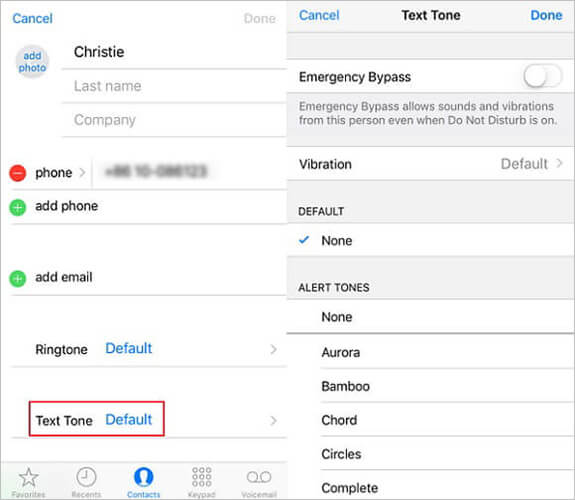
Если для какого-либо контакта на вашем iPhone не работает звуковое сопровождение текстовых сообщений, скорее всего, проблема связана с пользовательскими настройками, примененными к этому контакту. Вот как это исправить:
Шаг 1. Откройте приложение «Контакты» и найдите контакт, у которого не работает звуковой сигнал для SMS.
Шаг 2. Нажмите «Редактировать» в правом верхнем углу, затем прокрутите вниз, чтобы найти параметр «Звук сообщения». Если он установлен на «Нет», измените его на любой доступный рингтон.
Шаг 3. После выбора желаемого тона нажмите «Готово» в правом верхнем углу, чтобы сохранить изменения.
Когда ваш iPhone подключен к Bluetooth-наушникам или автомобильному устройству, звук текстовых сообщений может воспроизводиться через эти устройства, а не через сам телефон, из-за чего может показаться, что звука нет. Простое отключение Bluetooth решит эту проблему.
Вот шаги:
Шаг 1. Перейдите в «Настройки» > «Bluetooth», затем проверьте список подключенных устройств.
Шаг 2. Нажмите на значок «i» рядом с названием устройства и выберите «Отключить» или просто выключите Bluetooth.

Если ваша версия системы устарела, могут быть обнаружены известные ошибки, влияющие на работу звукового сопровождения текстовых сообщений. Своевременное обновление iOS может устранить эти проблемы и повысить стабильность системы.
Вот шаги по обновлению версии iOS для устранения проблемы с неработающим звуком при отправке текстовых сообщений на iPhone:
Шаг 1. Перейдите в «Настройки» > «Общие» и нажмите «Обновление ПО».
Шаг 2. Загрузите и установите все доступные обновления, затем перезагрузите свой iPhone. ( iPhone не обновляется ?)

Если ни один из вышеперечисленных способов не сработает, сброс всех настроек может устранить более серьезные проблемы с конфигурацией, из-за которых не работает звуковое сопровождение текста на iPhone. Это не удалит ваши данные, но восстановит системные настройки до состояния по умолчанию.
Шаг 1. Перейдите в «Настройки» > «Основные» и нажмите «Перенести или сбросить iPhone».
Шаг 2. Выберите «Сброс», затем нажмите «Сбросить все настройки» и введите свой пароль для подтверждения.

Хотите узнать разницу между функциями «Сбросить все настройки» и «Удалить все содержимое и настройки»? Вы можете прочитать статью ниже.
Сбросить все настройки против Стереть все содержимое [Полезное сравнение]Если вы попробовали все вышеперечисленные способы решения проблемы, а звук при отправке текстовых сообщений на iPhone по-прежнему не работает, возможно, причина кроется в более серьезных системных ошибках iOS . В этом случае лучшим вариантом будет использование профессионального инструмента для восстановления iPhone , такого как iOS System Recovery .
Эта программа позволяет эффективно исправлять системные ошибки iOS без сложных процедур, а в стандартном режиме не приводит к потере данных. Вы можете смело использовать её для восстановления звука текстовых сообщений и решения других проблем iPhone.
Чем может помочь функция восстановления системы iOS ?
* Исправлена ошибка, из-за которой звуковое сопровождение текста на iPhone не работало без потери данных.
* Устранение различных системных неполадок iOS , включая циклическую перезагрузку , невозможность включения iPhone или зависание iPhone на черном/белом/ зеленом экране и т. д.
* Обновите или понизьте версию iOS до поддерживаемых.
* Прост в использовании и очень эффективен.
* Отлично работает с новейшей серией iPhone 17 и iOS 26.
Вот как исправить проблему с неработающим звуком текстовых сообщений на iPhone с помощью функции восстановления системы iOS :
01 Загрузите и установите программу на свой компьютер Mac или Windows . Откройте приложение и выберите «Восстановление системы iOS ».

02 Инструмент автоматически обнаружит любые проблемы с вашим iPhone. После обнаружения нажмите «Начать», чтобы продолжить.

03 Выберите «Стандартный режим», чтобы восстановить свой iPhone без потери данных, затем нажмите «Подтвердить», чтобы продолжить.

04 Нажмите кнопку «Исправить», чтобы устранить проблему с неработающим звуком при отправке текстовых сообщений на iPhone 17. Подождите несколько минут, и проблема будет решена навсегда.

Проблема с неработающим звуком при отправке текстовых сообщений на iPhone может быть неприятной, но в большинстве случаев ее легко решить, выполнив правильные действия. Если базовые решения не помогают, использование функции восстановления системы iOS может сэкономить вам время и силы, быстро устранив проблемы на системном уровне.
Следуйте этому пошаговому руководству, и вы очень скоро снова сможете безупречно получать уведомления о сообщениях на своем iPhone.
Статьи по теме:
Как исправить проблему отсутствия звука на iPhone: причины и 11 простых решений
Как исправить проблему с воспроизведением музыки на iPhone/iPad? 12 простых способов.
iPhone постоянно пищит? Почему и как это исправить 8 полезными способами.
13 лучших способов профессионально исправить проблему с iPhone, зависшим в режиме наушников.

 Восстановление iPhone
Как исправить проблему с неработающим звуком текстовых сообщений на iPhone? [Простое руководство]
Восстановление iPhone
Как исправить проблему с неработающим звуком текстовых сообщений на iPhone? [Простое руководство]




 Бесплатная загрузка для ПК
 Бесплатная загрузка для Mac
