«Всем привет! Недавно в моем приложении Apple Music перестали воспроизводиться песни, независимо от того, что я нажимаю. Когда я нажимаю кнопку воспроизведения, кнопку перемешивания или кнопку выбора песни, приложение регистрирует нажатие, но внизу экрана по-прежнему отображается сообщение о том, что ничего не воспроизводится. Я несколько раз перезагружал телефон и входил и выходил из iCloud. Эта проблема также возникала до и после обновления iOS до последней версии».
- из сообщества Apple
Когда вы хотите расслабиться и послушать музыку, но внезапно обнаруживаете, что она не воспроизводится на вашем iPhone, нажимаете кнопку воспроизведения, а звука нет, или песня прерывается, зависает или вообще не воспроизводится — это может быть невероятно неприятно. Независимо от того, используете ли вы локальную музыку, Apple Music или Spotify, проблема с невоспроизводимой музыкой на iPhone может возникнуть в любой момент.
Не волнуйтесь. В этой статье мы шаг за шагом расскажем о распространенных причинах проблемы «музыка не воспроизводится на iPhone» и предоставим подробные решения, которые помогут вам быстро восстановить нормальное воспроизведение музыки.
Почему мой iPhone не воспроизводит музыку? Прежде чем устранять проблему, понимание распространенных причин поможет вам быстрее ее выявить. Если ваш iPhone не воспроизводит музыку, это обычно связано с одной из следующих ситуаций:
Что делать, если ваш телефон не воспроизводит музыку? Ниже приведены 12 решений, от простых до более сложных методов устранения неполадок. Рекомендуется пробовать их по порядку.
Одна из самых распространенных причин, по которой музыка не воспроизводится на iPhone, проста: громкость может быть отключена или включен режим «Без звука». Прежде чем пытаться устранить проблему техническими средствами, всегда проверяйте основные настройки звука.
Вот шаги:
Шаг 1. Нажмите кнопку «Увеличение громкости» на боковой панели вашего iPhone.
Шаг 2. Проверьте переключатель "Беззвучный режим" (если он оранжевого цвета, значит, бесшумный режим включен).
Шаг 3. Перейдите в «Настройки» > «Звуки и тактильная обратная связь».
Шаг 4. Отрегулируйте ползунок громкости и снова проверьте воспроизведение.

Если ваш iPhone подключен к AirPods, Bluetooth-колонке или автомобильной аудиосистеме, звук может воспроизводиться через эти устройства, а не через динамик телефона. Часто это происходит автоматически, если вы ранее подключались к Bluetooth-аксессуарам.
Чтобы это проверить, выполните следующие шаги:
Шаг 1. Откройте «Настройки» > «Bluetooth».
Шаг 2. Проверьте, отображается ли на каком-либо устройстве статус «Подключено».
Шаг 3. Коснитесь названия устройства и выберите «Отключить». В качестве альтернативы, полностью отключите Bluetooth.

Если вы слушаете музыку через Apple Music, Spotify или другие сервисы, плохое интернет-соединение может привести к тому, что музыка не будет воспроизводиться на вашем iPhone. Для потоковой передачи требуется стабильное Wi-Fi или сотовое соединение.
Шаг 1. Перейдите в «Настройки» > «Wi-Fi» и подтвердите подключение.
Шаг 2. Переключитесь между Wi-Fi и мобильными данными.
Шаг 3. Если это по-прежнему не помогает, попробуйте сбросить сетевые настройки. Просто перейдите в «Настройки» > «Общие» > «Перенос или сброс iPhone» > «Сброс сетевых настроек».

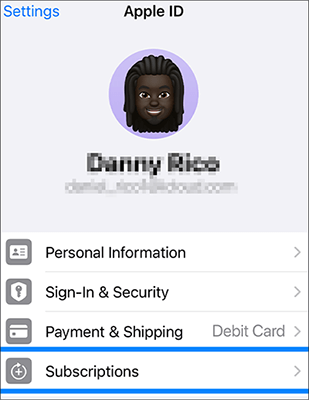
Если срок действия вашей подписки на Apple Music истек, некоторые треки могут отображаться, но не воспроизводиться. Проблемы с подпиской — распространенная причина сбоев воспроизведения.
Вот как исправить проблему с воспроизведением купленной музыки на iPhone:
Шаг 1. Откройте «Настройки» и нажмите на свой «Apple ID» вверху.
Шаг 2. Выберите «Подписки», чтобы проверить, активна ли Apple Music.
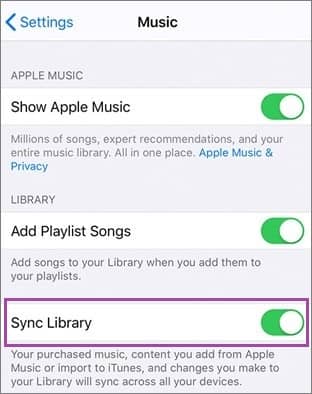
Если функция синхронизации библиотеки отключена, загруженные или купленные песни могут быть недоступны на разных устройствах. Это может привести к тому, что песни будут отображаться серым цветом или станут недоступны для воспроизведения.
Чтобы включить эту функцию, выполните следующие действия:
Шаг 1. Перейдите в «Настройки» > «Музыка».
Шаг 2. Включите функцию «Синхронизация библиотеки»/«Музыкальная библиотека iCloud» и дождитесь завершения синхронизации.
Если приложение «Музыка» зависло или временно работает со сбоем, воспроизведение музыки может не работать. Принудительное закрытие приложения обновит его содержимое.
Проведите пальцем вверх от нижнего края экрана (или дважды нажмите кнопку «Домой»), найдите приложение «Музыка» и проведите пальцем вверх, чтобы закрыть его. Затем снова откройте приложение и проверьте воспроизведение.

Иногда незначительные системные ошибки приводят к тому, что музыка на iPhone не воспроизводится. Перезагрузка очищает временный кэш и обновляет системные процессы.
Перезагрузите iPhone X, 11, 12, 13 или более позднюю модель:
Перезагрузите iPhone 6, 7, 8 или SE (2-го/3-го поколения):
Перезагрузите iPhone SE (1-го поколения), iPhone 5 или более ранние модели:

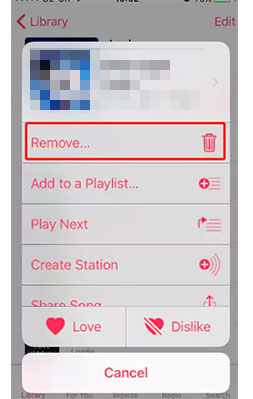
Если не воспроизводятся только отдельные песни, возможно, аудиофайл поврежден. Повторная загрузка часто решает проблемы, связанные с файлом. Вот как исправить проблему с невоспроизводимой загруженной музыкой на iPhone:
Шаг 1. Откройте Apple Music и перейдите в раздел "Библиотека" > "Песни".
Шаг 2. Найдите песню, которая не воспроизводится, затем нажмите и удерживайте её.
Шаг 3. Выберите «Удалить», а затем «Удалить загрузку».
Шаг 4. После этого снова найдите ту же песню и нажмите на значок «облако», чтобы загрузить ее еще раз.
Устаревшие версии iOS могут содержать ошибки, вызывающие проблемы с воспроизведением. Регулярное обновление устройства обеспечивает стабильность системы.
Обновить iOS :
Шаг 1. Перейдите в «Настройки» > «Основные» > «Обновление ПО». ( Обновление ПО iPhone не удалось ?)
Шаг 2. Нажмите «Скачать и установить», если эта функция доступна.

Обновите приложение «Музыка»:
Шаг 1. Откройте App Store.
Шаг 2. Затем коснитесь своей фотографии профиля, прокрутите вниз, чтобы найти «Apple Music», и выберите «Обновить», если доступно обновление.
Если музыка на iPhone по-прежнему не воспроизводится, попробуйте удалить и переустановить приложение Apple Music. Это может удалить поврежденные или устаревшие файлы и дать приложению возможность начать работу с чистого листа.
Для этого нажмите и удерживайте значок приложения Apple Music, пока он не начнет покачиваться. Нажмите на «X», чтобы удалить его, затем загрузите и установите его снова из App Store. ( iPhone не удаляет приложение ?)

Выход из вашей учетной записи Apple ID и последующий повторный вход могут обновить ваше соединение с Apple Music и помочь решить проблемы, связанные с учетной записью. Вот как это сделать:
Шаг 1. Откройте «Настройки» на своем iPhone.
Шаг 2. Нажмите на свое имя в верхней части экрана.
Шаг 3. Прокрутите вниз и нажмите «Выйти». ( Не можете выйти из своей учетной записи Apple ID ?)
Шаг 4. Подождите несколько минут, затем войдите в систему снова, используя свой Apple ID.

Недостаток места на диске может препятствовать корректному кэшированию и потоковой передаче, что может привести к тому, что музыка не будет воспроизводиться на iPhone. Наличие достаточного свободного места улучшает производительность.
Вот как освободить место на iPhone :
Шаг 1. Перейдите в «Настройки» > «Основные» > «Хранилище iPhone».
Шаг 2. Проверьте использование хранилища. Убедитесь, что у вас есть как минимум 1–2 ГБ свободного места.
Шаг 3. Если этого недостаточно, удалите неиспользуемые приложения, фотографии или большие файлы.

Если ни одно из вышеперечисленных решений не устранило проблему с воспроизведением музыки на вашем iPhone, возможно, проблема кроется в самой системе iOS . В этом случае может помочь профессиональный инструмент для восстановления iOS , такой как iOS System Recovery . Он предназначен для устранения более 50 проблем системы iOS без потери данных.
Основные моменты восстановления системы iOS :
Как исправить проблему с воспроизведением видео и музыки на iPhone без потери данных?
01 Запустите программу на компьютере и подключите iPhone с помощью USB-кабеля. В главном интерфейсе выберите «Дополнительные инструменты» > «Восстановление системы iOS ».

02 Программа автоматически обнаружит проблемы на вашем устройстве, такие как зависание на логотипе Apple, режим восстановления, некорректные снимки экрана или заблокированный iPhone. Нажмите «Начать», чтобы продолжить.

03. Подтвердите информацию о вашем iPhone, следуя инструкциям. После подтверждения нажмите «Восстановить», чтобы начать исправление вашего устройства.

Если у вас возникла проблема с воспроизведением музыки на iPhone, не паникуйте. В большинстве случаев проблему можно решить с помощью простых настроек. Однако, если проблема сохраняется и, по всей видимости, связана с системой, использование надежного инструмента восстановления, такого как iOS System Recovery, может сэкономить время и быстро восстановить нормальное воспроизведение.
Следуйте этому пошаговому руководству, и ваш iPhone снова будет плавно воспроизводить музыку в кратчайшие сроки.
Статьи по теме:
Музыка случайно исчезла с iPhone? Попробуйте 8 способов решения проблемы!
Как исправить отсутствие звука на iPhone: причины и 11 простых решений
Как исправить проблему с синхронизацией песни на разных устройствах: 7 действенных способов
[Решено!] Как исправить проблему с синхронизацией iPhone с iTunes после обновления до iOS 26/18?

 Восстановление iPhone
Как исправить проблему с воспроизведением музыки на iPhone/iPad? 12 простых способов.
Восстановление iPhone
Как исправить проблему с воспроизведением музыки на iPhone/iPad? 12 простых способов.




 Бесплатная загрузка для ПК
 Бесплатная загрузка для Mac
