Проблема с неработающей клавиатурой iPhone может быть крайне неприятной, особенно если вы используете устройство для обмена сообщениями, поиска или выполнения рабочих задач. Почему моя клавиатура не печатает буквы на телефоне? Как исправить неработающую клавиатуру на моем iPhone? Ответ вы найдете в этом руководстве по устранению неполадок. Давайте разберемся вместе.
Прежде чем пытаться что-либо исправить, важно понять первопричину проблемы. Причины неисправности клавиатуры iPhone обычно делятся на следующие категории:
После выявления причины наиболее эффективным подходом часто оказывается выбор соответствующего решения в зависимости от конкретной ситуации.
После того, как вы узнаете причины, вот 11 пошаговых инструкций, которые помогут исправить проблему с неработающей клавиатурой iPhone после обновления.
Если клавиатура iPhone не работает во время зарядки, наиболее распространенными причинами являются зависания системных процессов или временные ошибки. Принудительная перезагрузка может перезагрузить основные системные службы и является самым быстрым и безопасным методом устранения неполадок. Вот шаги:

Клавиатура iOS постоянно обучается на основе привычек пользователей при наборе текста. Если данные словаря клавиатуры повреждены, это может привести к некорректному вводу, задержкам или неработоспособности клавиш. Сброс словаря клавиатуры может очистить эти поврежденные данные. Вот как это сделать:
Шаг 1. Откройте «Настройки» на своем iPhone.
Шаг 2. Нажмите «Общие» > Выберите «Перенос или сброс iPhone» > Нажмите «Сброс».
Шаг 3. Выберите «Сбросить словарь клавиатуры».
Шаг 4. При необходимости введите свой пароль.
Шаг 5. Для подтверждения нажмите кнопку «Сбросить словарь» еще раз.
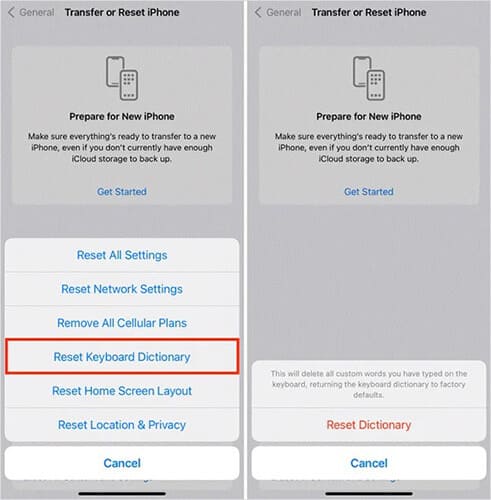
Если это по-прежнему не помогает, попробуйте сбросить все настройки, перейдя в «Настройки» > «Общие» > «Сброс» > «Сбросить все настройки».

Если некоторые буквы на клавиатуре iPhone не работают, возможно, причина в защитной пленке. Попробуйте снять защитную пленку, а также снимите чехол, который слишком плотно прилегает к краям и оказывает давление на экран.
Клавиатура iPhone перестала работать после установки защитной пленки? Хотя функция «Доступность» на iPhone предназначена для упрощения доступа к элементам на экране, иногда она может мешать работе клавиатуры и приводить к ее автоматическому скрытию. Попробуйте отключить функцию «Доступность», чтобы проверить, решит ли это проблему.
Для этого перейдите в «Настройки» > «Специальные возможности» > «Сенсорный ввод», затем отключите «Доступность».
Если у вас возникли проблемы с набором текста или отправкой GIF-файлов с помощью клавиатуры, отключение функции «Уменьшить движение» может помочь решить проблему.
Чтобы отключить эту функцию, откройте «Настройки», перейдите в «Специальные возможности» > «Движение» > «Уменьшить движение», а затем выключите её.

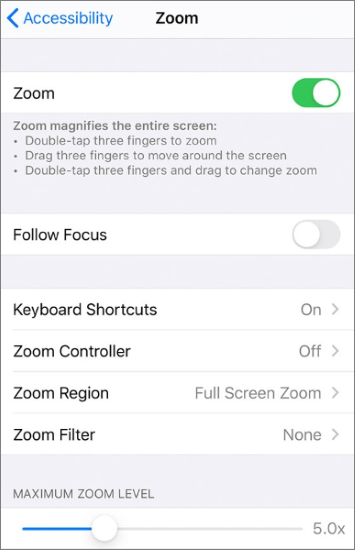
Функция масштабирования на iPhone иногда может влиять на работу клавиатуры. Попробуйте отключить её, чтобы проверить, будет ли клавиатура работать должным образом.
Чтобы отключить масштабирование, перейдите в «Настройки» > «Специальные возможности» > «Масштабирование» и переведите переключатель в положение «ВЫКЛ». Это отключит функцию на вашем устройстве.
Если клавиатура iPhone не работает в Instagram, проблема обычно связана с самим приложением. Вы можете попробовать удалить, а затем переустановить приложение, чтобы проверить, решится ли проблема. Для этого выполните следующие действия:
Шаг 1. Чтобы удалить приложение, нажмите и удерживайте проблемное приложение, пока оно не начнет покачиваться и не появится значок «×». Нажмите на «×», чтобы удалить приложение. ( Не можете удалить приложение на iPhone ?)
Шаг 2. После удаления откройте App Store, чтобы загрузить и переустановить приложение.

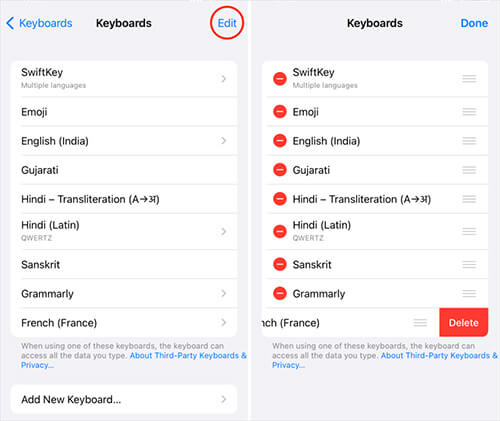
Клавиатуры сторонних разработчиков могут конфликтовать с системной клавиатурой iOS , особенно после обновления системы. Вот как исправить некорректную работу клавиатуры iPhone после обновления:
Шаг 1. Откройте «Настройки» на своем iPhone или iPad, затем перейдите в «Общие» > «Клавиатура» > «Клавиатуры».
Шаг 2. Нажмите «Редактировать», затем нажмите кнопку «красный минус» и выберите «Удалить» рядом с ненужными клавиатурами.
Шаг 3. Наконец, нажмите «Готово» для подтверждения.
Если проблема вызвана системной ошибкой, Apple обычно исправляет её в последующем обновлении. Чтобы обновить iOS до последней версии, выполните следующие действия:
Шаг 1. Откройте «Настройки», затем перейдите в «Общие» > «Обновление ПО». ( Обновление ПО iPhone не удалось ?)
Шаг 2. Ваш iPhone проверит наличие обновлений. Если обновление доступно, нажмите «Загрузить и установить», чтобы получить последнюю версию iOS .

Если ни один из вышеперечисленных методов не сработает, последним средством будет восстановление заводских настроек вашего iPhone. Однако это приведет к удалению всего содержимого и настроек на вашем iPhone, по сути, настроив его как новое устройство. Перед этим вы можете сделать резервную копию своего iPhone на компьютере или жестком диске .
Чтобы выполнить сброс настроек iPhone до заводских, выполните следующие действия:
Шаг 1. Откройте «Настройки» на своем iPhone. Затем нажмите «Основные».
Шаг 2. Прокрутите вниз и выберите «Перенести или сбросить iPhone».
Шаг 3. Нажмите «Удалить все содержимое и настройки».
Шаг 4. При необходимости введите свой пароль.

Наконец, если ни одно из решений не сработает, возможно, ваш iPhone имеет видимые или внутренние повреждения аппаратной части — особенно экрана — которые могут препятствовать работе клавиатуры. В этом случае обратитесь в Apple Store для ремонта.
Если основные шаги по устранению неполадок не помогают решить проблемы с клавиатурой вашего iPhone, это может указывать на более серьезную системную проблему. В таких случаях может помочь профессиональный инструмент для восстановления iOS , например, iOS System Recovery . Это программное обеспечение может исправить различные системные ошибки iOS , включая неработающие клавиатуры, без потери данных, что делает его надежным решением для сложных проблем с клавиатурой.
Основные особенности системы восстановления iOS :
Выполните следующие действия, чтобы устранить проблему с неработающей клавиатурой iPhone во время зарядки с помощью функции восстановления системы iOS :
01 Запустите программу на компьютере и подключите iPhone через USB. В главном интерфейсе нажмите «Дополнительные инструменты» > «Восстановление системы iOS ».

02 Программа автоматически обнаружит проблемы на вашем iPhone, такие как зависание на логотипе Apple, режим восстановления, некорректные снимки экрана или заблокированный iPhone. Нажмите «Начать», чтобы продолжить.

03 Подтвердите данные своего iPhone, когда появится соответствующий запрос. После проверки нажмите «Восстановить», чтобы начать исправление устройства.

Если у вас возникла проблема с неработающей клавиатурой на iPhone, не стоит паниковать. Описанные выше методы помогут вам решить проблему. Если стандартные решения не помогают, настоятельно рекомендуемым последним вариантом является восстановление системы iOS , поскольку оно может эффективно исправить системные проблемы без потери данных.
Статьи по теме:
Устранение неполадок с неработающим нижним экраном iPhone — обновление 2026 года
iPhone печатает сам по себе? 8 эффективных решений.
Как остановить мерцание экрана iPhone: советы и рекомендации по устранению неполадок




 Бесплатная загрузка для ПК
 Бесплатная загрузка для Mac


