Краткое содержание: Ваш iPhone не получает текстовые сообщения? Больше не пропускайте важные сообщения, коды подтверждения или уведомления. В этом руководстве представлены 10 проверенных решений проблем с сообщениями на iPhone, от сетевых настроек и настроек iMessage до расширенного восстановления iOS . Если распространенные решения не помогают, функция восстановления системы iOS может быстро исправить системные ошибки и восстановить функцию обмена сообщениями на вашем iPhone без потери данных.
Вы когда-нибудь неоднократно проверяли свой iPhone и обнаруживали, что так и не получили ни одного нового сообщения? Проблема с получением SMS-сообщений на iPhone — распространённая проблема, с которой сталкиваются многие пользователи. Независимо от того, не получает ли ваш iPhone обычные SMS-сообщения, iMessages или SMS с кодом подтверждения , эта проблема может повлиять на повседневное общение и подтверждение учетной записи.
Если ваш iPhone внезапно перестал получать текстовые сообщения, не стоит паниковать. В этой статье мы объясним, почему ваш iPhone не получает сообщения, и предложим 10 эффективных решений, которые помогут вам быстро восстановить нормальный прием сообщений.
Почему я не получаю входящие сообщения на свой iPhone? Прежде чем приступать к устранению неполадки, важно понять распространенные причины, по которым ваш iPhone не получает сообщения. Вот некоторые возможные причины:
Если ваш iPhone не принимает текстовые сообщения, вы можете выполнить следующие действия для устранения проблемы по очереди.
iPhone не получает текстовые сообщения через Wi-Fi? Отправка текстовых сообщений зависит от сети вашего оператора. Если ваш iPhone не получает сигнал, он может не принимать текстовые сообщения. Вы можете попробовать следующие шаги:
Шаг 1. Проверьте строку состояния в верхней части экрана вашего iPhone, чтобы убедиться, есть ли у вас сотовый сигнал.
Шаг 2. Откройте «Центр управления» и убедитесь, что «Режим полета» отключен.
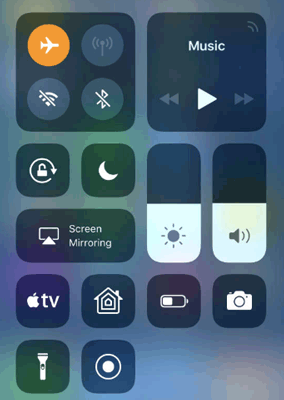
Шаг 3. Выключите, а затем снова включите мобильные данные.
Шаг 4. Если вы в данный момент подключены к Wi-Fi, попробуйте переключиться на мобильную сеть.
Шаг 5. Подождите несколько секунд, чтобы ваш iPhone переподключился к сети вашего оператора.
Ваш iPhone использует сетевые настройки для отправки и получения SMS-сообщений и iMessages. Если эти настройки неверны или повреждены, вы можете не получать текстовые сообщения с устройств Android или других iPhone. Сброс сетевых настроек может помочь решить эту проблему.
Вот как это сделать:
Шаг 1. Перейдите в «Настройки» > «Общие» > «Перенос или сброс iPhone» > «Сброс» > «Сброс сетевых настроек».
Шаг 2. При необходимости введите свой пароль, затем подтвердите сброс.

Имейте в виду, что сброс сетевых настроек приведет к удалению сохраненных сетей Wi-Fi, паролей и других параметров, связанных с сетью.
Многие проблемы с получением текстовых сообщений на iPhone вызваны временными системными сбоями, и перезагрузка устройства может обновить системные службы и решить эти проблемы. Чтобы перезагрузить iPhone, выполните следующие действия:
Шаг 1. Нажмите и удерживайте боковую кнопку и любую из кнопок регулировки громкости, пока не появится ползунок выключения, затем перетащите ползунок, чтобы выключить iPhone.
Шаг 2. Подождите около 30 секунд, затем нажмите и удерживайте боковую кнопку, пока не появится логотип Apple, чтобы перезагрузить устройство.
Шаг 3. Откройте приложение «Сообщения» и проверьте, может ли ваш iPhone получать новые текстовые сообщения.

Если вы можете получать только сообщения iMessage, но не можете получать обычные текстовые сообщения (сообщения с зелеными пузырьками), возможно, проблема в настройках iMessage.
Проверить это можно, выполнив следующие шаги:
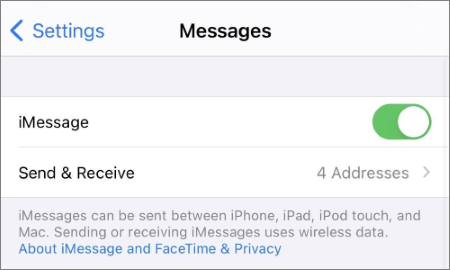
Шаг 1. Перейдите в «Настройки» > «Сообщения» и убедитесь, что функция «iMessage» включена.
Шаг 2. Нажмите «Отправить и получить» и убедитесь, что ваш номер телефона и Apple ID правильно связаны.
Шаг 3. Если iMessage работает некорректно , попробуйте выключить iMessage, подождать несколько секунд, а затем снова включить его.
Если ваш iPhone не получает текстовые сообщения от какого-либо человека, возможно, контакт был случайно заблокирован. Когда номер заблокирован, все входящие сообщения от этого контакта автоматически прекращаются. Проверка списка заблокированных контактов поможет быстро определить, является ли это причиной проблемы.
Вот как это сделать:
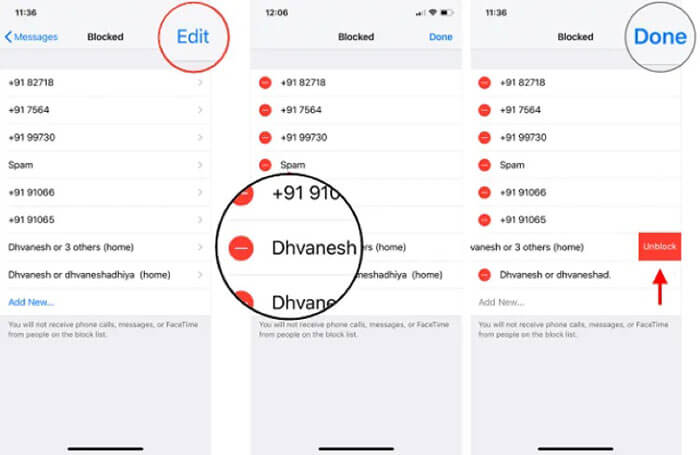
Шаг 1. Откройте «Настройки» > «Сообщения» > «Заблокированные контакты», чтобы просмотреть заблокированные номера.
Шаг 2. Проведите пальцем влево по контакту или номеру, который хотите разблокировать, затем нажмите «Разблокировать».
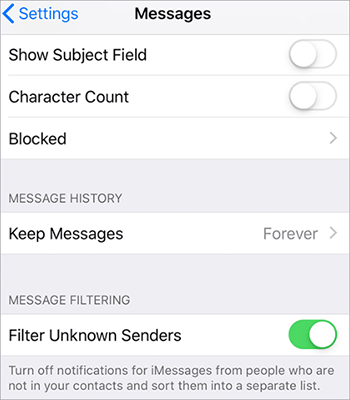
Если вы не получаете сообщения от неизвестных отправителей, возможно, они попадают в отдельный список. Вы можете отключить фильтрацию сообщений или добавить отправителя в свои контакты. Вот как это сделать:
Шаг 1. Перейдите в «Настройки» > «Сообщения» и проверьте, включена ли функция «Фильтровать неизвестных отправителей».
Шаг 2. Если эта функция включена, отключите ее, чтобы разрешить отображение сообщений от неизвестных отправителей в вашем почтовом ящике.
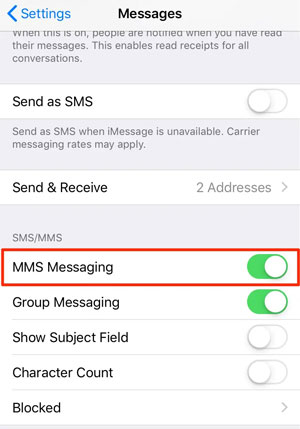
Если ваш iPhone не получает фотографии или видео, проблема может быть связана с настройками MMS. Для работы MMS требуется поддержка оператора связи и мобильные данные, поэтому неправильные настройки могут препятствовать появлению этих сообщений. Включение MMS-сообщений позволит вашему iPhone корректно получать мультимедийный контент. Выполните следующие действия:
Шаг 1. Перейдите в «Настройки» > «Сообщения» и найдите опцию «MMS-сообщения».
Шаг 2. Включите функцию «MMS-сообщения» и убедитесь, что функция «Сотовые данные» включена.
Шаг 3. Перезагрузите свой iPhone и попробуйте снова отправлять или получать MMS-сообщения.
Компания Apple регулярно выпускает обновления iOS для исправления ошибок и повышения производительности системы. Если на вашем iPhone установлена устаревшая версия, системные ошибки могут повлиять на работу приложения «Сообщения» и привести к проблемам с получением сообщений или звонков. Обновление iOS может устранить проблемы совместимости и повысить общую стабильность.
Вот как это сделать:
Шаг 1. Откройте «Настройки» > «Общие» > «Обновление ПО».
Шаг 2. Если доступно новое обновление iOS , нажмите «Загрузить и установить», чтобы обновить свой iPhone .

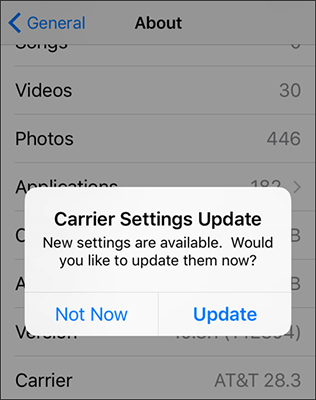
Настройки оператора связи управляют соединением между вашим iPhone и мобильной сетью. Если эти настройки устарели, они могут препятствовать корректному получению текстовых сообщений вашим iPhone. Выполните следующие шаги, чтобы обновить настройки оператора связи:
Шаг 1. Перейдите в «Настройки» > «Основные» > «Об устройстве» и подождите несколько секунд.
Шаг 2. Если появится уведомление об обновлении настроек оператора связи, нажмите «Обновить».
Шаг 3. После завершения обновления перезагрузите свой iPhone и проверьте, работают ли текстовые сообщения в обычном режиме.
Если описанные выше методы не помогли решить проблему с неполучением текстовых сообщений на iPhone, возможно, причина кроется в более серьезной системной ошибке iOS . В этом случае можно попробовать использовать профессиональный инструмент для восстановления системы iOS , например, iOS System Recovery .
Стандартный режим может помочь исправить различные системные проблемы iPhone, включая отсутствие приема текстовых сообщений, зависание iPhone в режиме восстановления , проблемы с черным экраном или логотипом Apple, сбои обновления iOS и многое другое, без необходимости обладать продвинутыми техническими навыками. Кроме того, стандартный режим может устранить системные проблемы без потери данных.
Основные моменты восстановления системы iOS :
Вот как исправить проблему с неполучением текстовых сообщений на iPhone после обновления с помощью функции восстановления системы iOS :
01. Загрузите и установите iOS System Recovery на свой компьютер, затем запустите программу и подключите свой iPhone с помощью USB-кабеля.
02 Выберите «Восстановление системы iOS » в главном интерфейсе и нажмите «Начать», чтобы обнаружить и устранить проблемы системы iOS , которые могут привести к тому, что ваш iPhone не будет получать текстовые сообщения.

03 Выберите «Стандартный режим», чтобы исправить системные ошибки iOS без удаления личных данных, затем нажмите «Подтвердить», чтобы продолжить.

04 Проверьте информацию о вашем iPhone, загрузите соответствующий пакет прошивки и нажмите «Восстановить», чтобы начать устранение системных проблем, вызывающих проблему с получением текстовых сообщений на iPhone.

05 Дождитесь завершения процесса восстановления. Ваш iPhone автоматически перезагрузится. После этого откройте приложение «Сообщения» и проверьте, можете ли вы получать текстовые сообщения в обычном режиме.

Проблема с получением текстовых сообщений на iPhone может нарушить ваше ежедневное общение и привести к тому, что вы пропустите важные сообщения, коды подтверждения или уведомления. К счастью, в этой статье представлены 10 эффективных решений, которые помогут вам исправить проблему и восстановить нормальную работу обмена сообщениями.
Если вам нужен более безопасный и эффективный способ решения системных проблем, iOS System Recovery поможет исправить неполадки iPhone без сложных операций. Попробуйте эти методы сегодня и будьте уверены, что больше никогда не пропустите важное сообщение.
Статьи по теме:
7 способов решения проблемы с получением SMS после перехода с iPhone на Android
Android не получает текстовые сообщения с iPhone? Причины и 10 решений.
Как исправить проблему с отправкой SMS с iPhone на Android (полное руководство 2026 года)
iPhone не получает SMS от Android ? Почему и как это исправить?

 Восстановление iPhone
Как 10 эффективными способами решить проблему с неполучением текстовых сообщений на iPhone?
Восстановление iPhone
Как 10 эффективными способами решить проблему с неполучением текстовых сообщений на iPhone?




 Бесплатная загрузка для ПК
 Бесплатная загрузка для Mac
