«У меня проблема с отправкой текстовых сообщений с моего iPhone на устройства Android . Мой телефон получает сообщения только с устройств Android, но отправитель никогда не получает мой ответ».
— От сообщества Apple
Нет ничего более неприятного, чем нажать кнопку «Отправить» на важном сообщении со своего iPhone и обнаружить, что оно так и не дошло до телефона Android . Будь то личное сообщение, рабочая информация или срочный вопрос, эта проблема может серьезно нарушить общение.
Хорошая новость в том, что проблема с отправкой SMS с iPhone на Android обычно вызвана простыми конфликтами настроек или временными сбоями сети, а не повреждением оборудования. В этом руководстве мы сначала объясним наиболее распространенные причины, по которым iPhone не отправляет SMS на устройства Android , а затем шаг за шагом расскажем о практических решениях для устранения проблемы. Мы также представим простой способ переноса текстовых сообщений с iPhone на Android , если это необходимо.

Прежде чем приступать к устранению неполадок, понимание первопричин поможет быстрее найти правильное решение. Вот наиболее распространенные причины:
Мы расположили решения от самых простых к самым сложным, поэтому начните с первых шагов и, при необходимости, переходите к более сложным. Большинство пользователей решают проблему с помощью первых нескольких решений.
iMessage работает только между устройствами Apple, поэтому при его включении сообщения, отправленные с iPhone на телефон Android , могут не доходить. Это одна из самых распространенных причин, по которой iPhone не отправляет текстовые сообщения на Android .
Вот как это исправить:
Шаг 1. На вашем iPhone откройте «Настройки» и нажмите «Сообщения».
Шаг 2. Найдите переключатель "iMessage" и выключите его. Подождите несколько секунд, пока изменения вступят в силу.
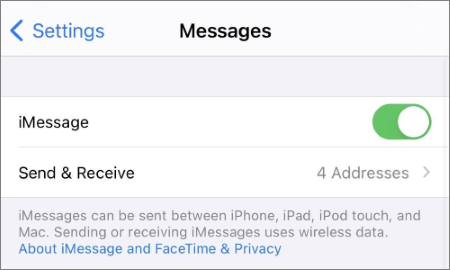
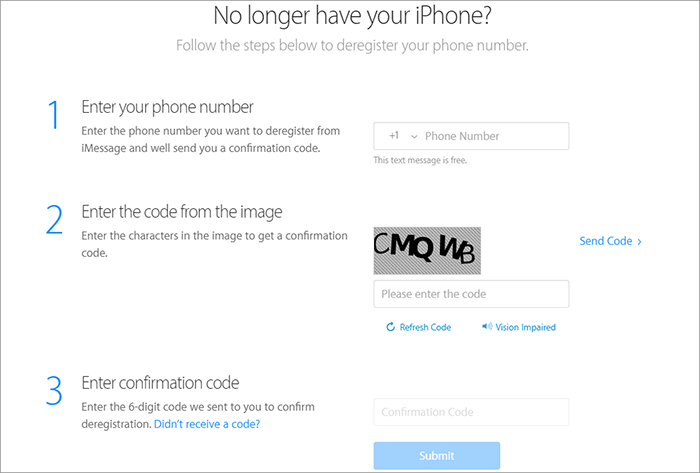
Если проблема сохраняется (например, сообщения по-прежнему не отправляются), отмените регистрацию своего номера телефона в iMessage с помощью официального инструмента Apple:
Отправка текстовых сообщений с iPhone на Android зависит от сотовой связи, а не только от Wi-Fi, поэтому стабильное сетевое соединение крайне важно. Если сигнал слабый или связь с вашим оператором прерывается, отправка SMS и MMS сообщений может не состояться.
Попробуйте выполнить следующие шаги:
Шаг 1. Переключите режим полета.
Откройте «Настройки» и включите «Режим полета». Подождите 10-15 секунд, затем выключите его. Это обновит ваше сотовое соединение и часто устраняет временные сбои в сети.

Шаг 2. Проверьте уровень сигнала.
Посмотрите на индикатор уровня сигнала в правом верхнем углу вашего iPhone. Если вы видите только 0-1 деление, переместитесь в место с лучшим приемом сигнала, например, к окну, на улицу или подальше от толстых стен.
Шаг 3. Проверка наличия сотовой связи.
Перейдите в «Настройки» > «Сотовая связь» (или «Мобильные данные» в некоторых регионах) и убедитесь, что сотовая связь включена и ваш тарифный план активен.
Шаг 4. Проверьте наличие сбоев в сети.
Обратитесь к своему оператору связи (например, AT&T, Verizon или T-Mobile) или проверьте их официальный веб-сайт или приложение на предмет сообщений о сбоях в сети в вашем районе. Сбои в работе операторов связи могут временно нарушить работу SMS и MMS.
Для отправки SMS-сообщений на устройства, не принадлежащие Apple, на вашем iPhone должны быть включены функции SMS и MMS. Вот как подтвердить эти настройки:
Шаг 1. Откройте «Настройки» на своем iPhone и нажмите «Сообщения».
Шаг 2. Найдите раздел «SMS-сообщения» и включите его. Это позволит вашему iPhone отправлять стандартные текстовые сообщения на устройства, отличные от iPhone.
Также включите функцию "MMS-сообщения" (она необходима для отправки фотографий, видео или групповых сообщений на устройства Android ).
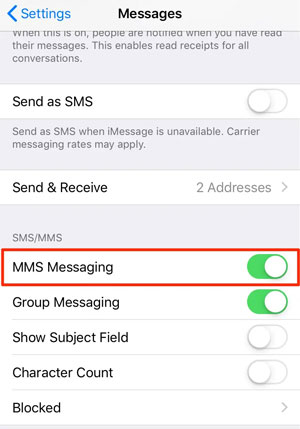
Шаг 3. Убедитесь, что включена опция «Отправлять как SMS» (эта настройка автоматически отправляет сообщение как SMS, если iMessage не удается отправить, что полезно для межплатформенной связи).
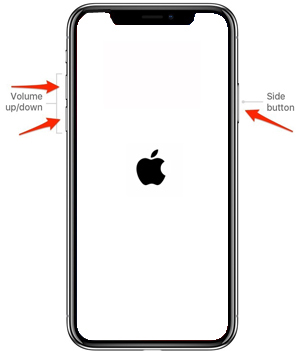
Простая перезагрузка может устранить временные программные сбои, которые могут блокировать доставку текстовых сообщений. Процесс перезагрузки немного различается в зависимости от модели iPhone:
Для iPhone 8 и более поздних моделей:
Нажмите и быстро отпустите кнопку «Увеличение громкости», затем нажмите и быстро отпустите кнопку «Уменьшение громкости». Наконец, нажмите и удерживайте боковую кнопку, пока не появится логотип Apple. Отпустите боковую кнопку и дождитесь перезагрузки телефона.
Для iPhone 7 или 7 Plus:
Нажмите и удерживайте одновременно кнопку «Уменьшение громкости» и кнопку «Сон/Пробуждение», пока не появится логотип Apple. Отпустите обе кнопки и дождитесь перезагрузки.
Для iPhone 6s и более ранних моделей (включая SE 1-го поколения):
Нажмите и удерживайте одновременно кнопку «Домой» и кнопку «Сон/Пробуждение», пока не появится логотип Apple. Отпустите обе кнопки и дождитесь перезагрузки.
В устаревших версиях iOS часто встречаются ошибки, которые могут влиять на работу мессенджера. Обновление до последней версии iOS может решить эти проблемы:
Шаг 1. Откройте «Настройки» > «Общие» > «Обновление ПО».
Шаг 2. Ваш iPhone проверит наличие доступных обновлений. Если обновление доступно, нажмите «Загрузить и установить». Убедитесь, что ваш телефон подключен к Wi-Fi и имеет как минимум 50% заряда батареи (или подключите его к сети), чтобы избежать прерываний во время обновления.

Также проверьте наличие обновлений настроек оператора связи: откройте «Настройки» > «Основные» > «Об устройстве». Подождите 10-15 секунд. Если доступно обновление настроек оператора связи, появится соответствующее сообщение. Нажмите «Обновить для установки». Обновления настроек оператора связи улучшают совместимость вашего iPhone с сетью вашего оператора, что может решить проблемы с SMS/MMS.
Случайная блокировка номера пользователя Android приведет к невозможности отправки текстовых сообщений. Вот как проверить и разблокировать номер:
Шаг 1. Откройте «Настройки» на своем iPhone и нажмите «Телефон».
Шаг 2. Прокрутите вниз и нажмите «Заблокированные контакты».

Шаг 3. Если номер пользователя Android указан в списке, проведите пальцем влево и нажмите «Разблокировать». В качестве альтернативы, нажмите «Редактировать» в правом верхнем углу, нажмите красный знак минуса рядом с номером, а затем нажмите «Разблокировать».
Попросите пользователя Android проверить, не заблокировал ли он также ваш номер iPhone. На большинстве устройств Android это можно сделать, открыв приложение «Сообщения» > «Настройки» > «Заблокированные номера». Если ваш номер указан в списке, его следует разблокировать.
Если описанные выше способы не помогли, возможно, проблема в неправильных сетевых настройках (например, APN, номер центра SMS). Сброс сетевых настроек восстановит их до значений по умолчанию, что часто решает проблемы с обменом сообщениями. При этом будут удалены сохраненные пароли от Wi-Fi, поэтому убедитесь, что они у вас под рукой, прежде чем продолжить.
Шаг 1. Откройте «Настройки» > «Общие».
Шаг 2. Нажмите «Сброс», затем выберите «Сброс сетевых настроек».

Если после всех остальных попыток ваш iPhone по-прежнему не может отправлять текстовые сообщения на Android , проблема может быть вызвана более серьезной системной ошибкой iOS . iOS System Recovery — это профессиональный инструмент, который может безопасно устранить системные сбои без потери данных.
Почему стоит использовать функцию восстановления системы iOS ?
Как исправить проблему с отправкой текстовых сообщений с iPhone на Android с помощью функции восстановления системы iOS ?
01 Установите и откройте программу восстановления системы iOS на своем компьютере. Подключите свой iPhone с помощью USB-кабеля и выберите «Восстановление системы iOS », чтобы начать.

02 Программа автоматически выявит любые системные проблемы, влияющие на ваш iPhone. После обнаружения нажмите «Начать», чтобы продолжить.

03 Проверьте модель и версию iOS вашего iPhone в интерфейсе. При необходимости скорректируйте информацию, используя выпадающие меню. Наконец, нажмите «Восстановить», чтобы устранить проблему. После завершения ваш iPhone снова сможет отправлять текстовые сообщения на Android .

Если после всех вышеперечисленных способов ваш iPhone по-прежнему не может отправлять SMS на Android , проблема может быть связана с вашим оператором связи или SIM-картой. В этом случае наиболее надежным решением будет обратиться к вашему оператору мобильной связи. Они смогут проверить, активна ли ваша услуга SMS, подтвердить статус вашей учетной записи и устранить любые проблемы с сетью или SIM-картой, которые могут препятствовать доставке сообщений. Этот шаг гарантирует быстрое решение любых проблем на стороне оператора, чтобы ваш iPhone мог отправлять SMS без перебоев.
После выполнения всех описанных выше шагов по устранению неполадок вам может понадобиться простой способ переноса сообщений с iPhone на Android , особенно если вы меняете устройство. Ручные методы могут быть медленными, сложными и подверженными ошибкам. Специализированный инструмент, такой как Coolmuster Mobile Transfer предоставляет простое и надежное решение. Всего за несколько кликов вы можете перенести текстовые сообщения, контакты, фотографии, видео и другие данные между устройствами без каких-либо технических знаний.
В отличие от ручных методов, Coolmuster Mobile Transfer поддерживает множество сценариев: перенос с iPhone на Android , Android на iPhone, Android на Android и с iPhone на iPhone. Это делает его универсальным инструментом для пользователей, которым необходимо быстро и безопасно переключаться между телефонами или создавать резервные копии данных. С Coolmuster Mobile Transfer перенос важных сообщений и других данных между устройствами стал проще, чем когда-либо.
Как перенести текстовые сообщения с iPhone на Android с помощью Coolmuster Mobile Transfer ?
01 Загрузите программу для своего компьютера ( Windows или Mac ) и установите ее, следуя инструкциям на экране.
02 Подключите iPhone и Android устройство к одному и тому же компьютеру с помощью USB-кабелей. Следуйте инструкциям на экране, чтобы завершить подключение. Как только программа успешно обнаружит ваши устройства, вы увидите интерфейс, подобный этому. Убедитесь, что iPhone и Android правильно расположены на экране.

03 На средней панели выберите данные, которые хотите передать. Здесь мы выберем «Текстовые сообщения», а затем нажмем «Начать копирование». Программа также поддерживает множество других типов данных. При передаче сообщений с iPhone на Android убедитесь, что ваш iPhone разблокирован, и следите за любыми запросами на разблокировку, которые могут появиться на экране iPhone.

Видеоинструкция
Теперь, выполнив описанные выше шаги, вы сможете быстро решить проблему с тем, что iPhone не отправляет текстовые сообщения на Android . Для более сложных проблем функция восстановления системы iOS предоставляет безопасный и надежный способ устранения основных системных сбоев без потери данных.
Если вы переключаетесь между устройствами или хотите перенести сообщения, контакты, фотографии и другие важные данные между iPhone и Android (или даже между двумя iPhone или двумя Android ), Coolmuster Mobile Transfer сделает этот процесс быстрым, простым и безопасным. Сочетание этих решений обеспечит бесперебойный обмен сообщениями и управление данными на всех ваших устройствах.
Статьи по теме:
7 способов решения проблемы с получением SMS после перехода с iPhone на Android
iPhone не получает SMS от Android ? Почему и как это исправить?
Как исправить проблему с переносом текстовых сообщений с Android на iPhone

 Восстановление iPhone
Как исправить проблему с отправкой SMS с iPhone на Android (полное руководство 2026 года)
Восстановление iPhone
Как исправить проблему с отправкой SMS с iPhone на Android (полное руководство 2026 года)







 Бесплатная загрузка для ПК
 Бесплатная загрузка для Mac
