Краткое содержание: Ваш iPhone сам по себе прокручивается? В этом руководстве объясняется, почему экран вашего iPhone постоянно прокручивается вверх, и предлагаются 9 проверенных способов остановить автоматическую прокрутку. Узнайте, как быстро устранить проблему и использовать функцию восстановления системы iOS для исправления системных проблем iPhone и восстановления плавной работы с высокой вероятностью успеха.
«Мой iPhone 11 начал прокручиваться сам по себе. Я перезагрузил и сбросил настройки, но проблема осталась. Я почистил экран. Всё, что угодно, есть какие-нибудь идеи?»
- из сообщества Apple
Случалось ли вам когда-нибудь сталкиваться с ситуацией, когда ваш iPhone начинает автоматически прокручивать экран без какого-либо сенсорного ввода? Независимо от того, просматриваете ли вы веб-сайты, проверяете социальные сети или используете приложения, неожиданная прокрутка может затруднить управление вашим iPhone. Итак, почему экран моего iPhone постоянно прокручивается сам по себе? Как мне остановить самопроизвольную прокрутку на моем iPhone?
В этом руководстве мы объясним причины самопроизвольной прокрутки на iPhone и предложим практические решения для устранения нежелательной прокрутки и восстановления нормальной работы вашего iPhone.
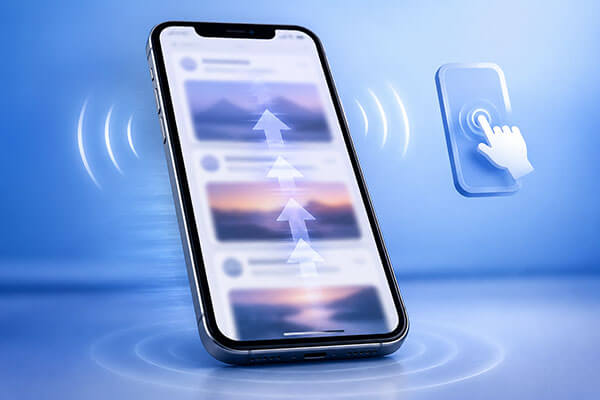
Прежде чем устранять проблему, важно понять распространенные причины, по которым экран вашего iPhone постоянно прокручивается вверх самостоятельно. Если ваш Apple iPhone постоянно прокручивается вверх, вот некоторые из распространенных причин:
После того, как вы узнаете причины самопроизвольной прокрутки вверх на iPhone 17, вы можете попробовать следующие способы, чтобы решить эту проблему самостоятельно.
Любая грязь, пыль или отпечатки пальцев на экране вашего iPhone могут повлиять на чувствительность сенсорного экрана и вызвать проблемы с прокруткой. Очистка экрана — один из самых простых способов решения проблемы, который вы можете попробовать в первую очередь.
Перед чисткой экрана iPhone выключите устройство и отсоедините все подключенные аксессуары. Затем используйте чистую мягкую салфетку из микрофибры, чтобы аккуратно протереть экран и удалить грязь и остатки загрязнений.

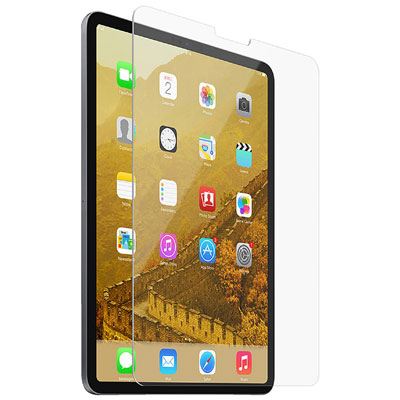
Многие пользователи iPhone устанавливают защитные пленки и чехлы, чтобы предотвратить царапины, грязь и случайные повреждения. Однако плохо прилегающая защитная пленка, пузырьки воздуха или слишком тугой чехол могут ухудшить чувствительность сенсорного экрана и привести к тому, что экран iPhone будет самопроизвольно прокручиваться вверх.
Попробуйте временно снять защитную пленку и чехол, затем проверьте, исчезла ли проблема с автоматической прокруткой. Если после этого ваш iPhone будет работать нормально, возможно, именно аксессуар вызывал помехи сенсорному управлению.
Иногда проблемы с сенсорным экраном могут возникать из-за использования внешних аксессуаров, особенно при использовании зарядных кабелей сторонних производителей или поврежденных адаптеров.
Если вы заметили, что ваш iPhone самопроизвольно прокручивает экран во время зарядки, возможно, зарядное устройство создает электрические помехи. Отключение всех аксессуаров поможет определить, вызвана ли проблема внешними устройствами.
Иногда временные программные сбои на вашем iPhone могут вызывать проблему с постоянной прокруткой вверх. Принудительная перезагрузка может устранить эти временные системные ошибки, не затрагивая ваши личные данные. Чтобы принудительно перезагрузить iPhone, выполните следующие действия:

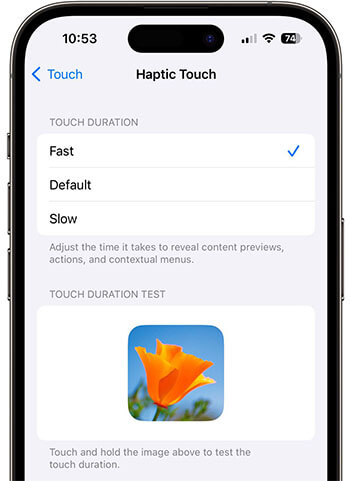
Если ваш iPhone слишком быстро реагирует на касания, изменение настроек тактильной обратной связи может помочь решить проблему. Вот как это сделать:
Шаг 1. Откройте «Настройки» > «Специальные возможности» > «Сенсорный ввод» > «Тактильная обратная связь» на вашем iPhone.
Шаг 2. Измените длительность касания с «Быстро» на «Медленно» и проверьте, устранена ли проблема с прокруткой.
Если автоматическая прокрутка на вашем iPhone происходит только в определённом приложении, например, в электронной почте или сообщениях, проблема может быть вызвана самим приложением, а не вашим iPhone. Попробуйте удалить и переустановить приложение, чтобы проверить, решится ли проблема.
Вот как это сделать:
Шаг 1. Найдите проблемное приложение на главном экране, нажмите и удерживайте его значок, затем выберите «Удалить приложение» > «Удалить приложение» для подтверждения. ( Не можете удалить приложение на iPhone ?)

Шаг 2. Откройте App Store, найдите удаленное приложение и нажмите кнопку «Загрузить», чтобы переустановить его на свой iPhone.
Иногда самопроизвольная прокрутка на iPhone может быть вызвана ошибками программного обеспечения iOS . Если Apple выявит проблему, она может выпустить системное обновление для её исправления. Поэтому обновление вашего iPhone до последней версии iOS может помочь решить проблему с неожиданной прокруткой.
Для обновления iOS выполните следующие действия:
Шаг 1. Перейдите в «Настройки» > «Основные» > «Обновление ПО» на вашем iPhone. ( Обновление ПО iPhone не удалось ?)
Шаг 2. Если доступна новая версия, нажмите «Загрузить и установить», чтобы завершить обновление.

Если после других попыток решения проблемы ваш iPhone продолжает самопроизвольно прокручиваться вверх, сброс всех настроек может помочь. Эта процедура восстановит системные настройки по умолчанию, но не удалит ваши личные данные. Однако после этого вам потребуется заново настроить такие параметры, как пароли и предпочтения Wi-Fi.
Вот шаги:
Шаг 1. Перейдите в «Настройки» > «Основные» > «Перенос или сброс iPhone».
Шаг 2. Нажмите «Сброс» > «Сбросить все настройки», затем введите свой пароль для подтверждения.
Шаг 3. После сброса настроек ваш iPhone перезагрузится. После включения проверьте, устранена ли проблема с автоматической прокруткой.

Если вы перепробовали все основные решения, но ваш iPhone по-прежнему автоматически прокручивает экран, проблема может быть вызвана более серьезными системными ошибками iOS . Такие проблемы, как поврежденные системные файлы, неудачные обновления или конфликты программного обеспечения, могут влиять на работу сенсорного экрана.
В этом случае более эффективным решением может оказаться использование профессионального инструмента для восстановления iOS . iOS System Recovery предназначен для устранения различных системных проблем iOS , включая проблемы с автоматической прокруткой на iPhone, без потери данных.
Основные особенности системы восстановления iOS :
Вот как исправить проблему с самопроизвольной прокруткой экрана iPhone без потери данных:
01 Установите и запустите программу восстановления системы iOS на своем компьютере, затем подключите свой iPhone с помощью USB-кабеля.
02 Выберите «Восстановление системы iOS » в главном интерфейсе и нажмите «Начать», чтобы обнаружить проблемы системы iOS , которые могут вызывать самопроизвольную прокрутку вашего iPhone.

03 Выберите «Стандартный режим», чтобы исправить системные ошибки iOS без удаления личных данных, затем нажмите «Подтвердить», чтобы продолжить.

04 Проверьте информацию о вашем iPhone, загрузите соответствующий пакет прошивки и нажмите «Восстановить», чтобы устранить системные проблемы, вызывающие автоматическую прокрутку.

05 Дождитесь завершения процесса восстановления. Ваш iPhone автоматически перезагрузится. После этого проверьте, решена ли проблема с самопроизвольной прокруткой на iPhone.

Если ваш iPhone постоянно самопроизвольно прокручивает экран, что мешает его повседневному использованию, надежное решение поможет восстановить плавную и стабильную работу устройства. iOS System Recovery предоставляет простой и эффективный способ устранения системных проблем iPhone и повышения производительности устройства всего за несколько кликов. Независимо от того, столкнулись ли вы с неожиданным поведением экрана или другими проблемами iOS , этот профессиональный инструмент поможет быстро и удобно вернуть ваш iPhone в нормальное состояние.
Статьи по теме:
Как исправить проблему с постоянной блокировкой iPhone? — 6 эффективных решений.
Сенсорный экран iPhone не работает или не реагирует? Вот решение.
iPhone автоматически удаляет текстовые сообщения? Почему и как их восстановить?
9 лучших способов исправить проблему с самопроизвольным нажатием кнопок на iPhone?

 Восстановление iPhone
[100% успех] Как исправить проблему с самопроизвольной прокруткой на iPhone за считанные минуты?
Восстановление iPhone
[100% успех] Как исправить проблему с самопроизвольной прокруткой на iPhone за считанные минуты?




 Бесплатная загрузка для ПК
 Бесплатная загрузка для Mac
