«Когда я просматриваю рилсы в Instagram, иногда открываю комментарии, чтобы оставить свой комментарий или почитать их, и в это время телефон зависает посреди набора текста или чтения комментариев. При воспроизведении видео такого не происходит».
- из сообщества Apple
Если ваш iPhone постоянно блокируется во время использования, вы точно не одиноки. Многие пользователи сообщают, что их iPhone блокируется случайным образом, даже если они не нажимали боковую кнопку и не ждали достаточно долго, пока экран выключится. Эта проблема может прерывать набор текста, игры, просмотр видео или даже важные задачи.
Почему мой iPhone постоянно блокируется? В этом руководстве объясняется, почему ваш iPhone неожиданно переходит на экран блокировки, и предлагаются пошаговые решения для полного устранения проблемы.
Прежде чем перейти к решениям, давайте сначала разберемся в возможных причинах, по которым iPhone может постоянно блокироваться во время использования. Вот некоторые из возможных причин:
1. Время автоматической блокировки установлено слишком коротким.
В системе может быть установлено время в 30 или даже 15 секунд, что приведет к быстрой блокировке экрана.
2. Режим энергосбережения автоматически сокращает время работы экрана.
Когда iPhone переходит в режим энергосбережения, система автоматически сокращает время работы экрана, из-за чего экран блокируется чаще.
3. Временный сбой системы или ошибка программного обеспечения.
Незначительные системные ошибки в iOS могут привести к тому, что экран останется черным или автоматически заблокируется.
4. Настройки специальных возможностей некорректны.
Например, функция «Управляемый доступ» или некоторые функции специальных возможностей могут вызывать некорректное поведение блокировки экрана.
5. Ухудшение состояния батареи.
Если батарея значительно разряжена, устройство может автоматически заблокировать экран для экономии энергии.
6. Повреждение оборудования
Неисправная кнопка питания или экран могут привести к тому, что телефон ошибочно активирует экран блокировки, особенно при случайном нажатии кнопки.
Ниже мы расскажем, как исправить проблему с постоянным переходом iPhone на экран блокировки при прокрутке, с подробными шагами и сценариями применения для каждого метода.
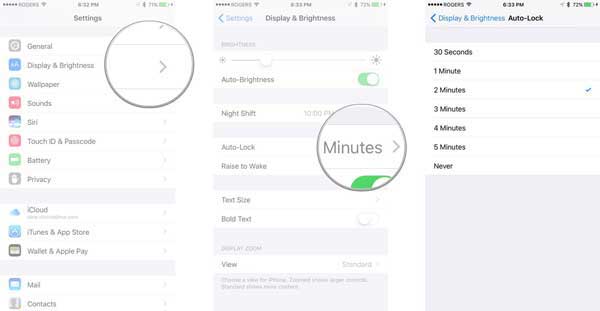
Параметр «Автоматическая блокировка» определяет, как быстро ваш iPhone блокирует экран, когда нет никакой активности. Если значение слишком низкое, ваш iPhone может заблокироваться, даже если вы на мгновение приостановите использование. Это одна из наиболее распространенных причин проблемы.
Вот как проверить настройки автоблокировки, чтобы исправить проблему с самопроизвольным переходом iPhone на экран блокировки:
Шаг 1. Откройте «Настройки» на своем iPhone.
Шаг 2. Перейдите в раздел «Дисплей и яркость» и нажмите «Автоблокировка».
Шаг 3. Выберите более длительный период, например, 2 минуты, 5 минут или «Никогда».
Шаг 4. Проверьте свой iPhone, чтобы увидеть, улучшилось ли его поведение.
При включении режима энергосбережения система автоматически сокращает время автоматической блокировки, чтобы продлить срок службы батареи. Поэтому, даже если время автоматической блокировки установлено на более длительное время или на «Никогда», режим энергосбережения может переопределить эту настройку и привести к блокировке экрана iPhone через очень короткий промежуток времени. Следовательно, отключение режима энергосбережения также является одним из ключевых шагов при устранении неполадок.
Вот как исправить проблему с постоянной блокировкой iPhone во время использования: отключите режим энергосбережения.
Шаг 1. Откройте «Настройки» на своем iPhone.
Шаг 2. Нажмите «Батарея» и отключите «Режим энергосбережения».

После отключения этой функции ваш iPhone должен снова использовать стандартные настройки автоблокировки.
Иногда причиной постоянного перехода вашего iPhone на экран блокировки является всего лишь временный программный сбой. Перезагрузка iPhone обновляет системные процессы, устраняет мелкие ошибки и может немедленно устранить неожиданное поведение экрана.
Для iPhone X, 11, 12, 13 и более новых моделей:
Для iPhone 6, 7, 8 или SE (2-го или 3-го поколения):
Для iPhone SE (1-го поколения), 5-й модели и более ранних версий:

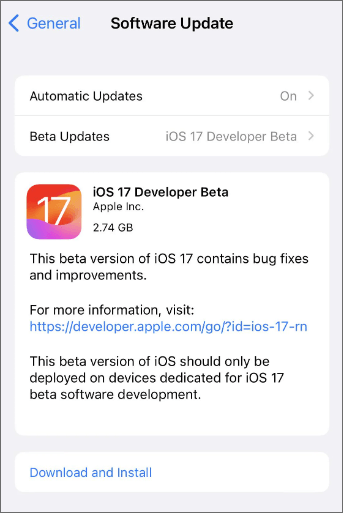
Если на вашем iPhone установлена устаревшая или содержащая ошибки версия iOS , это может объяснить, почему ваш iPhone постоянно блокируется случайным образом. Apple часто выпускает обновления для исправления программных ошибок и повышения стабильности системы.
Вот как обновить iOS , чтобы исправить проблему с постоянным переходом iPhone 16/17 на экран блокировки:
Шаг 1. Откройте «Настройки» > Нажмите «Общие» > Выберите «Обновление ПО». ( Обновление ПО iPhone не удалось ?)
Шаг 2. Загрузите и установите доступное обновление.
Если проблема сохраняется, возможно, некоторые системные настройки конфликтуют с работой iOS . Сброс всех настроек восстанавливает все системные параметры по умолчанию без удаления ваших данных. Это эффективный способ устранить скрытые программные конфликты, которые могут привести к блокировке вашего iPhone.
Вот как сбросить все настройки на вашем iPhone, чтобы исправить проблему с самопроизвольным переходом iPhone на экран блокировки:
Шаг 1. Перейдите в «Настройки» > Нажмите «Основные» > Выберите «Перенос или сброс iPhone».
Шаг 2. Нажмите «Сброс» и выберите «Сбросить все настройки».
Шаг 3. Введите свой пароль и подтвердите.

Если простые шаги по устранению неполадок не помогают решить проблему с постоянной блокировкой iPhone, это может указывать на более серьезную системную неисправность, требующую использования более сложных инструментов.
iOS System Recovery — это мощная программа, разработанная для простого решения распространенных проблем iOS . Этот инструмент может исправлять системные ошибки без потери данных, что делает его отличным решением для таких проблем, как постоянное появление экрана блокировки на iPhone. Кроме того, он может устранить широкий спектр сбоев iOS , включая зависание iPhone на логотипе Apple , черные или белые экраны и бесконечные циклы перезагрузки.
Основные моменты восстановления системы iOS :
Как использовать функцию восстановления системы iOS , чтобы исправить проблему с постоянной блокировкой iPhone без потери данных:
01 Установите и запустите программу восстановления системы iOS на вашем компьютере Windows / Mac . Подключите iPhone через USB и выберите «Восстановление системы iOS ».

02 Нажмите «Старт», и программа начнет выявлять проблемы с вашим iPhone.

03 Выберите режим ремонта, выберите модель вашего iPhone из списка и нажмите «Ремонт».

04 Программа загрузит необходимую прошивку для исправления вашего iPhone. После завершения загрузки ваш iPhone будет восстановлен до нормального состояния.

Если ваш iPhone постоянно блокируется, и в итоге вы оказываетесь заблокированы, или если вы забыли пароль от экрана, iPhone Unlocker поможет вам разблокировать устройство без ввода пароля. Он разработан для ситуаций, когда вы теряете доступ к своему iPhone. Более того, этот инструмент разблокировки iOS также можетудалить Apple ID с устройств iOS , обойти ограничения MDM и обойти ограничения по времени использования экрана.
Вот как использовать этот инструмент для разблокировки экрана iOS без пароля :
01 Запустите iPhone Unlocker, выберите режим «Разблокировка экрана с паролем» и нажмите «Начать разблокировку». Затем подключите iPhone к компьютеру с помощью USB-кабеля.

02 Следуйте инструкциям на экране, чтобы перевести ваше устройство в режим восстановления или режим DFU. После того, как ваш iPhone будет обнаружен, выберите место для сохранения пакета прошивки и нажмите «Загрузить».

03 После завершения загрузки прошивки нажмите «Разблокировать». Внимательно ознакомьтесь с предупреждением, введите «000000» для подтверждения и снова нажмите «Разблокировать», чтобы продолжить.

04 Всего за несколько минут пароль экрана вашего iPhone будет полностью удален. Затем вы можете установить новый пароль, Face ID или Touch ID по мере необходимости.

Если вы столкнулись с проблемой "iPhone постоянно блокируется", обычно это вызвано настройками автоматической блокировки, режимом энергосбережения или системными ошибками. Вы можете следовать методам, описанным в статье, чтобы устранить проблему, и в большинстве случаев ваш iPhone быстро вернется в нормальное состояние. Если вам нужно более полное решение без риска потери данных, вы также можете рассмотреть возможность использования iOS System Recovery . А если у вас возникли трудности с разблокировкой устройства из-за повторяющейся автоматической блокировки или забытых паролей, iPhone Unlocker также станет полезным инструментом.
Следуя описанным выше методам, вы сможете решить проблему с "iPhone постоянно переходит в режим блокировки" и вернуть телефон в нормальное состояние. Если у вас возникнут вопросы, не стесняйтесь оставлять комментарии ниже.
Статьи по теме:
Недоступен экран блокировки на iPhone? Вот 4 решения этой проблемы!
Как исправить проблему с самопроизвольным нажатием кнопки на iPhone: 11 практических способов?
5 простых способов решить проблему зависания iPhone на экране блокировки
Как быстро и безопасно устранить проблему с зависающим на экране загрузки iPhone?

 Восстановление iPhone
Как исправить проблему с постоянной блокировкой iPhone? — 6 эффективных решений.
Восстановление iPhone
Как исправить проблему с постоянной блокировкой iPhone? — 6 эффективных решений.







 Бесплатная загрузка для ПК
 Бесплатная загрузка для Mac
