«Я надеюсь, кто-нибудь сможет мне помочь, потому что это меня ужасно раздражает. На главном экране значок сообщений показывает, что у меня 3 непрочитанных сообщения, но на самом деле их нет. Я перезагрузил компьютер, всё очистил, но ничего не помогает избавиться от этих 3 фантомных сообщений. Есть какие-нибудь идеи?»
- с Reddit
Иногда вы можете заметить, что на значке «Сообщения» вашего iPhone отображается число непрочитанных сообщений, но когда вы открываете приложение «Сообщения», вы обнаруживаете, что на самом деле непрочитанных сообщений нет. Это явление известно как «фантомные сообщения» на iPhone. Оно может сбивать с толку и мешать вашей повседневной работе.
Почему в уведомлениях отображается непрочитанное сообщение, но я его не вижу? В этой статье подробно объясняются причины, по которым iPhone показывает непрочитанные сообщения, но их на самом деле нет, и предлагаются 11 основных решений, а также расширенные инструменты для восстановления, которые помогут вам безопасно и эффективно удалить эти «фантомные» непрочитанные сообщения.
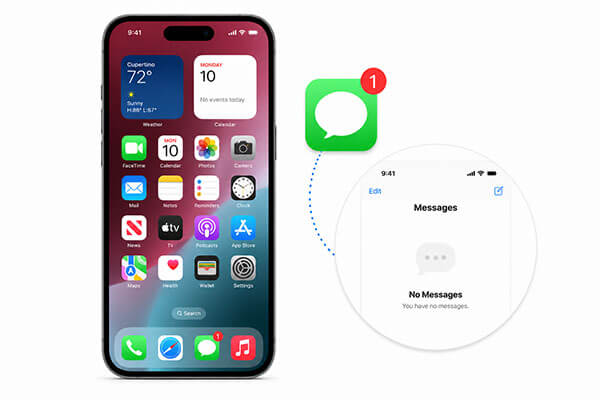
Если в приложении «Сообщения» отображаются непрочитанные сообщения, но на вашем iPhone их нет, это может быть вызвано несколькими причинами. Понимание источника проблемы поможет вам выбрать наиболее эффективное решение. Основные причины включают:
iOS System Recovery — это мощный инструмент для восстановления системы iOS , который может исправить различные проблемы iOS , включая проблему «фантомных сообщений iPhone», и его стандартный режим не приводит к потере данных. С помощью этого инструмента вы можете легко восстановить свою систему до нормального состояния, не беспокоясь о потере сообщений или сложных процедурах.
Чем может помочь функция восстановления системы iOS ?
Как исправить проблему с iPhone 16/17, когда отображаются непрочитанные сообщения, хотя их на самом деле нет, без потери данных:
01 Загрузите и установите программу на свой компьютер. Она запустится автоматически после установки.
02 Подключите ваше устройство iOS к компьютеру с помощью исправного USB-кабеля. Выберите «Восстановление системы iOS » и нажмите «Начать».

03 Выберите режим восстановления — «Стандартный» или «Расширенный» — и нажмите «Подтвердить».

04. Проверьте информацию о вашем устройстве и нажмите «Восстановить», чтобы начать. После завершения процесса ваш iPhone будет восстановлен до нормального состояния.

Если на вашем iPhone отображается 3 непрочитанных сообщения, хотя на самом деле их нет, вот 11 простых способов решения проблемы, которые можно попробовать без использования профессионального программного обеспечения. Эти методы просты и понятны, и многие пользователи успешно решили проблему, используя их.
Этот метод часто срабатывает для проблемных сообщений-призраков, поскольку Siri обращается к базе данных сообщений напрямую, минуя любые визуальные сбои в приложении.
Активируйте Siri, удерживая боковую кнопку или произнеся «Привет, Siri», а затем скажите «Прочитай мои непрочитанные сообщения». Siri может показать скрытый спам или старые сообщения, и после прочтения система пометит их как прочитанные, обычно сразу же убирая красный значок.
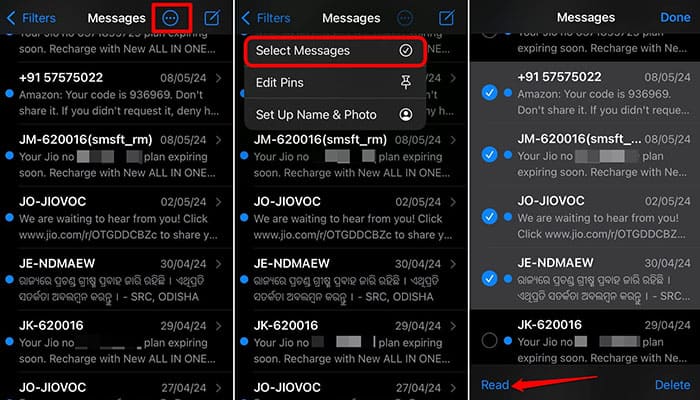
Если Siri не обнаружит непрочитанных сообщений, вы можете вручную сбросить статус всех переписок в приложении «Сообщения», чтобы обновить счетчик уведомлений. Вот как это сделать:
Шаг 1. Откройте приложение «Сообщения» и нажмите «Редактировать» или значок «…» в правом верхнем углу.
Шаг 2. Выберите пункт «Выбрать сообщения» в меню.
Шаг 3. Нажмите «Прочитать все» в левом нижнем углу. Даже не выбирая конкретные сообщения, вы даете системе сигнал пометить все как прочитанные.
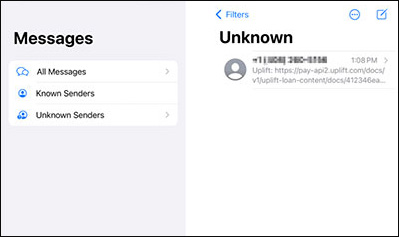
Иногда непрочитанное сообщение — это не призрак, а просто спрятанное сообщение. Система фильтрации Apple перемещает потенциальный спам или сообщения от неизвестных отправителей в отдельную папку, не допуская их попадания в основной почтовый ящик. Чтобы это исправить, выполните следующие действия:
Шаг 1. Откройте «Сообщения» и нажмите кнопку «Фильтры» в верхнем левом углу. (Если она отсутствует, перейдите в «Настройки» > «Сообщения» и включите «Фильтровать неизвестных отправителей».)
Шаг 2. Нажмите «Фильтры», затем выберите «Неизвестные отправители».
Шаг 3. Найдите выделенные синие точки, указывающие на непрочитанные сообщения. Открытие таких сообщений обычно удаляет значок уведомления из основного почтового ящика.
Иногда значок уведомлений не соответствует фактическому количеству непрочитанных сообщений на вашем iPhone. Включение и выключение значков уведомлений заставляет систему обновлять состояние уведомлений и может решить проблему. Вот шаги:
Шаг 1. Перейдите в «Настройки» > «Уведомления».
Шаг 2. Выберите «Сообщения», отключите «Значки», а затем снова включите их.
Ещё один способ решить проблему "iPhone показывает непрочитанные текстовые сообщения, хотя их нет" — принудительно закрыть приложение "Сообщения" и открыть его заново. Это может помочь устранить временные системные сбои.
Шаг 1. Дважды щелкните кнопку «Домой» — или проведите пальцем вверх и задержите взгляд — чтобы просмотреть все запущенные приложения.
Шаг 2. Проведите пальцем вверх по приложению «Сообщения», чтобы закрыть его.
Шаг 3. Через несколько секунд снова откройте приложение, чтобы проверить, решена ли проблема.

Если в iMessage отображается непрочитанное сообщение, хотя его на самом деле нет, вы можете исправить это, выключив и снова включив iMessage. Выполните следующие действия:
Шаг 1. Откройте «Настройки» > «Сообщения» > «iMessage».
Шаг 2. Выключите iMessage. Подождите несколько минут, затем снова включите его. ( iMessage не работает ?)

Если на вашем iPhone отображается 3 непрочитанных сообщения, но на самом деле их нет, попробуйте выключить и снова включить уведомления, чтобы решить проблему. Вот шаги:
Шаг 1. Откройте «Настройки» > «Уведомления» > «Сообщения».
Шаг 2. Отключите параметр «Разрешить уведомления», подождите несколько секунд, а затем снова включите его.

Принудительная перезагрузка может эффективно обновить ваш iPhone и устранить любые ошибки, которые могут вызывать проблему. Вот как выполнить принудительную перезагрузку на разных моделях iPhone:

Если ложные сообщения на iPhone появляются из-за ошибок iOS , убедитесь, что на вашем устройстве не установлена устаревшая версия. Обновление до последней версии iOS может помочь устранить эти ложные уведомления. Для этого выполните следующие действия:
Шаг 1. Подключите свой iPhone к источнику питания и стабильной сети Wi-Fi.
Шаг 2. Перейдите в «Настройки» > «Основные» > «Обновление ПО». ( Обновление ПО iPhone не удалось ?)
Шаг 3. Если доступно обновление, нажмите «Загрузить и установить» и следуйте инструкциям на экране, чтобы завершить обновление.

Если настройки вашего iPhone заданы неправильно, это также может привести к тому, что на экране будут отображаться непрочитанные текстовые сообщения, хотя их на самом деле нет. Сброс всех настроек может помочь решить эту проблему.
Шаг 1. Перейдите в «Настройки» > «Основные» > «Перенос или сброс iPhone».
Шаг 2. Нажмите «Сброс» > «Сбросить все настройки». Это не удалит ваши данные, но сбросит настройки Wi-Fi, уведомлений и других системных параметров.

Если проблема сохраняется, последним шагом будет удаление всех переписок и сообщений с вашего iPhone . Многие люди не решаются на это, поскольку их сообщения могут содержать важную или конфиденциальную информацию. Чтобы избежать потери чего-либо ценного, вы можете сначала экспортировать или создать резервную копию важных сообщений, прежде чем удалять их.
Шаг 1. Откройте приложение «Сообщения».
Шаг 2. Нажмите «Редактировать» в верхнем левом углу.
Шаг 3. Выберите сообщения, которые хотите удалить, затем нажмите «Удалить» в правом нижнем углу.
Проблема отображения непрочитанных сообщений на iPhone, когда их нет, довольно распространена, но в большинстве случаев ее можно решить с помощью описанных выше базовых методов. Если эти методы не помогают, рекомендуется использовать программу восстановления системы iOS , которая может безопасно исправить системные ошибки iOS , полностью удалить «фантомные» непрочитанные сообщения и сохранить ваши данные. Независимо от того, используете ли вы базовые методы или профессиональные инструменты, пользователи могут выбрать решение, которое лучше всего соответствует их потребностям, чтобы вернуть свой iPhone в нормальное состояние.
Статьи по теме:
[Решено] Сообщения на iPhone исчезли, но всё ещё занимают место.
Как исправить проблему с отображением статуса «Доставлено» в iMessage: 9 действенных способов
iPhone автоматически удаляет текстовые сообщения? Почему и как их восстановить?
9 практических способов исправить проблему с отправкой iMessages/текстовых сообщений на iPhone

 Восстановление iPhone
[Решено] Как исправить проблему, когда iPhone показывает непрочитанные сообщения, хотя их нет
Восстановление iPhone
[Решено] Как исправить проблему, когда iPhone показывает непрочитанные сообщения, хотя их нет




 Бесплатная загрузка для ПК
 Бесплатная загрузка для Mac
