«После недавнего обновления iOS 26 я заметил, что мой телефон стал невероятно тормозить, это особенно заметно при изменении частоты обновления экрана и во время прокрутки ленты в социальных сетях. Кто-нибудь еще сталкивался с подобной проблемой?»
- с Reddit
Каждый раз, когда Apple выпускает новое обновление iOS , многие пользователи с нетерпением ждут новых функций и улучшений. Однако после обновления до iOS 26 многие пользователи обнаруживают, что их iPhone работает медленно. Будь то открытие приложений, прокрутка экранов или выполнение повседневных задач, пользователи часто сталкиваются с задержками. Эта ситуация может значительно повлиять на пользовательский опыт и даже вызвать разочарование. Почему iOS 26 так тормозит? Как можно решить эти проблемы, чтобы восстановить плавную работу iPhone? В этой статье мы предоставим исчерпывающее объяснение и решения.
Проблема замедления работы iPhone после обновления iOS может быть вызвана различными причинами. Понимание этих причин поможет вам лучше справиться с проблемой и устранить задержки. Вот возможные причины:
Почему мой телефон стал так медленно работать после обновления до iOS 26? Теперь вы знаете возможные причины, вот несколько способов решения этой проблемы.
Плохое сетевое соединение может замедлить работу устройства, особенно при использовании приложений или функций, требующих подключения к интернету. Обеспечение стабильного Wi-Fi или мобильного интернет-соединения может значительно повысить скорость отклика системы.
Вот шаги:
Шаг 1. Перейдите в «Настройки» > «Wi-Fi» или «Настройки» > «Сотовая связь».
Шаг 2. Проверьте стабильность сетевого соединения и попробуйте переключиться на другую сеть.
Шаг 3. Если проблемы сохраняются, сбросьте сетевые настройки: перейдите в «Настройки» > «Общие» > «Перенос или сброс iPhone» > «Сброс сетевых настроек», введите свой пароль и подтвердите сброс.

После длительной работы некоторые кэш-файлы и временные файлы могут влиять на производительность устройства. Перезагрузка iPhone — это простой и эффективный способ обновить систему и повысить скорость работы.
Чтобы перезагрузить iPhone, выполните следующие действия:
Шаг 1. Нажмите и удерживайте кнопку «Питание» и кнопку «Громкость» до появления опции «Сдвиньте для выключения».
Шаг 2. Проведите пальцем по экрану, чтобы выключить iPhone.
Шаг 3. Через несколько секунд снова нажмите и удерживайте кнопку «Питание», чтобы перезагрузить устройство.

Многие приложения, работающие в фоновом режиме, могут потреблять память и ресурсы процессора устройства, влияя на общую производительность. Закрытие ненужных фоновых приложений может освободить эти ресурсы.
Вот как это сделать:
Шаг 1. Если на вашем устройстве есть кнопка «Домой», дважды нажмите на нее; в противном случае проведите пальцем вверх от нижнего края экрана и задержитесь, чтобы открыть переключатель приложений.
Шаг 2. Проведите пальцем вверх по приложениям, которые вам не нужны, чтобы закрыть их.

Функция фонового обновления приложений позволяет приложениям обновлять контент в фоновом режиме, даже когда вы ими не пользуетесь. Хотя это может быть удобно, это также может повлиять на производительность; отключение этой функции может повысить скорость работы устройства.
Для этого выполните следующие действия:
Шаг 1. Перейдите в «Настройки» > «Основные» на вашем iPhone.
Шаг 2. Выберите «Обновление приложений в фоновом режиме» и отключите ненужные приложения.

После обновления iOS некоторые приложения могут стать несовместимыми с новой системой, что приведет к снижению производительности. Своевременное обновление этих приложений может устранить проблемы совместимости и повысить скорость работы.
Вот как это работает:
Шаг 1. Откройте App Store.
Шаг 2. Нажмите на значок своего профиля в правом верхнем углу, чтобы перейти на страницу своей учетной записи.
Шаг 3. Прокрутите вниз, чтобы посмотреть, есть ли какие-либо приложения, доступные для обновления, затем нажмите «Обновить все» или обновите необходимые вам приложения.

Для решения этой проблемы вы также можете удалить приложения, которые вызывают сбои в работе вашего iPhone. Если вы не знаете, как удалить приложения с вашего iPhone, вы можете прочитать следующую статью.
[Полное руководство] Как навсегда удалить приложения с iPhone шестью способами?Накопленные браузером Safari кэш, история и cookie-файлы могут замедлять работу системы. Регулярная очистка этих данных может повысить скорость просмотра и общую отзывчивость системы.
Вот как это сделать:
Шаг 1. Перейдите в «Настройки» > «Safari».
Шаг 2. Прокрутите вниз и нажмите «Очистить историю и данные веб-сайтов».
Шаг 3. Подтвердите действие по очистке и дождитесь завершения процесса.

Проверьте состояние батареи; если оно низкое, подумайте о замене батареи. Кроме того, включение режима энергосбережения может помочь устранить проблемы с производительностью.
Вот шаги:
Шаг 1. Откройте «Настройки» и нажмите «Батарея».
Шаг 2. Проверьте «Состояние батареи»; если показатели низкие, вы можете обратиться в Apple для замены батареи.
Шаг 3. Вы также можете включить «Режим энергосбережения», чтобы продлить срок службы батареи и уменьшить фоновую активность.

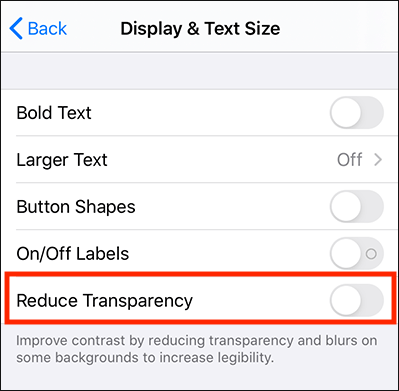
Динамические эффекты и эффекты прозрачности в iOS визуально привлекательны, но могут увеличивать нагрузку на процессор устройства. Уменьшение этих эффектов может повысить плавность работы устройства.
Для этого выполните следующие действия:
Шаг 1. Перейдите в «Настройки» > «Специальные возможности» > «Движение» > включите параметр «Уменьшить движение».

Шаг 2. Вернитесь в раздел «Специальные возможности» > «Размер экрана и текста» и включите параметр «Уменьшить прозрачность».
Недостаток свободного места — одна из распространенных причин замедления работы iOS 26. Вы можете освободить место на iPhone , чтобы решить эту проблему.
Чтобы проверить объем памяти вашего iPhone, выполните следующие действия:
Шаг 1. Откройте «Настройки» и выберите «Общие».
Шаг 2. Нажмите «Память iPhone», чтобы просмотреть подробную информацию о занимаемом пространстве.

Шаг 3. Удалите все ненужные файлы , фотографии или видео или деинсталлируйте приложения, занимающие много места, чтобы освободить память.
Если проблемы с системой сохраняются, вы можете попробовать сбросить все настройки. Это действие не удалит данные, но восстановит системные настройки по умолчанию, что может эффективно решить проблемы.
Вот как это сделать:
Шаг 1. Перейдите в «Настройки» > «Общие» > «Сброс» > «Сбросить все настройки».
Шаг 2. Введите свой пароль и подтвердите действие, затем дождитесь завершения сброса настроек устройства.

Если все остальные методы не помогут решить проблему с задержками iOS 26, восстановление заводских настроек может стать последним средством. Перед этим, пожалуйста, сделайте резервную копию своих данных , так как в результате этой процедуры все данные будут удалены.
Вот как это работает:
Шаг 1. Перейдите в «Настройки» > «Общие» > «Сброс» > «Удалить все содержимое и настройки».
Шаг 2. Введите свой пароль и подтвердите его, затем дождитесь завершения сброса настроек устройства до заводских.

Если вы предпочитаете не заниматься этим вручную или опасаетесь потери данных, рекомендуется использовать программу восстановления системы iOS . Она поможет вам легко исправить проблемы с системой iOS на вашем iPhone без потери данных, будь то замедление работы устройства, сбои при обновлениях или системные ошибки. Всего за несколько простых шагов ваш iPhone снова будет работать без сбоев.
Основные особенности системы восстановления iOS :
Вот как исправить проблему с медленной работой iPhone после обновления до iOS 26 с помощью функции восстановления системы iOS :
01 Нажмите кнопку загрузки ниже, чтобы скачать инструмент. Запустите его и выберите «Восстановление системы iOS ».
02 Подключите свой iPhone к компьютеру и подтвердите доверие к компьютеру. Нажмите кнопку «Пуск», затем переведите устройство в режим восстановления.

03 Выберите «Стандартный режим». Нажмите «Подтвердить», чтобы продолжить, и начнется загрузка прошивки iOS .

04 После завершения загрузки прошивки нажмите кнопку «Восстановить». Инструмент начнет восстановление устройства для устранения проблемы замедления работы iPhone после обновления iOS .

Если после обновления iOS ваш iPhone стал работать медленно, не стоит слишком беспокоиться. Используя описанные выше методы, вы можете быстро улучшить производительность своего устройства. Если вам нужно быстрое и эффективное решение проблем с замедлением работы iPhone, iOS System Recovery — лучший выбор для устранения неполадок iOS .
Статьи по теме:
Как легко ускорить работу Android телефона с помощью 13 замечательных советов
[РЕШЕНО] Резервное копирование iCloud занимает целую вечность? 7 простых способов это исправить
Загрузка сообщений из iCloud на iPhone зависла (причины и способы решения)
Ваш iPhone или iPad не может проверить наличие обновлений? [100% полезные советы]

 Восстановление iPhone
Как исправить медленную работу iPhone после обновления iOS 26? - 12 эффективных исправлений
Восстановление iPhone
Как исправить медленную работу iPhone после обновления iOS 26? - 12 эффективных исправлений




 Бесплатная загрузка для ПК
 Бесплатная загрузка для Mac
