«Я хотел сбросить настройки своего iPhone, чтобы начать всё заново, поэтому зашёл в «Общие» > «Сброс» > «Стереть всё содержимое». Всё шло гладко, пока индикатор выполнения не завис, и так продолжалось два дня. Телефон не переходит в режим DFU и не распознаётся iTunes. Может кто-нибудь помочь?»
- из сообщества Apple
Когда вы собираетесь удалить старые данные, продать устройство или устранить системные неполадки, сброс до заводских настроек часто является самым простым решением. Однако многие пользователи сталкиваются с неприятной проблемой во время процесса сброса: их iPhone зависает на экране сброса до заводских настроек и операция не завершается. Типичные сценарии включают бесконечно вращающийся логотип Apple, белый или черный экран , зависшую полосу прогресса или многократные перезагрузки устройства.
Итак, почему возникает проблема "iPhone зависает на сбросе к заводским настройкам" и как ее можно решить? В этой статье мы подробно проанализируем причины и предложим пять практических решений, которые помогут вернуть ваш iPhone в нормальное состояние.
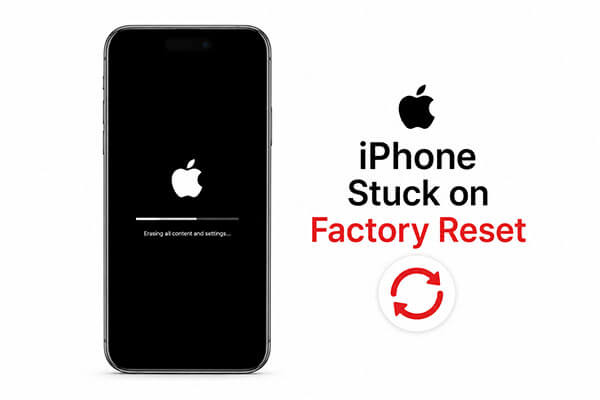
Прежде чем перейти к способам устранения проблемы с зависанием iPhone 17 в режиме сброса к заводским настройкам, важно понять причины. Зависание iPhone во время сброса к заводским настройкам обычно связано со следующими причинами:
Что делать, если мой iPhone завис во время перезагрузки? Ниже приведены 5 эффективных способов. Вы можете попробовать их по очереди.
Первое, что следует попробовать, если ваш iPhone завис на этапе сброса до заводских настроек, — это принудительная перезагрузка. Иногда устройство на самом деле не повреждено — оно может просто временно зависнуть во время процесса сброса. Принудительная перезагрузка обновляет систему и прерывает зависшие фоновые процессы, не удаляя ваши данные. Этот метод быстрый, безопасный и не требует использования компьютера.
Способ принудительной перезагрузки iPhone различается в зависимости от модели:

Если принудительная перезагрузка не помогает, проблема, скорее всего, связана с более глубоким повреждением системы iOS . В такой ситуации использование профессионального инструмента для восстановления iOS часто является самым простым и безопасным решением.
Программа iOS System Recovery предназначена для решения различных проблем iOS , включая зависание iPhone в состоянии сброса до заводских настроек. Одно из её главных преимуществ — возможность восстановления системы в стандартном режиме без удаления данных. Это делает её отличным вариантом для пользователей, желающих решить проблему без восстановления всего устройства.
Основные возможности функции восстановления системы iOS :
Вот как исправить проблему с iPhone, зависшим на экране сброса к заводским настройкам, без потери данных:
01 Загрузите и установите программное обеспечение на свой компьютер. Оно запустится автоматически после завершения установки.
02 Подключите ваше устройство iOS к компьютеру с помощью исправного USB-кабеля. Выберите «Восстановление системы iOS » и нажмите «Начать».

03 Выберите режим восстановления — «Стандартный режим» или «Расширенный режим» — затем нажмите «Подтвердить».

04. Проверьте информацию о вашем устройстве, нажмите «Восстановить» и дождитесь завершения процесса. После этого ваш iPhone будет восстановлен до нормального состояния.

Режим восстановления — это официальная функция Apple для устранения серьезных проблем iOS . Если ваш iPhone завис в состоянии сброса к заводским настройкам и не может загрузиться в обычном режиме, перевод в режим восстановления может решить проблему.
Вот как исправить проблему с iPhone 17, зависшим в режиме сброса к заводским настройкам, используя режим восстановления:
Шаг 1. Прежде всего, убедитесь, что на вашем компьютере установлена последняя версия iTunes .
Шаг 2. Подключите свой iPhone к компьютеру и откройте iTunes. Если iTunes уже запущен, закройте его и откройте снова после подключения устройства.
Шаг 3. Далее выполните следующие действия, чтобы перевести ваш iPhone в режим восстановления .
Шаг 4. После обнаружения iTunes предложит вам обновить или восстановить ваш iPhone. Выберите «Обновить», чтобы установить последнюю версию iOS , или «Восстановить», чтобы вернуться к предыдущей резервной копии.

Если проблема не исчезнет, обратитесь в службу поддержки Apple, онлайн или лично. Они помогут диагностировать проблему и предложат решение. Если ваше устройство еще на гарантии, вы также можете иметь право на бесплатный ремонт.
Многие пользователи считают, что обычная перезагрузка до заводских настроек навсегда удаляет все данные с iPhone . На самом деле, некоторые удаленные данные все еще можно восстановить с помощью профессиональных инструментов восстановления. Если вы планируете продать, пожертвовать или утилизировать свое устройство, использование профессионального инструмента для удаления данных с iPhone будет гораздо безопаснее.
Coolmuster iOS Eraser позволяет навсегда удалить все данные с iPhone, сделав их полностью невосстановимыми. Это особенно полезно для защиты личной информации и конфиденциальных данных.
Основные особенности Coolmuster iOS Eraser :
Вот как сбросить настройки iPhone до заводских с помощью iOS Eraser:
01 Подключите свой iPhone к компьютеру с помощью USB-кабеля. Программа автоматически обнаружит ваше устройство и отобразит основной интерфейс, готовый к процессу удаления данных.

02 Нажмите кнопку «Удалить», выберите желаемый уровень безопасности (низкий, средний или высокий) и подтвердите, нажав «ОК».

03 При появлении запроса введите «delete» для подтверждения, затем снова нажмите «Стереть». Появится окончательное подтверждающее сообщение — нажмите «ОК», чтобы начать безвозвратное удаление данных.

04 После завершения процесса все данные на вашем устройстве будут безвозвратно удалены и не подлежат восстановлению. Теперь вы можете настроить свой iPhone как новый.

Видеоурок:
Если ваш iPhone завис во время сброса до заводских настроек, начните с простых решений по устранению неполадок. Если проблема сохраняется, функция восстановления системы iOS может быстро и безопасно восстановить вашу систему iOS без риска потери данных. При аппаратных проблемах наиболее безопасным вариантом будет незамедлительное обращение в службу поддержки Apple.
Кроме того, если вы хотите выполнить действительно тщательный сброс до заводских настроек и гарантировать невозможность восстановления ваших данных, Coolmuster iOS Eraser — отличный выбор, особенно полезный при продаже старого устройства или защите вашей конфиденциальности.
Статьи по теме:
Сброс настроек iPhone удаляет все данные? Ответ смотрите здесь!
Сбросить все настройки против Стереть все содержимое [Полезное сравнение]
Как сбросить настройки iPhone до заводских без компьютера? Решение в 2 простых случаях.

 Восстановление iPhone
[Решено] Как быстро и безопасно исправить проблему с зависанием iPhone в режиме сброса к заводским настройкам?
Восстановление iPhone
[Решено] Как быстро и безопасно исправить проблему с зависанием iPhone в режиме сброса к заводским настройкам?






 Бесплатная загрузка для ПК
 Бесплатная загрузка для Mac
