«Мой вопрос: что делать, если колесо рядом с «Установить сейчас» вращается? Оно вращается почти 2 часа. Пытается ли он установить обновление программного обеспечения iOS 13.5.1 на iPhone 11? Я только что передал информацию с iPhone 7, и всё работало гладко до обновления ПО.»
- из Apple Community
При обновлении системы довольно часто бывает, что «Установить сейчас» зависает и не отвечает. Это не только влияет на ход обновления, но и может вызвать опасения по поводу безопасности данных. Так почему же iPhone застрял в режиме «Установить сейчас» и как быстро это исправить? В этой статье вы пройдёте пошаговые причины и решения решений.
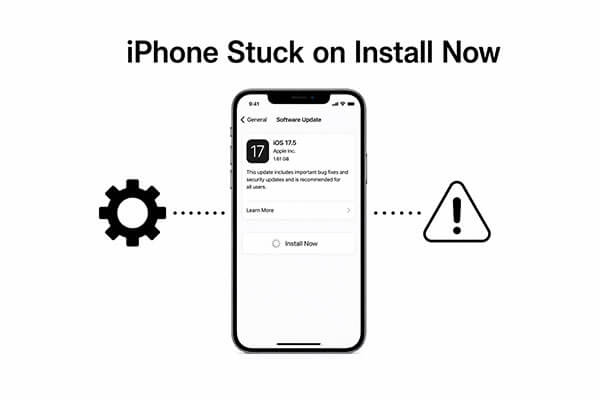
Прежде чем браться за решения, важно понять, почему ваш iPhone застрял на экране «Установить сейчас». Выявление коренной причины поможет вам эффективнее применить правильное решение. Распространённые причины включают:
1. Нестабильное сетевое соединение
iOS обновления требуют постоянного подключения к серверам Apple. Если ваш Wi-Fi нестабилен или слишком медленный, установка легко может застрять.
2. Недостаток места для хранения
Обновления системы требуют определённого свободного пространства. Если у вашего iPhone недостаточно памяти, он может оставаться на экране установки.
3. Повреждённый файл обновления
Если загрузка прерывается или возникают ошибки, пакет обновления может повредиться, что помешает его правильной установке.
4. Системные баги или проблемы совместимости
Некоторые версии iOS могут содержать баги или проблемы с совместимостью, из-за которых устройство зависает на этапе установки.
5. Низкий уровень батареи или перегрев устройства
Если уровень батареи слишком низкий или устройство перегревается во время обновления, это также может привести к сбою установки.
Теперь, когда вы знаете возможные причины, давайте перейдём к практическим решениям. Если ваш iPhone застрял в режиме «Установить сейчас» iOS 26/18/17, следуйте этим методам, чтобы эффективно решить проблему.
Одна из самых незамеченных причин, почему iPhone застрял на экране «Установка сейчас», — это низкий заряд батареи. iOS требует достаточного количества энергии для завершения установки, и процесс может автоматически остановиться, если батарея слишком низкой.
Поэтому убедитесь, что у вашего устройства не менее 50% зарядки или держите его подключённым к зарядному устройству во время обновления. (iPhone перегревается при зарядке?)

Стабильное интернет-соединение крайне важно во время обновлений. Если обновление вашего iPhone зависло в режиме «Установка сейчас», причиной может быть слабая или нестабильная сеть.
Шаг 1. Зайдите в «Настройки» > «Wi-Fi» и убедитесь, что вы подключены к стабильной сети.
Шаг 2. Выключите и снова включите Wi-Fi или переключитесь на более надёжную сеть.
Шаг 3. Если проблема сохраняется, перейдите в «Настройки» > «Общие» > «Перенеси или сбросить iPhone» > «Сбросить» > «Сбросить настройки сети».

Когда система испытывает временные задержки или конфликты приложений, принудительный перезагрузка позволяет быстро очистить кэш и загрузить систему, восстанавливая нормальную работу. Это один из распространённых способов решения проблем зависаний. Чтобы принудительно перезагрузить iPhone, следуйте следующим шагам:

iOS обновления требуют достаточного места для загрузки, распаковки и установки системных файлов. Если места недостаточно, ваш iPhone может застрять на экране «Установить сейчас». Поэтому необходимо освободить место для памяти.
Чтобы освободить место на iPhone, следуйте следующим шагам:
Шаг 1. Перейдите в «Настройки» > «Общие» и нажмите на «Хранилище для iPhone», чтобы проверить свободное место.
Шаг 2. Удалите ненужные приложения, фотографии или видео, чтобы освободить как минимум 5 ГБ места.

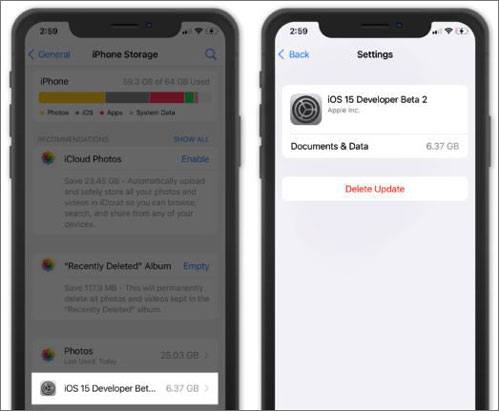
Если сам файл обновления повреждён или загрузка незавершена, его нельзя правильно установить даже при выполнении условий. В этом случае самым прямым и эффективным решением является удаление старого файла и повторная загрузка.
Вот как это сделать:
Шаг 1. Перейдите в «Настройки» > «Общие» > «Хранилище для iPhone». (Хранилище для iPhone не загружается?)
Шаг 2. Найдите файл обновления iOS и нажмите «Удалить обновление».
Шаг 3. Вернитесь в раздел «Обновление программного обеспечения», затем скачайте и установите обновление снова.
Когда возникает конфликт в системных настройках (например, аномальные параметры обновления), обновление программного обеспечения iPhone может зависнуть в режиме «Установить сейчас». Сброс всех настроек позволяет восстановить стандартную конфигурацию системы без удаления личных данных.
Вот шаги:
Шаг 1. Перейдите в «Настройки» > «Общие».
Шаг 2. Прокрутите вниз и нажмите «Перевести или сбросить iPhone», затем выбрать «Сбросить».
Шаг 3. Нажмите «Сбросить все настройки», введите пароль — и ваш iPhone скоро перезагрузится.

Если беспроводное обновление (OTA) продолжает давать сбои, можно попробовать обновить его через компьютер. Этот способ более стабилен, чем использование телефона, и помогает избежать проблем, вызванных перебоями в сети.
Вот как обновить iPhone с помощью iTunes:
Шаг 1. Подключите свой iPhone к компьютеру через USB-кабель.
Шаг 2. Откройте iTunes (или Finder для macOS Catalina и новее).
Шаг 3. Выберите свой iPhone, когда он появится.
Шаг 4. В iTunes перейдите на вкладку «Резюме» и нажмите «Проверить обновление».
Шаг 5. Если доступно обновление, нажмите «Скачать и обновить».
Шаг 6. Следуйте инструкциям на экране и введите пароль, если вас запросят.
Шаг 7. Дождитесь завершения обновления, и ваш iPhone перезагрузится после установки последней версии iOS .

Когда ничего не помогает, можно восстановить устройство с помощью iTunes. Этот способ переустановит систему и решит более глубокие проблемы.
Вот как это сделать:
Шаг 1. Подключите свой iPhone к компьютеру через USB-кабель.
Шаг 2. Откройте iTunes (на Windows или macOS Mojave и раньше) или Finder (macOS Catalina или новее).
Шаг 3. Выберите свой iPhone, когда он появится.
Шаг 4. Нажмите «Восстановить iPhone», затем подтвердите, снова нажав «Восстановить», чтобы продолжить.

Когда все другие методы не помогают, восстановление до заводских настроек — крайняя мера. Это полностью устранит системные ошибки, но сотрёт все данные, поэтому обязательно сделайте резервную копию iPhone заранее.
Вот как сделать сброс к заводским настройкам вашего iPhone:
Шаг 1. Перейдите в «Настройки», затем нажмите «Общие».
Шаг 2. Прокрутите вниз и выберите «Сбросить».
Шаг 3. Для сброса до заводских настроек нажмите «Стереть весь контент и настройки».
Шаг 4. Введите пароль и подтвердите, нажав «Стереть».

Если вы не хотите пробовать перечисленные методы по одному или вас беспокоит сложность и возможная потеря данных, более эффективным будет использовать профессиональный инструмент. iOS System Recovery — это программное обеспечение, специально разработанное для устранения iOS системных проблем. Оно может устранять различные системные сбои, не удаляя данные.
Независимо от того, находится ли ваше устройство в режиме «Установка сейчас», показывает белый логотип Apple, находится в режиме восстановления или сталкивается с сбоями обновления, этот инструмент предлагает универсальное решение, идеально подходящее для обычных пользователей.
Основные моменты iOS System Recovery:
Вот как исправить новый iPhone, застрявший в режиме Install Now iOS 18/26 с помощью iOS System Recovery:
01 Скачайте и установите программное обеспечение на свой компьютер. Оно автоматически запустится после установки.
02 Подключите своё iOS устройство к компьютеру с помощью работающего USB-кабеля. Выберите «iOS System Recovery» и нажмите «Start» на следующем экране.

03 Выберите «Стандартный режим» или «Расширенный режим», затем нажмите «Подтвердить», чтобы продолжить.

04 Проверьте данные устройства и нажмите «Ремонт», чтобы начать процесс. Дождитесь завершения процесса, и ваше устройство восстановит нормальное состояние.

Столкнуться с iPhone, застрявшим на проблеме «Установить сейчас», может быть раздражающе, особенно если вы просто хотите завершить обновление. К счастью, большинство проблем можно решить простыми шагами по устранению неполадок. Если базовые решения не помогают, использование iOS System Recovery — самый эффективный способ решить проблему без потери данных. Это экономит время, снижает риски и быстро возвращает ваш iPhone в нормальное состояние.
Связанные статьи:
[Решено] Как исправить то, что iPhone затянулся на обновление iOS 26.18?
Новый iPhone 17 застрял на обновлении программного обеспечения? Вот как устранить неполадки
iPhone застрял на подготовке обновления iOS 26/18? 9 исправлений, которые работают быстро
[100% работает] Как исправить iOS 26, который не может проверить обновления на iPhone/iPad?

 Восстановление iPhone
iPhone завис на этапе «Установить сейчас»? 10 способов решения проблемы с обновлением iOS
Восстановление iPhone
iPhone завис на этапе «Установить сейчас»? 10 способов решения проблемы с обновлением iOS




 Бесплатное скачание для ПК
  Бесплатная загрузка для Mac
