«На моем iPhone 7 Plus сейчас установлена iOS 11 beta 4 (15A5327g), и мне нужно откатиться до iOS 10. Я использую инструкцию, и в ней написано войти в режим восстановления. Но у меня не получается — я постоянно удерживаю кнопки питания и громкости, но iPhone все равно загружается в iOS . Я пробовал много раз, но единственным результатом был перегрев телефона, который устал от перезагрузок. Похоже, он просто не хочет откатываться. Но как мне это принудительно сделать?»
- из сообщества Apple
При подготовке к обновлению или понижению версии iOS , устранению системных неполадок или решению таких проблем, как зависание на логотипе Apple или черный экран, вы обычно пытаетесь перевести свой iPhone в режим восстановления. Однако многие пользователи обнаруживают, что их iPhone не переходит в режим восстановления, независимо от того, как они нажимают кнопки.
Не волнуйтесь; в этой статье мы проанализируем распространенные причины, по которым iPhone не может войти в режим восстановления, и предоставим пошаговые практические решения, которые помогут вам успешно завершить восстановление системы.
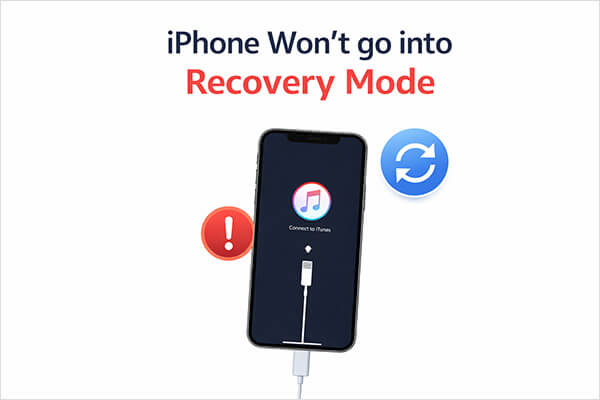
Режим восстановления — это специальное состояние при запуске устройств Apple, позволяющее переустановить или восстановить систему iOS с помощью компьютера. Обычно для завершения процесса требуется iTunes или Finder. Если ваш iPhone 17/16 не переходит в режим восстановления, возможны следующие причины:
Как исправить проблему с телефоном, который не переходит в режим восстановления? Вот 7 эффективных способов, которые вы можете попробовать.
Одна из самых распространенных причин, по которой iPhone не может войти в режим восстановления, — это неправильное время нажатия кнопок. Процедура входа в режим восстановления сильно различается в зависимости от модели iPhone, поэтому первое, что вам следует сделать, — это убедиться, что вы следуете правильной процедуре.
Вот как принудительно перевести iPhone 15/16/17 в режим восстановления:
Для iPhone 8 и более поздних моделей:
Для iPhone 7 / 7 Plus:
Для iPhone 6s и более ранних моделей:

Если после выполнения всех необходимых шагов ваш iPhone по-прежнему не переходит в режим восстановления, проблема может быть не в самом устройстве, а в соединении. Для работы в режиме восстановления требуется стабильная связь между вашим iPhone и компьютером.
Вот как исправить проблему с iPhone, который не переходит в режим восстановления:
Шаг 1. Используйте оригинальный или сертифицированный MFi кабель Lightning.
Шаг 2. Подключите устройство напрямую к компьютеру (избегайте использования USB-концентраторов).
Шаг 3. Попробуйте другой USB-порт.
Шаг 4. Перезагрузите компьютер.
Шаг 5. В Windows обновите или переустановите iTunes.
Иногда ваш iPhone не переходит в режим восстановления, потому что система зависла. Принудительная перезагрузка может восстановить аппаратное состояние устройства без удаления данных. Чтобы принудительно перезагрузить iPhone, выполните следующие действия:
iPhone 8, iPhone X и более поздние модели (включая iPhone SE 2-го/3-го поколений):
iPhone 7 и iPhone 7 Plus:
iPhone 6s, iPhone 6s Plus и iPhone SE (1-го поколения):

Если ваше устройство по-прежнему работает, но отказывается переходить в режим восстановления, причиной может быть устаревшее программное обеспечение iOS . Системные ошибки могут мешать процессам загрузки. Обновление iOS может устранить скрытые программные конфликты. Вот как это сделать:
Шаг 1. Откройте «Настройки» на своем iPhone, затем перейдите в «Общие» > «Обновление ПО». ( iPhone завис на этапе обновления ПО ?)
Шаг 2. Если доступно обновление, нажмите «Обновить сейчас», чтобы загрузить и установить последнюю версию iOS .

Если восстановление в режиме восстановления по-прежнему не удается, вы можете попробовать использовать режим DFU (обновление прошивки устройства). Однако обратите внимание, что восстановление в режиме DFU приведет к удалению всех данных, поэтому обязательно сделайте резервную копию устройства заранее. Вот шаги:
Шаг 1. Подключите свой iPhone к компьютеру и откройте iTunes (на ПК или macOS Mojave и более ранних версиях) или Finder (на macOS Catalina и более поздних версиях).
Шаг 2. Переведите свой iPhone в режим DFU:

Шаг 3. Когда iTunes или Finder отобразит сообщение, нажмите «Восстановить», а затем «ОК», не отключая устройство до завершения восстановления.
Если ни один из вышеперечисленных методов не сработал, это может указывать на серьезное повреждение системы. По сравнению с режимом DFU рекомендуется использовать профессиональный инструмент для восстановления — iOS System Recovery . Он предназначен для устранения более 50 проблем с системой iOS , включая зависание iPhone на логотипе Apple , черный экран, циклическую загрузку, зависание экрана, невозможность перехода iPhone в режим восстановления и т. д. Его главное преимущество заключается в том, что он может восстанавливать систему в стандартном режиме без потери данных.
Основные возможности восстановления системы iOS :
Как исправить проблему с невозможностью перехода iPhone в режим восстановления без потери данных:
01 Запустите программу на компьютере и подключите iPhone с помощью USB-кабеля. В главном интерфейсе перейдите в «Дополнительные инструменты» > «Восстановление системы iOS ».

02 Программа автоматически обнаружит проблемы на вашем устройстве. Нажмите «Старт», чтобы продолжить.

03. Подтвердите информацию о вашем iPhone, как указано в запросе, затем нажмите «Восстановить», чтобы начать исправление вашего устройства.

Если ни один из вышеперечисленных методов не сработал, проблема, скорее всего, связана с аппаратными неполадками, такими как неисправная кнопка питания, поврежденные кнопки регулировки громкости или сбой материнской платы. В этом случае рекомендуется обратиться в официальную службу поддержки, записавшись на ремонт через веб-сайт Apple или посетив авторизованный сервисный центр Apple, и проверить, находится ли ваше устройство еще на гарантии. Профессиональная диагностика может подтвердить, является ли проблема аппаратной.
Если у вас возникла проблема с тем, что ваш iPhone не переходит в режим восстановления, не паникуйте. Следуя инструкциям в этом руководстве и проверяя каждый метод, проблему, как правило, можно решить. Если вы хотите повысить вероятность успеха, избежать потери данных и не хотите многократно повторять сложные процедуры, восстановление системы iOS — более эффективный и безопасный вариант.
Мы надеемся, что это руководство поможет вам устранить проблему и вернуть ваш iPhone в нормальное рабочее состояние.
Статьи по теме:
iPhone в режиме восстановления не распознается iTunes? — 8 быстрых решений
[Обновлено в 2026 году] Как исправить проблему с зависанием iPhone 17 в режиме восстановления?
Как войти и выйти из режима восстановления на iPhone/iPad [Полное руководство]

 Восстановление iPhone
Как исправить проблему с невозможностью перехода iPhone в режим восстановления? 7 простых решений.
Восстановление iPhone
Как исправить проблему с невозможностью перехода iPhone в режим восстановления? 7 простых решений.




 Бесплатная загрузка для ПК
 Бесплатная загрузка для Mac
